

מוצג המסמך של Apigee Edge.
עוברים אל
מסמכי תיעוד של Apigee X. מידע
הוספת יכולות מבוססות-מדיניות לשרת proxy ל-API היא תהליך דו-שלבי:
- מגדירים מופע של סוג מדיניות.
- צירוף המופע של המדיניות לתהליך.
התרשים הבא מציג את הקשר בין כללי מדיניות ל-Fflows. כפי שאפשר לראות, יש מודל מצורף לתהליך עיבוד בתור 'שלב' בעיבוד. כדי להגדיר את ההתנהגות הרצויה ל-API: להבין קצת על זרימה. (הנושא הזה כבר עסק בעבר בקטע הגדרת תהליכי עבודה).
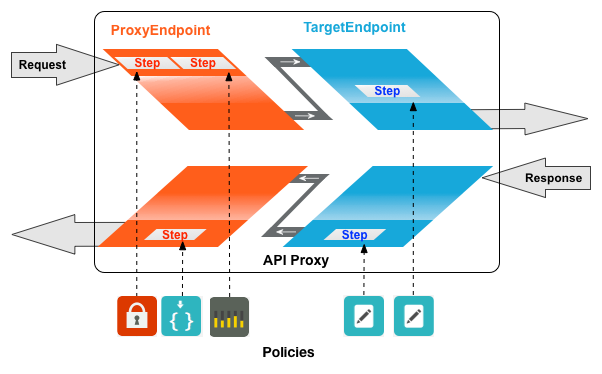
אחד מסוגי המדיניות הנפוצים הוא SpikeArrest. SpikeArrest מונעת עליות פתאומיות בתנועת הודעות שעלולה להציף את השירותים בקצה העורפי.
צירוף מדיניות לתהליך
כדי לצרף מדיניות לתהליך:
- בוחרים שרת proxy ל-API ועוברים לתצוגה פיתוח.
- ב-API Proxy Editor, בוחרים את התהליך שאליו רוצים לצרף מדיניות
חלונית ניווט.
לדוגמה, התהליך PreFlow נבחר כברירת המחדל של שרת ה-proxy ל-API דמות:
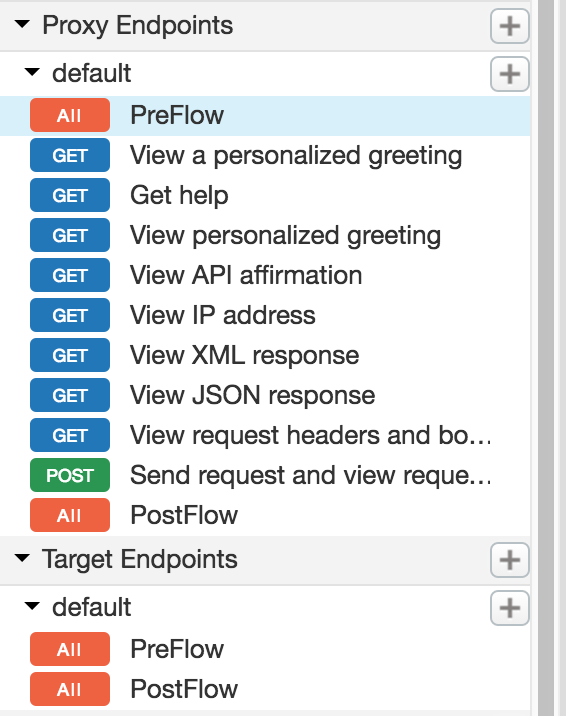
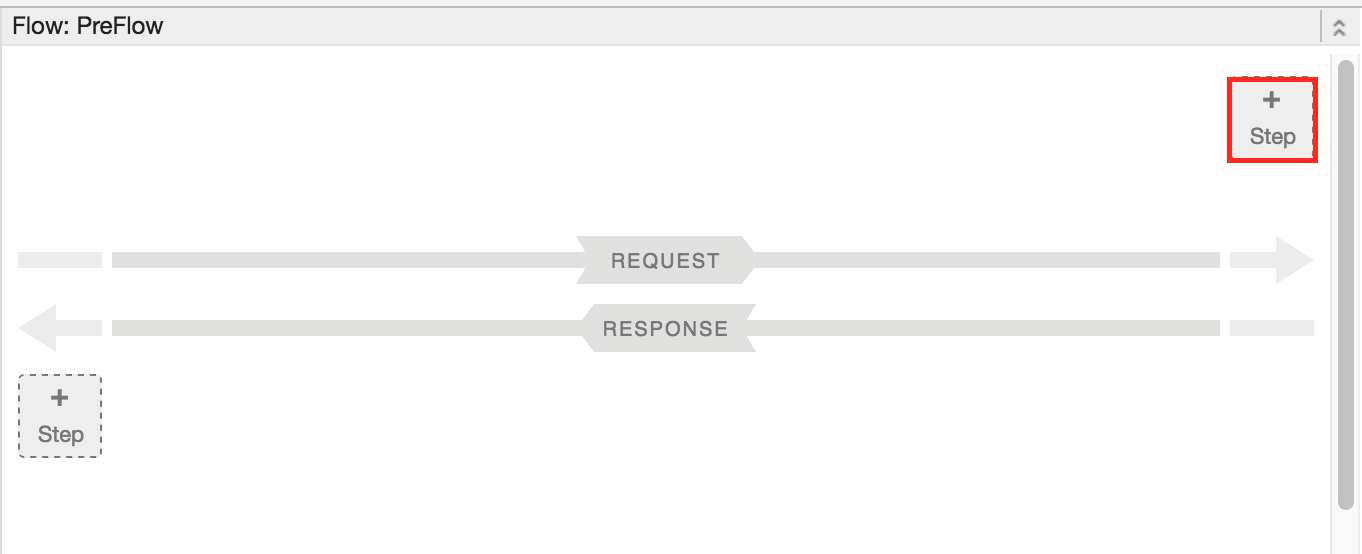
- בתצוגת העיצוב, לוחצים על +שלב שמשויך לבקשה או לתשובה.
כדי לצרף מדיניות. לדוגמה:
תיבת הדו-שיח 'הוספת שלב' תיפתח שמוצגת בה רשימה של כללי מדיניות שמסווגים בקטגוריה.
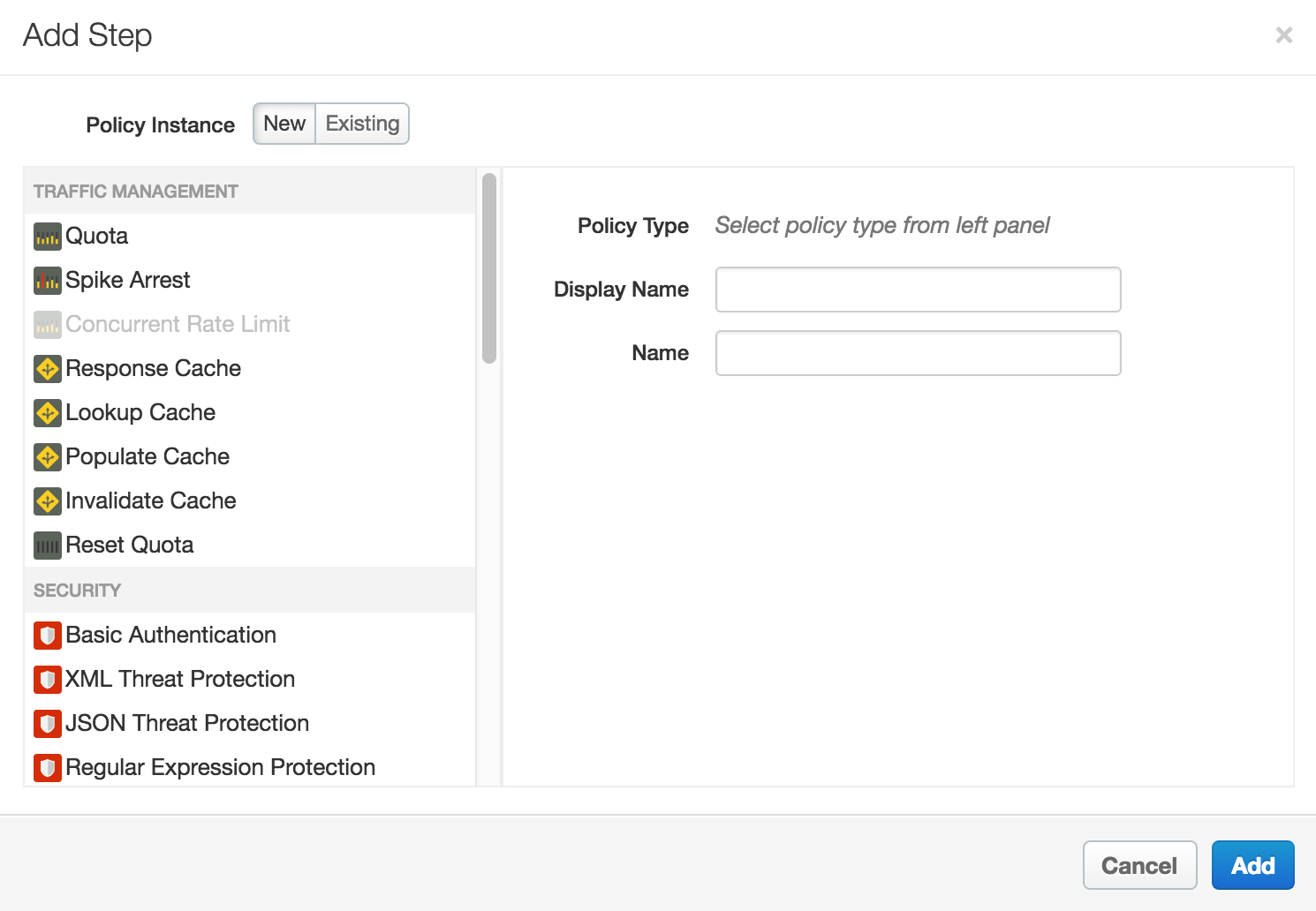
- גוללים ובוחרים את סוג המדיניות שרוצים לצרף לתהליך שנבחר.
- שינוי השדות הבאים.
-
שם תצוגה: השם המוצג הייחודי של המדיניות. בממשק המשתמש ליצור שם ברירת מחדל, אבל מומלץ ליצור שם תיאורי למדיניות. זה יבטיח שלמפתחים אחרים בארגון יהיה קל יותר להבין מה המדיניות אמורה לעשות.
-
שם: השם הייחודי של המדיניות. שם המדיניות תואם לשם המוצג שם, למעט במקרים הבאים:
-
רווחים מוחלפים במקפים.
-
מקפים רצופים מוחלפים במקף אחד.
-
למעט מקפים, קווים תחתונים ורווחים (שמוחלפים, כפי שצוין למעלה), תווים שאינם אלפאנומריים, כמו סימני פאונד, סימני אחוז, סימני אמפרסנד (&), וכן הלאה, יוסרו.
-
-
- לוחצים על Add (הוספה).
המדיניות מצורפת לתהליך שנבחר.
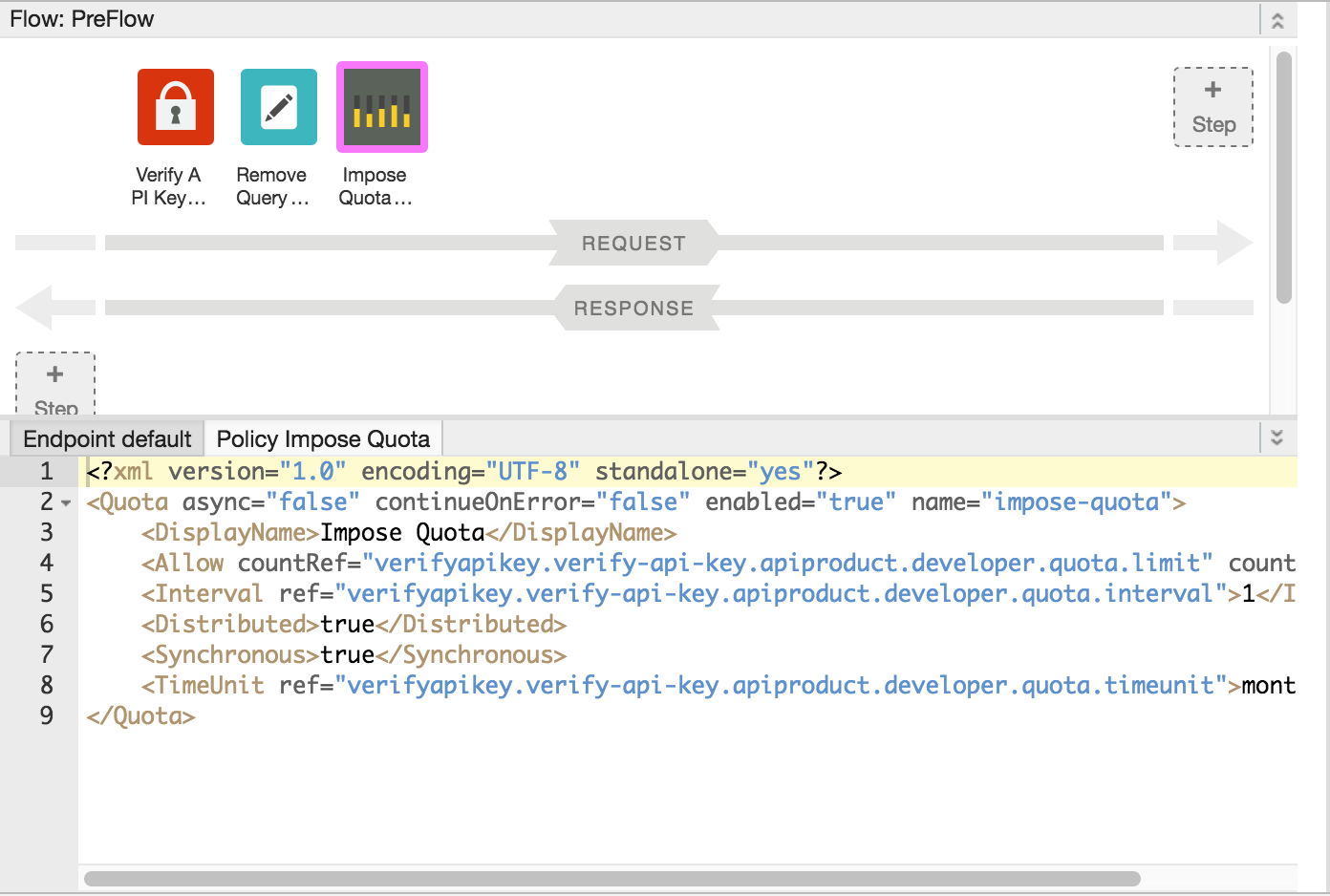
לאחר צירוף המדיניות, המדיניות תוצג תצוגת מעצב עבור הזרימה, בדוגמה זו, ה-PreFlow של שרת ה-proxy המוגדר כברירת מחדל וגם ברשימה Policy בחלונית הניווט. התצוגה Code (קוד), שבה מוצג ה-XML של המדיניות החדשה שצורפה, מוצגת למטה. התצוגה מעצב. Edge יוצר מופע של המדיניות שמכיל קבוצה של ערכי ברירת מחדל סבירים.
הוספת מדיניות בלי לצרף אותה לתהליך עבודה
כדי להוסיף מדיניות בלי לצרף אותה לתהליך, שאפשר להשתמש בו לטיפול בתקלות, לוחצים על הסמל + בקטע הסרגל כללי מדיניות בתצוגה Navigator כדי לפתוח את הקטע Add בתיבת הדו-שיח 'מדיניות' ולהוסיף את המדיניות (כפי שמתואר בשלבים 4 עד 6 בסעיף הקודם ).
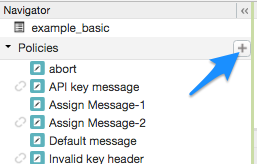
מדיניות שאינה מצורפת לתהליך כלשהו מסומנת עם התווית 'מנותקת' בסמל הרשימה כללי מדיניות, כפי שמוצג לצד המדיניות בנושא הודעות של מפתח API, שמוצג את הנתון הקודם.
לאחר יצירת המדיניות, אפשר לצרף אותה לתהליך. לשם כך, גוררים ומשחררים אותה מדיניות לתהליך הרצוי בתצוגה מעצב.
ניתוק כללי מדיניות מתהליך
כדי לנתק מדיניות מתהליך מסוים, יש לבחור את התהליך. יש להעביר את העכבר מעל לסמל של המדיניות תצוגת מעצב של התהליך. לוחצים על ה-X בעיגול יופיע בסמל.
מחיקת מופע של מדיניות
כדי למחוק מופע של מדיניות, מעבירים את העכבר מעל הרשומה של המדיניות בשדה תצוגת ניווט. לוחצים על ה-X בעיגול שמופיע מימין לרשומה.
הגדרת מדיניות בממשק המשתמש
כשממשק המשתמש יוצר מופע של מדיניות, הוא מחיל ערכי ברירת מחדל סבירים הגדרות. יכול להיות שתצטרכו לשנות את ההגדרות האלה בהתאם לדרישות שלכם.
לדוגמה:<?xml version="1.0" encoding="UTF-8" standalone="yes"?> <SpikeArrest async="false" continueOnError="false" enabled="true" name="spikearrest-1"> <DisplayName>SpikeArrest-1</DisplayName> <FaultRules/> <Properties/> <Identifier ref="request.header.some-header-name"/> <MessageWeight ref="request.header.weight"/> <Rate>30ps</Rate> </SpikeArrest>
אפשר להגדיר מדיניות על ידי עריכה ישירה של הגדרת ה-XML שלה בקטע
תצוגת קוד. לדוגמה, שיעור הודעות השיא במדיניות 'עצר ספייק' הוא
מוגדרת בהתחלה ל-30 הודעות לשנייה. אפשר לשנות את קצב השיא על ידי שינוי
<Rate> ב-XML של המדיניות. לקבלת פרטים נוספים על
הגדרת מדיניות, ראו חומר עזר בנושא מדיניות.
אפשר גם לגזור ולהדביק כללי מדיניות בתצוגה קוד. זוהי דרך מצוינת כדי להשתמש שוב בכללי מדיניות מהדוגמאות שזמינות ב-GitHub.
כשמבצעים שינויים בהגדרת מדיניות בתצוגה Code (קוד), השינויים משתקפים בכלי לבדיקת נכסים. גם ההיפך נכון — שינויים בכלי לבדיקת נכסים והם מופיעים ב-XML תצוגת קוד.
לקבלת מידע ספציפי על המדיניות בנושא מכסות שבה נעשה שימוש בנושא הזה, ראו מדיניות בנושא מכסות.