

Anda sedang melihat dokumentasi Apigee Edge.
Buka dokumentasi
Apigee X. info
Menambahkan kemampuan berbasis kebijakan ke proxy API adalah proses dua langkah:
- Mengonfigurasi instance jenis kebijakan.
- Lampirkan instance kebijakan ke Alur.
Diagram di bawah menunjukkan hubungan antara kebijakan dan Alur. Seperti yang dapat Anda lihat, kebijakan dilampirkan ke Alur sebagai "Langkah" pemrosesan. Untuk mengonfigurasi perilaku yang diinginkan untuk API, Anda perlu memahami sedikit tentang Flow. (Topik ini dibahas sebelumnya di Mengonfigurasi alur.)
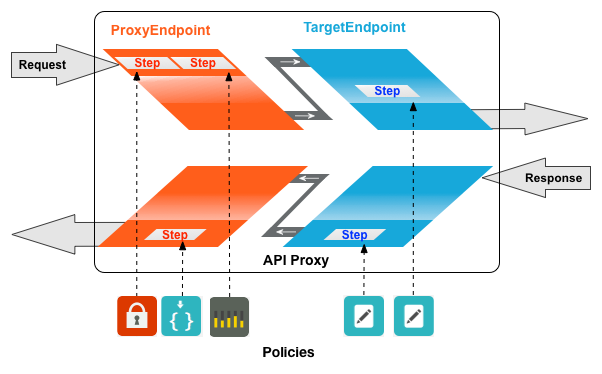
Salah satu jenis kebijakan yang umum digunakan adalah SpikeArrest. SpikeArrest mencegah peningkatan mendadak dalam traffic pesan yang dapat membebani layanan backend Anda.
Melampirkan kebijakan ke alur
Untuk melampirkan kebijakan ke Flow:
- Pilih proxy API dan buka tampilan Develop.
- Di Editor Proxy API, pilih alur yang ingin Anda pasangi kebijakan di panel
Navigator.
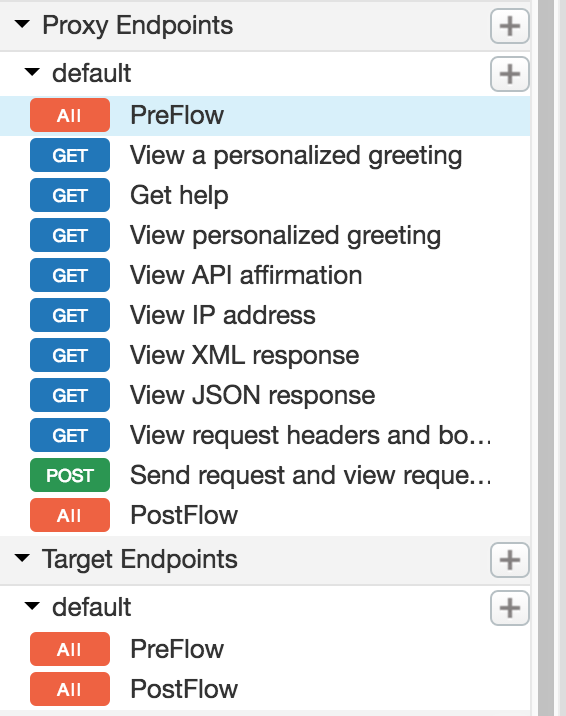
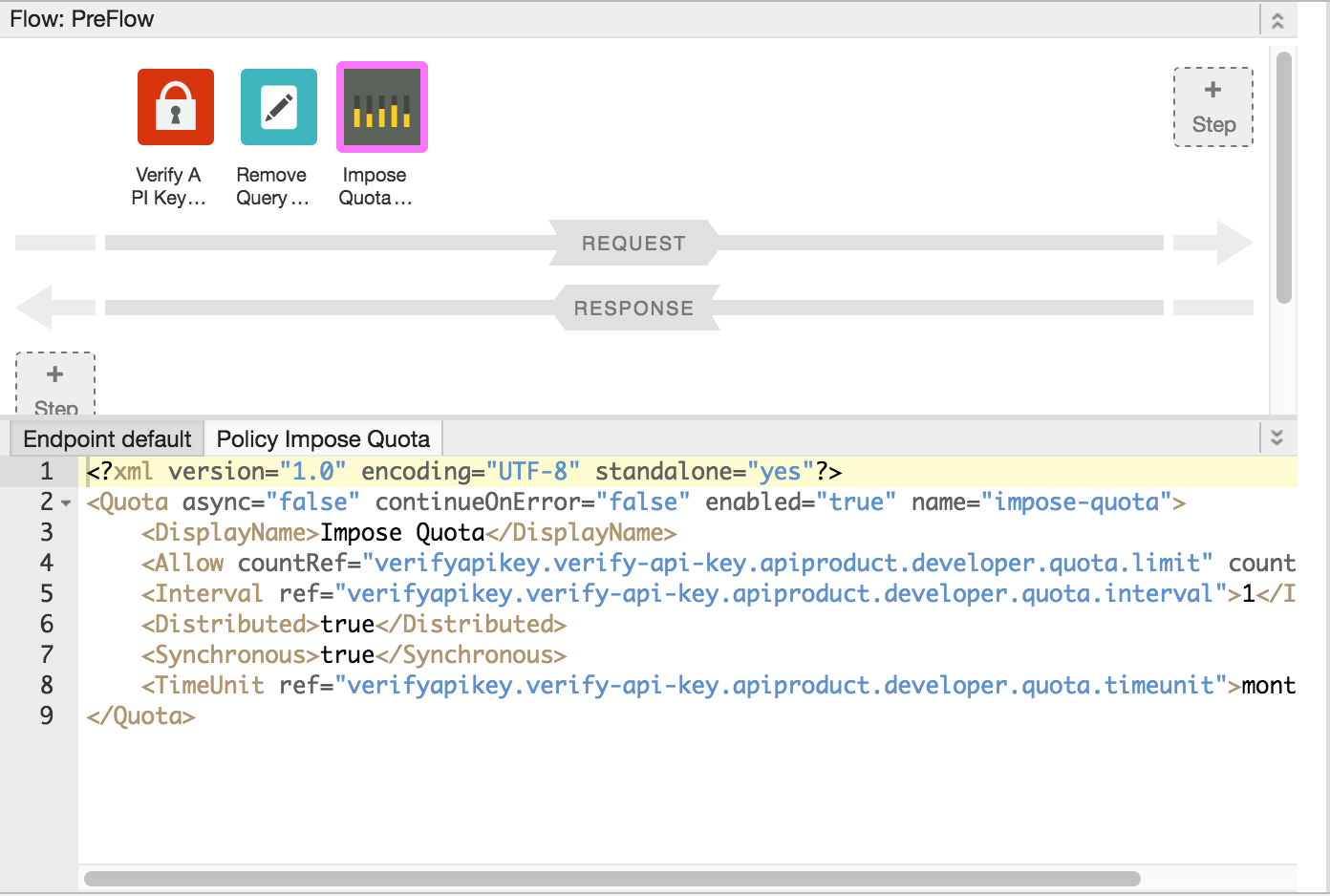
Misalnya, alur PreFlow dipilih untuk endpoint proxy API default pada gambar berikut:
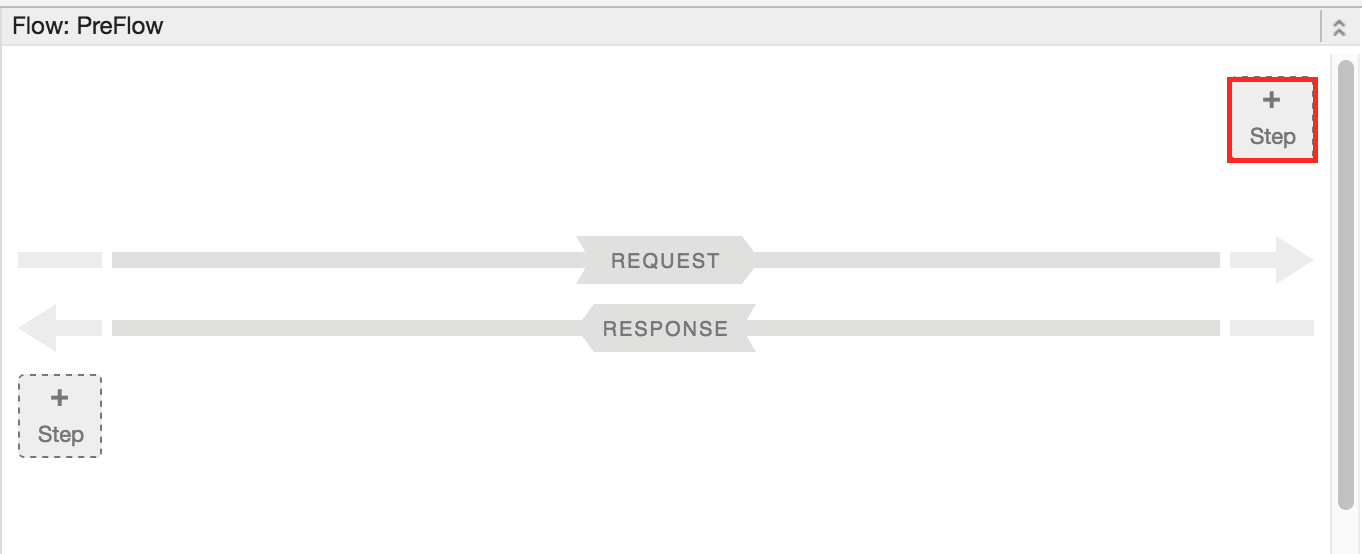
- Di tampilan Desain, klik +Step yang terkait dengan alur permintaan atau respons untuk melampirkan kebijakan. Misalnya:
Dialog Tambahkan Langkah akan terbuka dan menampilkan daftar kebijakan yang dikategorikan.
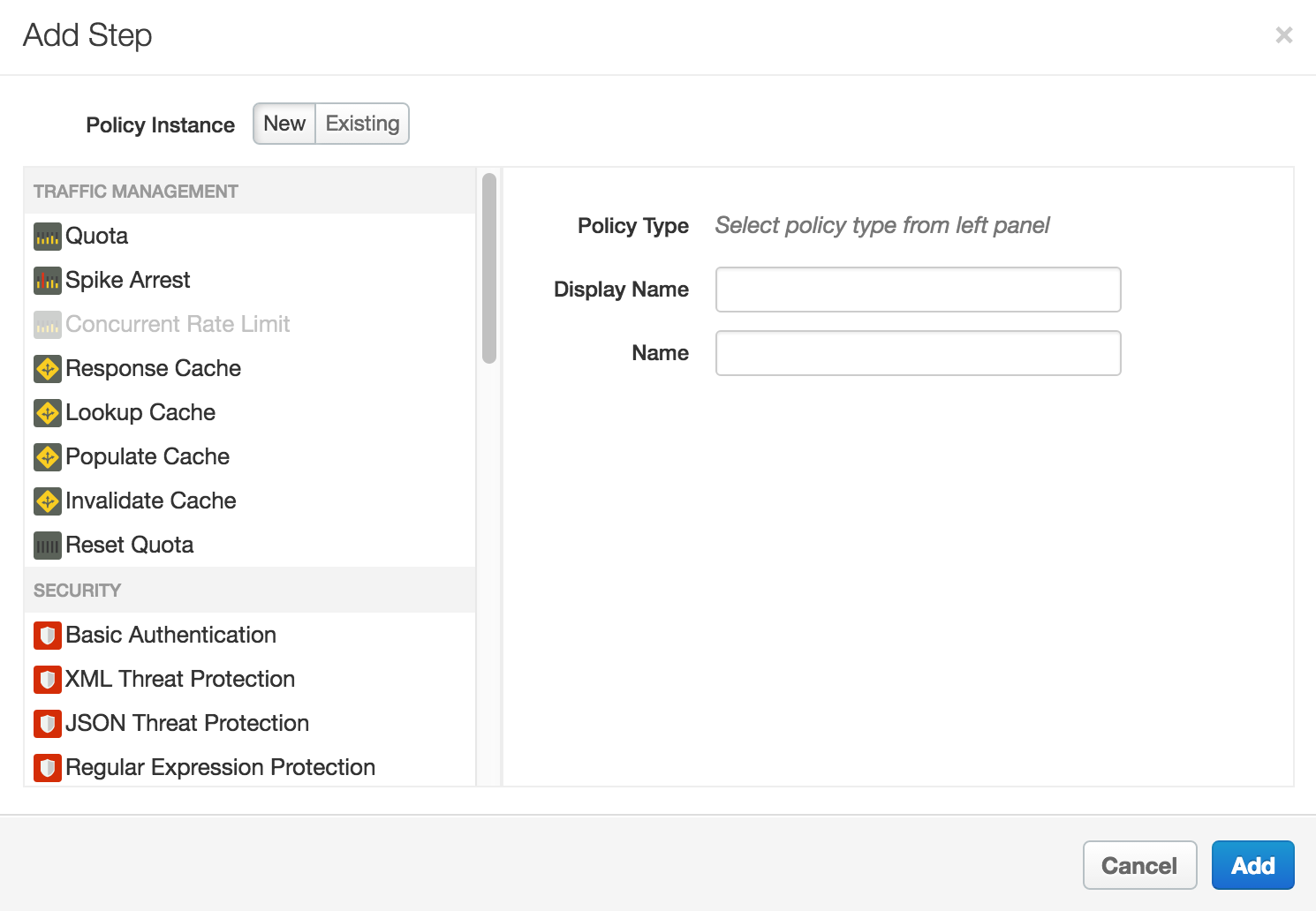
- Scroll dan pilih jenis kebijakan yang ingin Anda lampirkan ke alur yang dipilih.
- Ubah kolom berikut.
-
Nama Tampilan: Nama tampilan unik untuk kebijakan. UI akan membuat nama default, tetapi sebaiknya buat nama deskriptif untuk kebijakan. Hal ini akan memastikan bahwa developer lain di organisasi Anda dapat dengan mudah memahami maksud kebijakan tersebut.
-
Nama: Nama unik untuk kebijakan. Nama kebijakan cocok dengan nama tampilan, dengan pengecualian berikut:
-
Spasi diganti dengan tanda hubung.
-
Tanda hubung berurutan diganti dengan satu tanda hubung.
-
Kecuali tanda hubung, garis bawah, dan spasi (yang diganti, seperti yang disebutkan di atas), karakter yang bukan alfanumerik, seperti tanda pound, tanda persen, ampersan, dan sebagainya, akan dihapus.
-
-
- Klik Tambahkan.
Kebijakan dilampirkan ke alur yang dipilih.
Setelah kebijakan dilampirkan, Anda akan melihat kebijakan ditampilkan di tampilan Desainer untuk alur, dalam contoh ini PreFlow endpoint proxy default, dan di daftar Kebijakan di panel Navigasi. Tampilan Code, yang menampilkan XML untuk kebijakan yang baru dilampirkan, ditampilkan di bawah tampilan Designer. Edge membuat instance kebijakan yang berisi serangkaian nilai default yang wajar.
Menambahkan kebijakan tanpa melampirkannya ke alur
Untuk menambahkan kebijakan tanpa melampirkannya ke alur, yang berguna untuk Menangani kesalahan, klik + di kolom Kebijakan dalam tampilan Navigator untuk membuka dialog Tambahkan Kebijakan dan tambahkan kebijakan (seperti yang dijelaskan dalam langkah 4 hingga 6 di bagian sebelumnya).
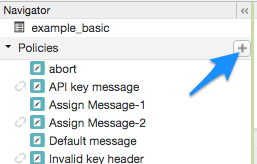
Kebijakan yang tidak dilampirkan ke alur mana pun akan ditandai dengan ikon "tidak dilampirkan" dalam daftar Kebijakan, seperti yang ditunjukkan di samping kebijakan pesan kunci API yang ditampilkan pada gambar sebelumnya.
Setelah membuat kebijakan, Anda dapat melampirkannya ke alur dengan menarik lalu melepaskannya dari daftar Kebijakan ke alur yang diinginkan dalam tampilan Desainer.
Melepaskan kebijakan dari alur
Untuk melepaskan kebijakan dari Flow, pilih Flow. Arahkan kursor ke ikon kebijakan di tampilan Designer pada Flow. Klik X di lingkaran yang muncul di ikon.
Menghapus instance kebijakan
Untuk menghapus instance kebijakan, arahkan kursor ke entri kebijakan di tampilan Navigator. Klik X di lingkaran yang muncul di sebelah kanan entri.
Mengonfigurasi kebijakan di UI
Saat membuat instance kebijakan, UI akan menerapkan nilai default yang wajar untuk setelan umum. Anda mungkin perlu mengubah setelan ini agar sesuai dengan persyaratan Anda.
Contoh:<?xml version="1.0" encoding="UTF-8" standalone="yes"?> <SpikeArrest async="false" continueOnError="false" enabled="true" name="spikearrest-1"> <DisplayName>SpikeArrest-1</DisplayName> <FaultRules/> <Properties/> <Identifier ref="request.header.some-header-name"/> <MessageWeight ref="request.header.weight"/> <Rate>30ps</Rate> </SpikeArrest>
Anda dapat mengonfigurasi kebijakan dengan mengedit konfigurasi XML-nya secara langsung di tampilan
Kode. Misalnya, rasio pesan puncak untuk kebijakan Spike Arrest awalnya ditetapkan ke 30 pesan per detik. Anda dapat mengubah kecepatan puncak dengan mengubah nilai elemen
<Rate> dalam XML untuk kebijakan. Untuk mengetahui detail lebih lanjut tentang
mengonfigurasi kebijakan, lihat Referensi Kebijakan.
Anda juga dapat memotong dan menempelkan kebijakan ke tampilan Kode. Cara ini adalah cara yang bagus untuk menggunakan kembali kebijakan dari contoh yang tersedia di GitHub.
Saat Anda membuat perubahan pada definisi kebijakan dalam tampilan Kode, perubahan tersebut akan ditampilkan di Pemeriksa Properti. Hal yang sama juga berlaku sebaliknya — buat perubahan di Pemeriksa Properti dan perubahan tersebut akan muncul di XML dalam tampilan Kode.
Untuk dokumentasi khusus kebijakan Kuota yang digunakan dalam topik ini, lihat Kebijakan kuota.