

আপনি Apigee Edge ডকুমেন্টেশন দেখছেন।
Apigee X ডকুমেন্টেশন দেখুন। তথ্য
API প্রক্সিতে নীতি-ভিত্তিক ক্ষমতা যোগ করা হল দুটি ধাপের প্রসেস:
- কোনও ধরনের নীতির ইনস্ট্যান্স কনফিগার করুন।
- কোনও ফ্লোতে নীতি ইনস্ট্যান্স অ্যাটাচ করুন।
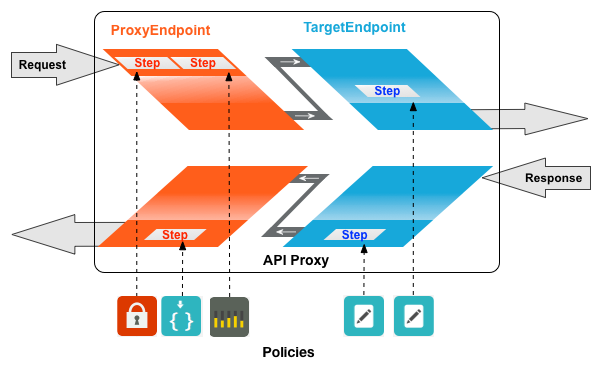
নিচের ডায়াগ্রামে নীতি ও ফ্লোয়ের মধ্যে সম্পর্ক দেখানো হয়েছে। আপনি দেখতে পাচ্ছেন যে, একটি নীতি প্রসেসিং "ধাপ" হিসেবে Flow-এর সাথে অ্যাটাচ করা আছে। আপনার API-এর জন্য পছন্দসই আচরণ কনফিগার করতে, আপনাকে ফ্লো সম্পর্কে একটু বুঝতে হবে। (এই বিষয়টি ফ্লো কনফিগার করা নিবন্ধে আগেই কভার করা হয়েছে।)
সাধারণত ব্যবহার করা হয় এমন এক ধরনের নীতি হল SpikeArrest। SpikeArrest, মেসেজ ট্রাফিকে হঠাৎ করে হওয়া বৃদ্ধিকে আটকায় যা আপনার ব্যাকএন্ড পরিষেবাকে প্লাবিত করতে পারে।
ফ্লোতে নীতি অ্যাটাচ করা
কোনও ফ্লোতে নীতি অ্যাটাচ করতে:
- API প্রক্সি বেছে নিন এবং Develop ভিউতে নেভিগেট করুন।
- API প্রক্সি এডিটরে, নেভিগেটর প্যানেলে
আপনি যে ফ্লোতে নীতি অ্যাটাচ করতে চান সেটি বেছে নিন।
যেমন, নিম্নলিখিত চিত্রে ডিফল্ট API প্রক্সি এন্ডপয়েন্টের জন্য PreFlow ফ্লো বেছে নেওয়া হয়েছে:
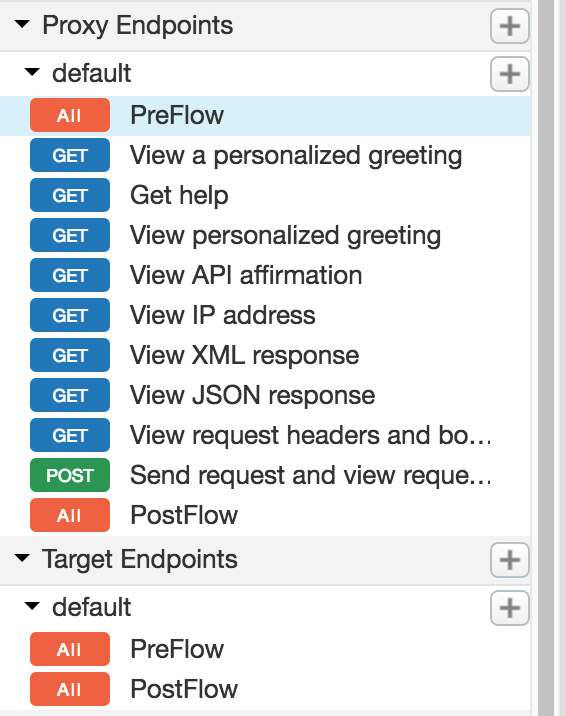
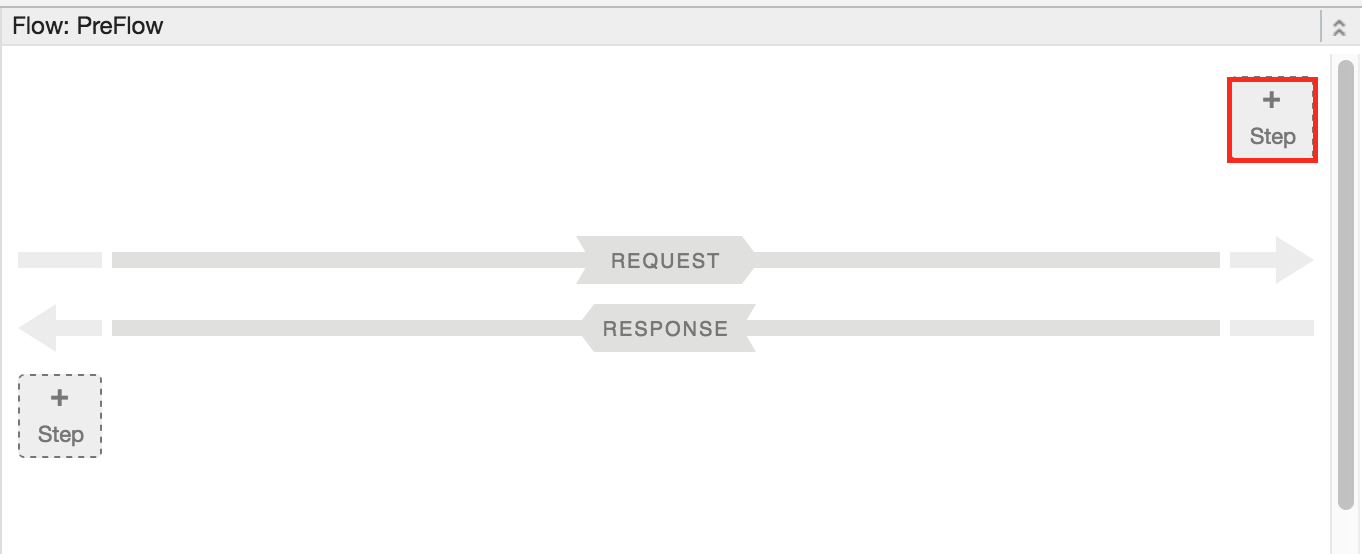
- ডিজাইন ভিউতে, কোনও নীতি অ্যাটাচ করতে, অনুরোধ বা উত্তরের সাথে যুক্ত +ধাপ
ফ্লোতে ক্লিক করুন। যেমন:
'ধাপ যোগ করুন' ডায়ালগ বক্স খুলে যায় এবং এতে নীতিগুলির একটি শ্রেণীবদ্ধ তালিকা দেখানো হয়।
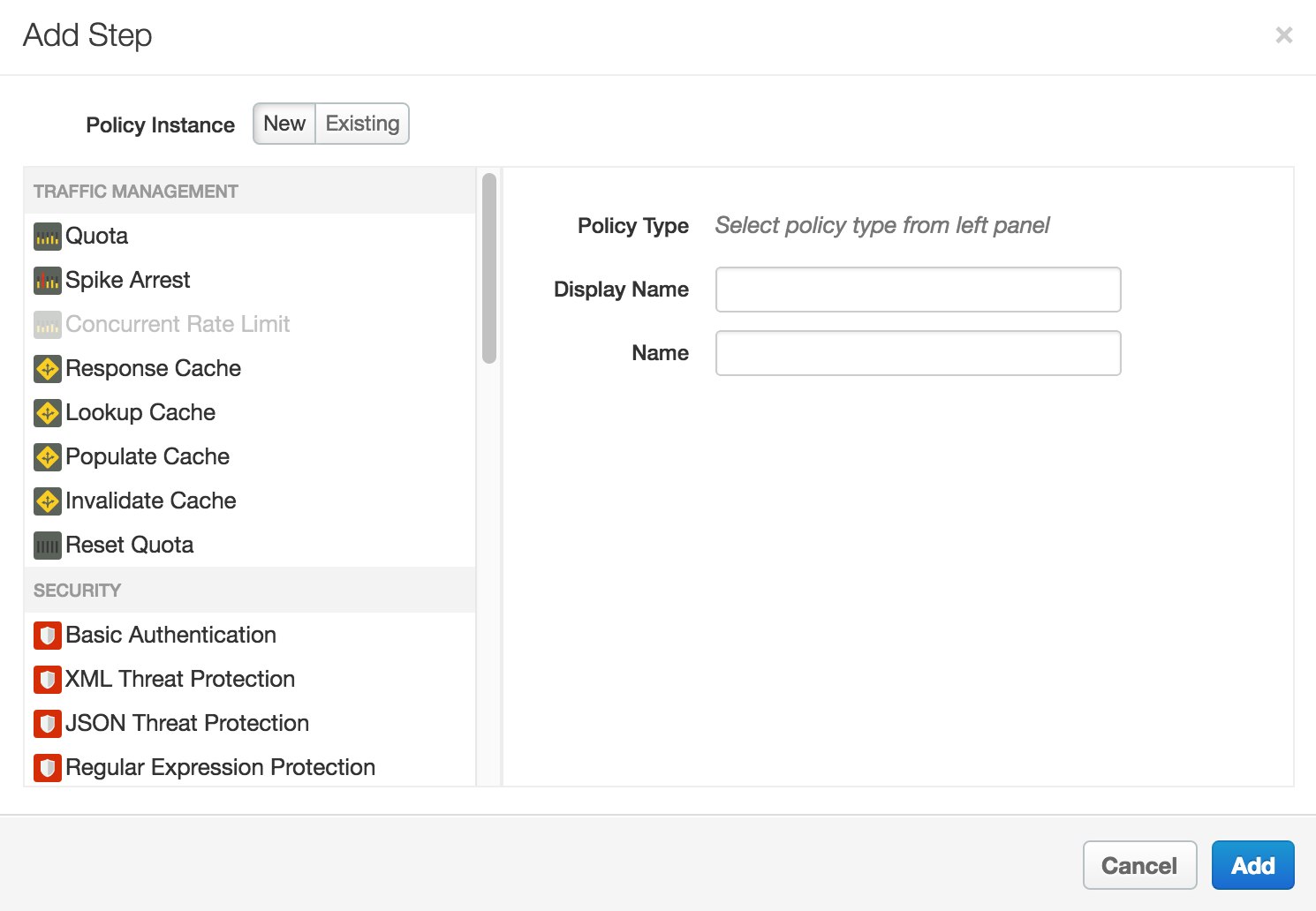
- বেছে নেওয়া ফ্লোতে যে ধরনের নীতি অ্যাটাচ করতে চান, স্ক্রল করে সেটি বেছে নিন।
- নিচে উল্লেখ করা ফিল্ড পরিবর্তন করুন।
-
ডিসপ্লে নাম: নীতির অনন্য ডিসপ্লে নাম। UI একটি ডিফল্ট নাম তৈরি করবে, তবে নীতির জন্য একটি বর্ণনামূলক নাম তৈরি করলে ভাল হয়। এর ফলে আপনার সংস্থার অন্যান্য ডেভেলপাররা সহজেই বুঝতে পারবেন যে এই নীতি কী করতে চায়।
-
নাম: নীতির অনন্য নাম। নিম্নলিখিত ব্যতিক্রমগুলি ছাড়া, নীতির নাম ডিসপ্লে নামের সাথে মিলছে:
-
স্পেসের পরিবর্তে ড্যাশ ব্যবহার করা হয়।
-
পরপর ড্যাশ থাকলে তার পরিবর্তে একটি ড্যাশ ব্যবহার করা হয়।
-
ড্যাশ, আন্ডারস্কোর ও স্পেস (যেগুলি উপরে উল্লেখ করা হয়েছে সেই অনুযায়ী পরিবর্তন করা হয়) ছাড়া, বর্ণসাংখ্যিক নয় এমন অক্ষর, যেমন পাউন্ড চিহ্ন, শতাংশের চিহ্ন, অ্যাম্পারস্যান্ড, ইত্যাদি সরিয়ে দেওয়া হয়।
-
-
- যোগ করুন বিকল্পে ক্লিক করুন।
বেছে নেওয়া ফ্লোতে নীতি অ্যাটাচ করা আছে।
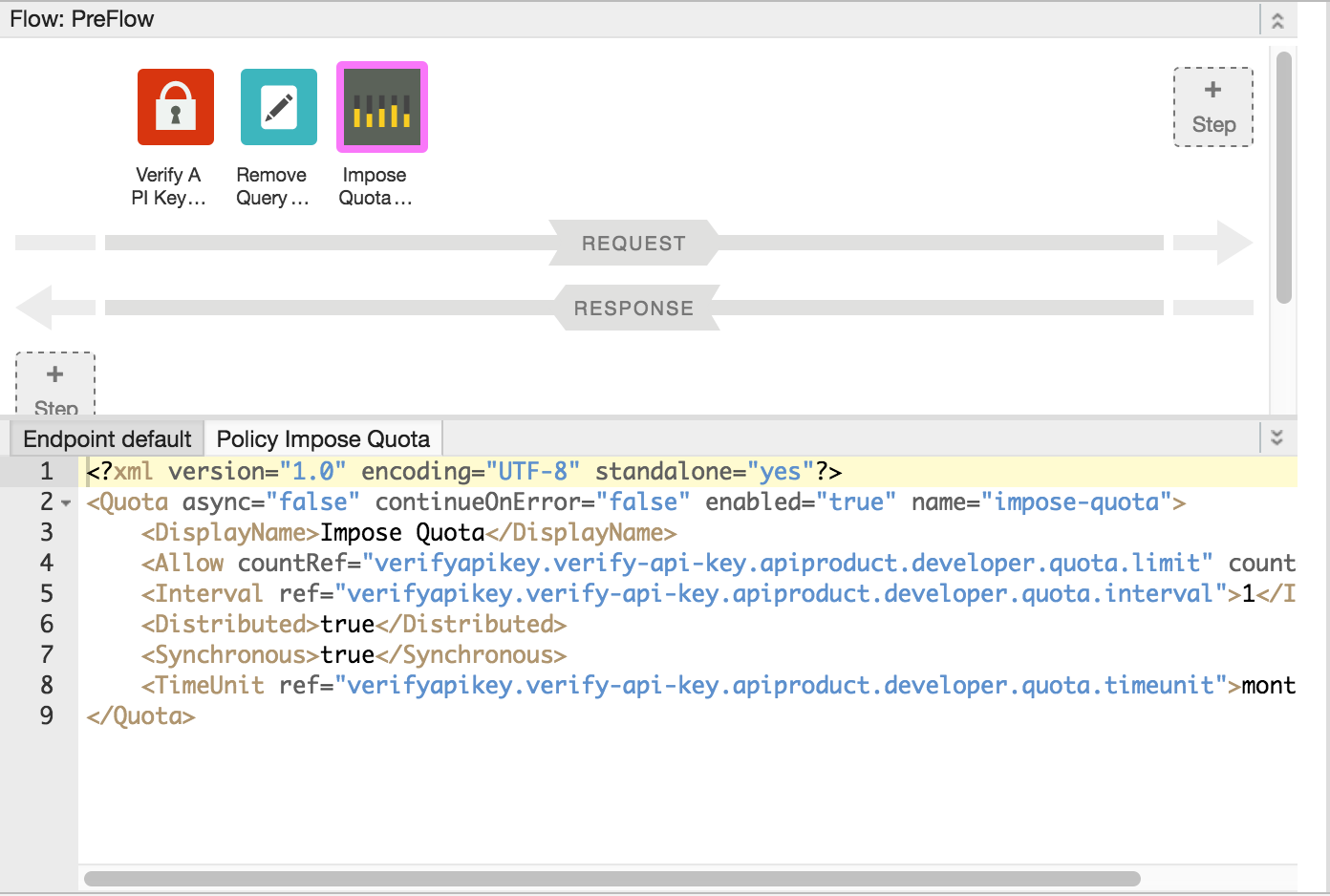
নীতি অ্যাটাচ করার পরে, আপনি ফ্লোয়ের জন্য ডিজাইনার ভিউতে, এই উদাহরণে ডিফল্ট প্রক্সি এন্ডপয়েন্টের প্রিফ্লোতে এবং নেভিগেশন প্যানেলে নীতি তালিকায় নীতিটি দেখতে পাবেন। নতুন অ্যাটাচ করা নীতির XML দেখানোর জন্য কোড ভিউ, ডিজাইনার ভিউয়ের নিচে দেখানো হয়। Edge, নীতির একটি ইনস্ট্যান্স তৈরি করে যাতে যুক্তিসঙ্গত ডিফল্ট ভ্যালুর একটি সেট থাকে।
ফ্লোতে অ্যাটাচ না করেই নীতি যোগ করা
ফ্লোতে অ্যাটাচ না করেই কোনও নীতি যোগ করতে, যা সমস্যা সমাধান করার জন্য উপযোগী, + আইকনে ক্লিক করুন। এটি নেভিগেটর ভিউয়ের নীতি বারে থাকে। এটি নীতি যোগ করুন ডায়ালগ খুলবে এবং নীতি যোগ করুন (আগের বিভাগের ৪ থেকে ৬ নম্বর ধাপে যেভাবে বর্ণনা করা হয়েছে)।
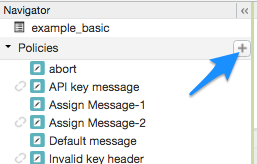
কোনও ফ্লোতে অ্যাটাচ করা নেই এমন নীতিকে "ডিটাচ করা" আইকন দিয়ে ফ্ল্যাগ করা হয়। এটি নীতি তালিকায় দেখানো হয়। আগের ছবিতে API কী মেসেজ নীতির পাশে এটি দেখানো হয়েছে।
নীতি তৈরি করার পরে, আপনি এটিকে ফ্লোতে অ্যাটাচ করতে পারেন। এর জন্য, ডিজাইনার ভিউতে থাকা নীতি তালিকা থেকে এটিকে টেনে এনে পছন্দসই ফ্লোতে ড্রপ করুন।
ফ্লো থেকে নীতি আলাদা করা
কোনও Flow থেকে নীতি আলাদা করতে, Flow বেছে নিন। Flow-এর ডিজাইনার ভিউতে নীতির আইকনের উপর মাউস নিয়ে যান। আইকনে যে বৃত্তটি দেখা যায় সেটির মধ্যে থাকা X-এ ক্লিক করুন।
নীতি উদাহরণ মোছা
কোনও নীতির ইনস্ট্যান্স মুছে দিতে, Navigator ভিউতে নীতির এন্ট্রির উপরে মাউস নিয়ে যান। এন্ট্রিটির ডানদিকে দেখানো বৃত্তে X আইকনে ক্লিক করুন।
UI-তে নীতি কনফিগার করা
UI যখন কোনও নীতি ইনস্ট্যান্স তৈরি করে, তখন এটি সাধারণ সেটিংসের জন্য যুক্তিসঙ্গত ডিফল্ট ভ্যালু প্রয়োগ করে। আপনার প্রয়োজন অনুযায়ী এইসব সেটিংসে পরিবর্তন করতে হতে পারে।
যেমন:<?xml version="1.0" encoding="UTF-8" standalone="yes"?> <SpikeArrest async="false" continueOnError="false" enabled="true" name="spikearrest-1"> <DisplayName>SpikeArrest-1</DisplayName> <FaultRules/> <Properties/> <Identifier ref="request.header.some-header-name"/> <MessageWeight ref="request.header.weight"/> <Rate>30ps</Rate> </SpikeArrest>
আপনি সরাসরি
কোড ভিউতে গিয়ে XML কনফিগারেশন এডিট করে কোনও নীতি কনফিগার করতে পারবেন। যেমন, স্পাইক অ্যারেস্ট নীতির জন্য পিক মেসেজ রেট
প্রাথমিকভাবে প্রতি সেকেন্ডে ৩০টি মেসেজ হিসেবে সেট করা হয়। নীতির XML-এ <Rate> এলিমেন্টের ভ্যালু পরিবর্তন করে আপনি পিক রেট পরিবর্তন করতে পারবেন।
নীতি কনফিগার করা সম্পর্কে
আরও জানতে, নীতি রেফারেন্স দেখুন।
এছাড়াও, আপনি কোড ভিউতে নীতি কাট-অ্যান্ড-পেস্ট করতে পারবেন। GitHub-এ উপলভ্য নমুনা থেকে নীতি আবার ব্যবহার করার এটি একটি দুর্দান্ত উপায়।
কোড ভিউতে কোনও নীতি সংজ্ঞায় পরিবর্তন করলে, সেই পরিবর্তন প্রপার্টি ইন্সপেক্টরে দেখা যায়। এর বিপরীতটিও সত্যি — প্রপার্টি ইন্সপেক্টর-এ পরিবর্তন করলে তা কোড ভিউয়ের XML-এ দেখা যায়।
এই বিষয়ে ব্যবহৃত কোটা নীতি সম্পর্কিত ডকুমেন্টেশনের জন্য, কোটা নীতি দেখুন।