

คุณกำลังดูเอกสารประกอบของ Apigee Edge
ไปที่
เอกสารประกอบของ Apigee X info
การเพิ่มความสามารถตามนโยบายลงในพร็อกซี API เป็นกระบวนการ 2 ขั้นตอน ดังนี้
- กำหนดค่าอินสแตนซ์ของประเภทนโยบาย
- แนบอินสแตนซ์นโยบายกับโฟลว์
แผนภาพด้านล่างแสดงความสัมพันธ์ระหว่างนโยบายกับโฟลว์ คุณจะเห็นว่านโยบาย แนบอยู่กับโฟลว์เป็น "ขั้นตอน" การประมวลผล หากต้องการกำหนดค่าลักษณะการทำงานที่ต้องการสำหรับ API คุณ ต้องทำความเข้าใจเกี่ยวกับโฟลว์เล็กน้อย (เราได้กล่าวถึงหัวข้อนี้ไปแล้วในส่วนการกำหนดค่าโฟลว์)

นโยบายประเภทหนึ่งที่ใช้กันโดยทั่วไปคือนโยบาย SpikeArrest ซึ่งจะป้องกันการเพิ่มขึ้นอย่างฉับพลัน ของการรับส่งข้อมูลข้อความที่อาจทำให้บริการแบ็กเอนด์ทำงานหนักเกินไป
การแนบนโยบายกับโฟลว์
วิธีแนบนโยบายกับโฟลว์
- เลือกพร็อกซี API แล้วไปที่มุมมองพัฒนา
- ในเครื่องมือแก้ไขพร็อกซี API ให้เลือกโฟลว์ที่ต้องการแนบนโยบายใน
บานหน้าต่าง Navigator
ตัวอย่างเช่น ระบบจะเลือกโฟลว์ PreFlow สำหรับปลายทางพร็อกซี API เริ่มต้นในรูปภาพต่อไปนี้

- ในมุมมองการออกแบบ ให้คลิก + ขั้นตอน ที่เชื่อมโยงกับโฟลว์คำขอหรือการตอบสนอง
เพื่อแนบนโยบาย ตัวอย่างเช่น

กล่องโต้ตอบเพิ่มขั้นตอนจะเปิดขึ้นและแสดงรายการนโยบายที่จัดหมวดหมู่ไว้

- เลื่อนและเลือกประเภทนโยบายที่ต้องการแนบกับโฟลว์ที่เลือก
- แก้ไขช่องต่อไปนี้
-
ชื่อที่แสดง: ชื่อที่แสดงที่ไม่ซ้ำกันสำหรับนโยบาย UI จะ สร้างชื่อเริ่มต้น แต่เราขอแนะนำให้คุณสร้างชื่อที่สื่อความหมายสำหรับนโยบาย ซึ่งจะช่วยให้นักพัฒนาแอปคนอื่นๆ ในองค์กรเข้าใจได้ง่ายว่านโยบายนี้มีไว้เพื่อทำอะไร
-
ชื่อ: ชื่อที่ไม่ซ้ำกันสำหรับนโยบาย ชื่อนโยบายจะตรงกับชื่อที่แสดง ยกเว้นกรณีต่อไปนี้
-
ช่องว่างจะถูกแทนที่ด้วยขีดกลาง
-
ขีดกลางที่อยู่ติดกันจะถูกแทนที่ด้วยขีดกลางเดียว
-
อักขระที่ไม่ใช่ตัวอักษรและตัวเลข เช่น เครื่องหมายปอนด์ เครื่องหมายเปอร์เซ็นต์ เครื่องหมายแอมเพอร์แซนด์ และอื่นๆ จะถูกนำออก ยกเว้นขีดกลาง ขีดล่าง และช่องว่าง (ซึ่งจะถูกแทนที่ตามที่ระบุไว้ข้างต้น)
-
-
- คลิกเพิ่ม
นโยบายจะแนบอยู่กับโฟลว์ที่เลือก
หลังจากแนบนโยบายแล้ว คุณจะเห็นนโยบายแสดงใน เครื่องมือออกแบบ สำหรับโฟลว์ ในตัวอย่างนี้คือ PreFlow ของปลายทางพร็อกซีเริ่มต้น และในรายการ นโยบาย ในบานหน้าต่างการนำทาง มุมมอง โค้ด ซึ่งแสดง XML สำหรับนโยบายที่แนบใหม่จะแสดงใต้ มุมมอง เครื่องมือออกแบบ Edge จะสร้างอินสแตนซ์ของนโยบายที่มีชุด ค่าเริ่มต้นที่สมเหตุสมผล

การเพิ่มนโยบายโดยไม่แนบกับโฟลว์
หากต้องการเพิ่มนโยบายโดยไม่แนบกับโฟลว์ ซึ่งมีประโยชน์สำหรับการจัดการข้อผิดพลาด ให้คลิก + ใน แถบนโยบาย ในมุมมองNavigator เพื่อเปิดกล่องโต้ตอบเพิ่ม นโยบาย แล้วเพิ่มนโยบาย (ตามที่อธิบายไว้ในขั้นตอนที่ 4 ถึง 6 ในส่วนก่อนหน้า )
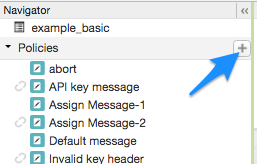
นโยบายที่ไม่ได้แนบกับโฟลว์ใดๆ จะมีไอคอน "ยกเลิกการแนบ" ในรายการ นโยบาย ดังที่แสดงข้างนโยบายข้อความคีย์ API ใน รูปภาพก่อนหน้า
หลังจากสร้างนโยบายแล้ว คุณสามารถแนบนโยบายกับโฟลว์ได้โดยการลากและวางจากรายการ นโยบาย ไปยังโฟลว์ที่ต้องการในมุมมองเครื่องมือออกแบบ
การยกเลิกการแนบนโยบายจากโฟลว์
หากต้องการยกเลิกการแนบนโยบายจากโฟลว์ ให้เลือกโฟลว์ วางเมาส์เหนือไอคอนของนโยบายในมุมมอง เครื่องมือออกแบบ ของโฟลว์ คลิก X ในวงกลมที่ ปรากฏในไอคอน
การลบอินสแตนซ์นโยบาย
หากต้องการลบอินสแตนซ์นโยบาย ให้วางเมาส์เหนือรายการสำหรับนโยบายในมุมมอง Navigator คลิก X ในวงกลมที่ปรากฏทางด้านขวาของรายการ
การกำหนดค่านโยบายใน UI
เมื่อ UI สร้างอินสแตนซ์นโยบาย ระบบจะใช้ค่าเริ่มต้นที่สมเหตุสมผลสำหรับการตั้งค่าทั่วไป คุณอาจต้องแก้ไขการตั้งค่าเหล่านี้เพื่อให้เป็นไปตามข้อกำหนด
เช่น<?xml version="1.0" encoding="UTF-8" standalone="yes"?> <SpikeArrest async="false" continueOnError="false" enabled="true" name="spikearrest-1"> <DisplayName>SpikeArrest-1</DisplayName> <FaultRules/> <Properties/> <Identifier ref="request.header.some-header-name"/> <MessageWeight ref="request.header.weight"/> <Rate>30ps</Rate> </SpikeArrest>
คุณสามารถกำหนดค่านโยบายได้โดยการแก้ไขการกำหนดค่า XML ของนโยบายโดยตรงใน
โค้ด มุมมอง ตัวอย่างเช่น อัตราข้อความสูงสุดสำหรับนโยบาย Spike Arrest จะ
ตั้งค่าเริ่มต้นเป็น 30 ข้อความต่อวินาที คุณสามารถเปลี่ยนอัตราสูงสุดได้โดยการเปลี่ยนค่าองค์ประกอบ <Rate> ใน XML สำหรับนโยบาย ดูรายละเอียดเพิ่มเติมเกี่ยวกับ
การกำหนดค่านโยบายได้ที่ ข้อมูลอ้างอิงนโยบาย
นอกจากนี้ คุณยังคัดลอกและวางนโยบายลงในมุมมองโค้ด ได้ด้วย ซึ่งเป็นวิธีที่ยอดเยี่ยม ในการนำนโยบายจากตัวอย่างที่มีอยู่ใน GitHub กลับมาใช้ซ้ำ
เมื่อคุณทำการเปลี่ยนแปลงคำจำกัดความของนโยบายในมุมมองโค้ด การเปลี่ยนแปลง จะแสดงในเครื่องมือตรวจสอบพร็อพเพอร์ตี้ ในทางกลับกันก็เช่นกัน หากคุณทำการเปลี่ยนแปลงใน เครื่องมือตรวจสอบพร็อพเพอร์ตี้ การเปลี่ยนแปลงจะปรากฏใน XML ใน โค้ด มุมมอง
ดูเอกสารประกอบเฉพาะสำหรับนโยบายโควต้าที่ใช้ในหัวข้อนี้ได้ที่นโยบายโควต้า