

आपको Apigee Edge का दस्तावेज़ दिख रहा है.
Apigee X के दस्तावेज़ पर जाएं. जानकारी
इस विषय में, SOAP पर आधारित वेब सेवाओं के लिए एपीआई प्रॉक्सी बनाने का तरीका बताया गया है. Edge में दो तरह की SOAP प्रॉक्सी बनाई जा सकती हैं. पहला, बैकएंड एसओएपी सेवा के लिए RESTful इंटरफ़ेस जनरेट करता है. वहीं, दूसरा बैकएंड को एसओएपी मैसेज "पास थ्रू" करता है. इस विषय में, दोनों तकनीकों के बारे में बताया गया है.
इस वीडियो में, एपीआई प्रॉक्सी विज़र्ड का इस्तेमाल करके, Apigee Edge की मदद से SOAP सेवा को REST सेवा में बदलने का पूरा डेमो दिखाया गया है. हालांकि, अगर आपको SOAP से REST में बदलने की प्रोसेस पर ज़्यादा कंट्रोल चाहिए, तो नीतियों का इस्तेमाल करके प्रॉक्सी बनाई जा सकती है. ज़्यादा जानकारी के लिए, ट्यूटोरियल: Apigee Edge में SOAP-to-REST API प्रॉक्सी को मैन्युअल तरीके से बनाना लेख पढ़ें.
SOAP पर आधारित सेवा के लिए, RESTful API प्रॉक्सी बनाना
इस सेक्शन में, Build a Proxy विज़र्ड में REST to SOAP to REST विकल्प का इस्तेमाल करके, RESTful SOAP API प्रॉक्सी बनाने का तरीका बताया गया है.
खास जानकारी
REST से SOAP से REST विकल्प, WSDL को प्रोसेस करके RESTful API प्रॉक्सी जनरेट करता है. Edge, WSDL से यह तय करता है कि सेवा के लिए कौन-कौनसी कार्रवाइयां की जा सकती हैं, इनपुट पैरामीटर क्या हैं वगैरह. Edge, हर ऑपरेशन के लिए यह "अनुमान लगाता है" कि किस एचटीटीपी तरीके का इस्तेमाल करना है. आम तौर पर, Edge, कार्रवाइयों को GET अनुरोधों में बदलता है. इससे उन्हें कैश मेमोरी में सेव किया जा सकता है. Edge, बैकएंड टारगेट एंडपॉइंट भी सेट अप करता है. यह SOAP ऑपरेशन के हिसाब से अलग-अलग हो सकता है.
इस तरह की प्रॉक्सी के लिए, Edge अपने-आप OpenAPI स्पेसिफ़िकेशन जनरेट करता है. इसका इस्तेमाल, एपीआई दस्तावेज़ बनाने के लिए किया जा सकता है.
बुनियादी चरण
Edge
Edge यूज़र इंटरफ़ेस (यूआई) का इस्तेमाल करके, SOAP पर आधारित सेवा के लिए RESTful API प्रॉक्सी बनाने के लिए:
- apigee.com/edge में साइन इन करें.
- बाईं ओर मौजूद नेविगेशन बार में, डेवलप करें > एपीआई प्रॉक्सी चुनें.
- +प्रॉक्सी पर क्लिक करें.
- SOAP सेवा पर क्लिक करें.
- प्रॉक्सी की जानकारी वाले पेज पर, WSDL फ़ाइल दें.
फ़ील्ड ब्यौरा WSDL फ़ाइल उपलब्ध कराएं WSDL का सोर्स चुनें.
- वेब पते (यूआरएल) से - WSDL का यूआरएल डालें या चिपकाएं.
- मेरे कंप्यूटर से - अपनी लोकल डायरेक्ट्री से कोई WSDL फ़ाइल अपलोड करें. अगर कोई डिपेंडेंसी है, तो एक से ज़्यादा फ़ाइलें अपलोड की जा सकती हैं.
- WSDL की पुष्टि करने के लिए, पुष्टि करें पर क्लिक करें.
- प्रॉक्सी की यह जानकारी डालें:
फ़ील्ड ब्यौरा नाम आपके एपीआई के लिए दिखाया गया नाम. अक्षर और अंक, डैश (-) या अंडरस्कोर (_) डालें. बेस पाथ यूआरआई फ़्रैगमेंट, जो आपकी एपीआई प्रॉक्सी के http(s)://[होस्ट] पते के बाद दिखता है. Edge, बेस पाथ यूआरआई का इस्तेमाल करके, आने वाले अनुरोध मैसेज को सही एपीआई प्रॉक्सी से मैच करता है और उन्हें रूट करता है.
NOTE: एपीआई प्रॉक्सी का बेस पाथ डिफ़ॉल्ट रूप से,
Nameफ़ील्ड के लिए तय की गई वैल्यू पर सेट होता है. इस वैल्यू को अंग्रेज़ी के सभी छोटे अक्षरों में बदल दिया जाता है.बेस पाथ के बाद, अन्य संसाधन यूआरएल होते हैं. यहां पूरा यूआरएल स्ट्रक्चर दिया गया है. क्लाइंट, इस स्ट्रक्चर का इस्तेमाल करके आपकी एपीआई प्रॉक्सी को कॉल करेंगे:
https://[host]/base_path/conditional_flow_pathNOTE: बेस पाथ यूनीक होना चाहिए. एक ही बेस पाथ वाली दो एपीआई प्रॉक्सी डिप्लॉय नहीं की जा सकतीं. अगर आपने डिप्लॉय की गई किसी एपीआई प्रॉक्सी में बदलाव किया है और उसके बेस पाथ को किसी दूसरी एपीआई प्रॉक्सी के बेस पाथ के बराबर सेट किया है, तो Edge उसे सेव करने पर, एपीआई प्रॉक्सी को अपने-आप अनडिप्लॉय कर देता है. एपीआई प्रॉक्सी को फिर से डिप्लॉय करने से पहले, आपको बेस पाथ में बदलाव करना होगा, ताकि वह यूनीक हो.
बेस पाथ में वाइल्डकार्ड का इस्तेमाल करना
एपीआई प्रॉक्सी के बेस पाथ में एक या उससे ज़्यादा
/*/वाइल्डकार्ड का इस्तेमाल करें, ताकि आपकी एपीआई प्रॉक्सी आने वाले समय में भी काम करती रहें. उदाहरण के लिए,/team/*/membersका बेस पाथ, क्लाइंट कोhttps://[host]/team/blue/membersऔरhttps://[host]/team/green/membersको कॉल करने की अनुमति देता है. इसके लिए, आपको नई टीमों के लिए नई एपीआई प्रॉक्सी बनाने की ज़रूरत नहीं होती. ध्यान दें कि/**/का इस्तेमाल नहीं किया जा सकता.ब्यौरा (ज़रूरी नहीं) एपीआई की जानकारी. - आगे बढ़ें पर क्लिक करें.
- विज़र्ड के सामान्य नीतियां पेज पर, इन्हें कॉन्फ़िगर करें:
- सुरक्षा: अनुमति सेक्शन में, सुरक्षा से जुड़ी अनुमति पाने के लिए ज़रूरी शर्तें. सुरक्षा जोड़ना लेख पढ़ें.
- सुरक्षा: ब्राउज़र में, क्रॉस-ऑरिजिन रिसॉर्स शेयरिंग (सीओआरएस) के लिए सहायता. सीओआरएस के लिए सहायता जोड़ना लेख पढ़ें.
- Quota में जाकर, अपनी बैकएंड सेवा को ज़्यादा ट्रैफ़िक से बचाने के लिए कोटा सेट करें. कोटा देखें. (अगर पास-थ्रू ऑथराइज़ेशन चुना गया है, तो यह विकल्प उपलब्ध नहीं है.)
- WSDL ऑपरेशन पेज पर, एपीआई प्रॉक्सी टाइप REST to SOAP to
REST को चुनें.
आपको एक टेबल दिखेगी. इसमें उन कार्रवाइयों की सूची होगी जिन्हें Edge ने WSDL फ़ाइल में "ढूंढा" है. आपके पास यह चुनने और कॉन्फ़िगर करने का विकल्प होता है कि आपको अपनी एपीआई प्रॉक्सी में कौनसी कार्रवाइयां शामिल करनी हैं. टेबल को इस इमेज में दिखाया गया है.
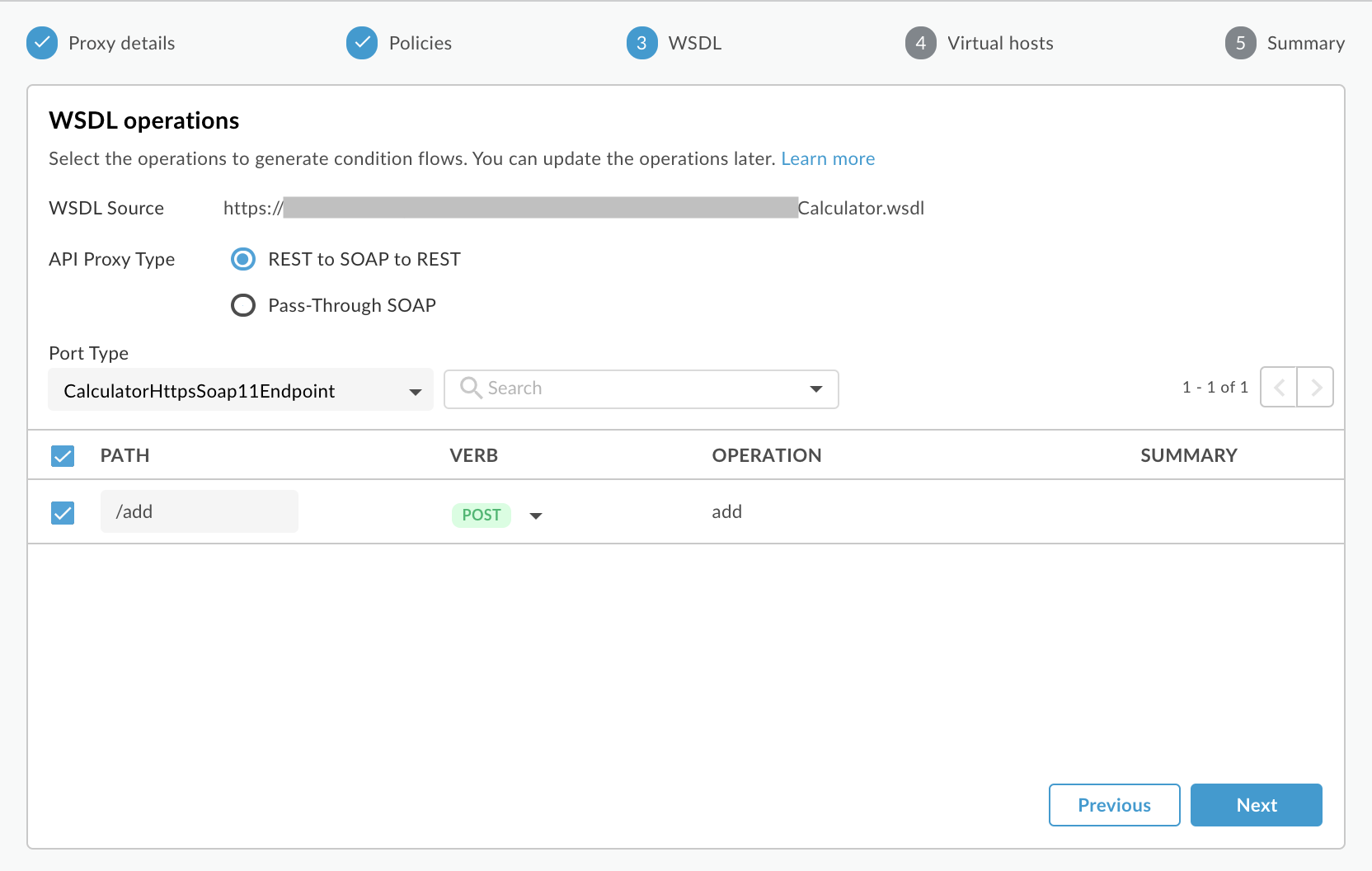
- आपको जिस तरह के ऑपरेशन इस्तेमाल करने हैं उसके लिए, ड्रॉप-डाउन से पोर्ट टाइप चुनें. WSDL में, पोर्ट टाइप एलिमेंट उन कार्रवाइयों को तय करते हैं जिन्हें वेब सेवा पर कॉल किया जा सकता है.
- किसी कार्रवाई के लिए, REST API के पाथ को बदलें. यह ज़रूरी नहीं है. इस पाथ का इस्तेमाल, एपीआई प्रॉक्सी यूआरएल में संसाधन के नाम के तौर पर किया जाएगा.
- कार्रवाई से जुड़े क्रिया (एचटीटीपी तरीका) को चाहें, तो बदलें.
- आगे बढ़ें पर क्लिक करें.
- विज़र्ड के वर्चुअल होस्ट पेज पर, वे वर्चुअल होस्ट चुनें जिनसे एपीआई प्रॉक्सी को डिप्लॉय करते समय बाइंड किया जाएगा. ज़्यादा जानकारी के लिए, वर्चुअल होस्ट के बारे में जानकारी देखें.
- आगे बढ़ें पर क्लिक करें.
- डप्लॉयमेंट एनवायरमेंट चुनें और बनाएं और डिप्लॉय करें पर क्लिक करें
आपकी नई एपीआई प्रॉक्सी बन जाती है और चुने गए एनवायरमेंट में डिप्लॉय हो जाती है. - एपीआई प्रॉक्सी के बारे में ज़्यादा जानकारी वाला पेज देखने के लिए, प्रॉक्सी में बदलाव करें पर क्लिक करें.
Classic Edge (Private Cloud)
Classic Edge यूज़र इंटरफ़ेस (यूआई) का इस्तेमाल करके, SOAP पर आधारित सेवा के लिए RESTful API प्रॉक्सी बनाने के लिए:
http://ms-ip:9000में साइन इन करें. यहांhttp://ms-ip:9000, मैनेजमेंट सर्वर नोड का आईपी पता या डीएनएस नाम है.ms-ip- सबसे ऊपर मौजूद नेविगेशन बार में, एपीआई > एपीआई प्रॉक्सी चुनें.
- + एपीआई प्रॉक्सी पर क्लिक करें.
- Build a Proxy विज़र्ड में, SOAP सेवा चुनें.
- आगे बढ़ें पर क्लिक करें.
- ज़्यादा जानकारी वाले पेज पर, ये विकल्प चुनें. WSDL चुनने के बाद, आपको पुष्टि करें पर क्लिक करना होगा.
इस फ़ील्ड में यह करें WSDL WSDL का सोर्स चुनें.
- यूआरएल - उस WSDL का यूआरएल डालें जिसका आपको इस्तेमाल करना है.
- फ़ाइल - अपने फ़ाइल सिस्टम पर मौजूद कोई WSDL फ़ाइल चुनें. अगर कोई फ़ाइल किसी दूसरी फ़ाइल पर निर्भर है, तो उन सभी फ़ाइलों को चुना जा सकता है.
- यूआरएल का उदाहरण - सार्वजनिक तौर पर उपलब्ध वेब सेवाओं के लिए, WSDL की सूची में से कोई विकल्प चुनें. ये Edge की SOAP/API प्रॉक्सी सुविधाओं को आज़माने के लिए काम आते हैं.
प्रॉक्सी का नाम यह बनाई जा रही प्रॉक्सी का नाम है.
प्रॉक्सी का बेस पाथ यूआरआई फ़्रैगमेंट, जो आपकी एपीआई प्रॉक्सी के http(s)://[होस्ट] पते के बाद दिखता है. Edge, बेस पाथ यूआरआई का इस्तेमाल करके, आने वाले अनुरोध मैसेज को सही एपीआई प्रॉक्सी से मैच करता है और उन्हें रूट करता है.
ध्यान दें: एपीआई प्रॉक्सी का बेस पाथ डिफ़ॉल्ट रूप से,
Nameफ़ील्ड के लिए तय की गई वैल्यू पर सेट होता है. हालांकि, इसे सभी छोटे अक्षरों में बदल दिया जाता है.बेस पाथ के बाद, अन्य संसाधन यूआरएल होते हैं. यहां पूरा यूआरएल स्ट्रक्चर दिया गया है. क्लाइंट, इस स्ट्रक्चर का इस्तेमाल करके आपकी एपीआई प्रॉक्सी को कॉल करेंगे:
https://[host]/base_path/conditional_flow_pathध्यान दें: बेस पाथ यूनीक होना चाहिए. एक ही बेस पाथ के साथ दो एपीआई प्रॉक्सी डिप्लॉय नहीं की जा सकतीं. अगर आपने डिप्लॉय की गई किसी एपीआई प्रॉक्सी में बदलाव किया है और उसके बेस पाथ को किसी दूसरी एपीआई प्रॉक्सी के बेस पाथ के बराबर सेट किया है, तो Edge उसे सेव करने पर, एपीआई प्रॉक्सी को अपने-आप अनडिप्लॉय कर देता है. एपीआई प्रॉक्सी को फिर से डिप्लॉय करने से पहले, आपको बेस पाथ में बदलाव करना होगा, ताकि वह यूनीक हो.
बेस पाथ में वाइल्डकार्ड का इस्तेमाल करना
एपीआई प्रॉक्सी के बेस पाथ में एक या उससे ज़्यादा
/*/वाइल्डकार्ड का इस्तेमाल करें, ताकि आपकी एपीआई प्रॉक्सी आने वाले समय में भी काम करती रहें. उदाहरण के लिए,/team/*/membersका बेस पाथ, क्लाइंट कोhttps://[host]/team/blue/membersऔरhttps://[host]/team/green/membersको कॉल करने की अनुमति देता है. इसके लिए, आपको नई टीमों के लिए नई एपीआई प्रॉक्सी बनाने की ज़रूरत नहीं होती. ध्यान दें कि/**/का इस्तेमाल नहीं किया जा सकता.ब्यौरा प्रॉक्सी के बारे में कम शब्दों में जानकारी. - आगे बढ़ें पर क्लिक करें.
- WSDL पेज पर, एपीआई प्रॉक्सी टाइप REST to SOAP to REST चुनें.
आपको एक टेबल दिखेगी. इसमें उन कार्रवाइयों की सूची होगी जिन्हें Edge ने WSDL फ़ाइल में "ढूंढा" है. आपके पास यह चुनने और कॉन्फ़िगर करने का विकल्प होता है कि आपको अपनी एपीआई प्रॉक्सी में कौनसी कार्रवाइयां शामिल करनी हैं. टेबल को इस इमेज में दिखाया गया है.
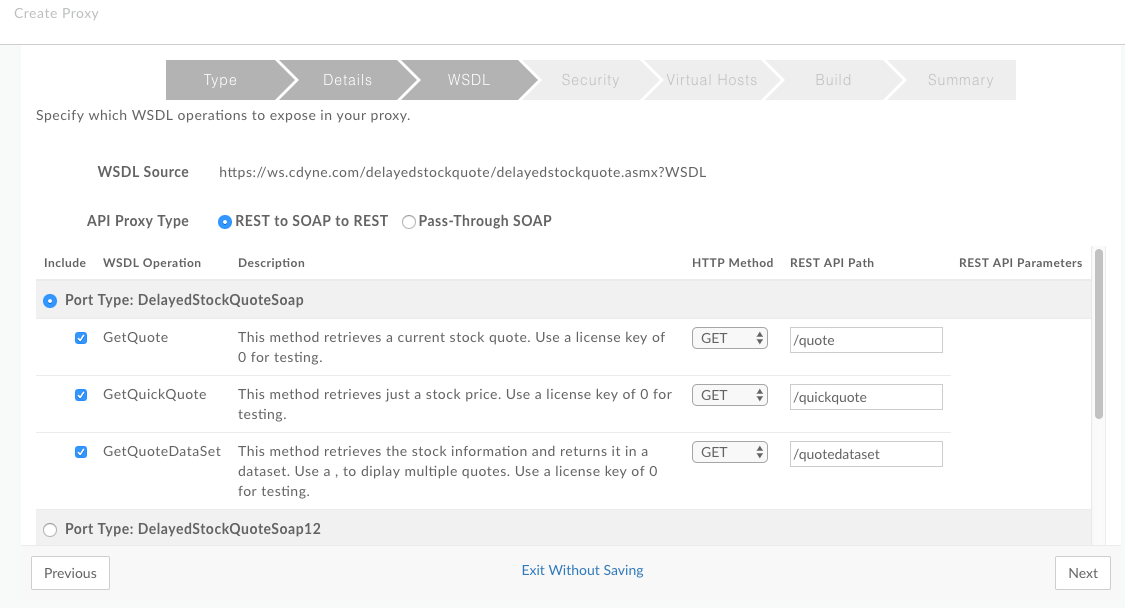
- पोर्ट टाइप कॉलम में जाकर, चुनें कि आपको कौनसी कार्रवाइयों का सेट इस्तेमाल करना है. WSDL में, पोर्ट टाइप एलिमेंट उन कार्रवाइयों को तय करते हैं जिन्हें वेब सेवा पर कॉल किया जा सकता है.
- कार्रवाई से जुड़े एचटीटीपी तरीके को बदला जा सकता है.
ध्यान दें: Edge, हर कार्रवाई के लिए इस्तेमाल किए जाने वाले एचटीटीपी तरीके का "सबसे अच्छा अनुमान" लगाता है. आम तौर पर, GET को प्राथमिकता दी जाती है, क्योंकि GET अनुरोधों को कैश मेमोरी में सेव किया जा सकता है.
- किसी ऑपरेशन के लिए, REST API पाथ को बदला जा सकता है. इस पाथ का इस्तेमाल, एपीआई प्रॉक्सी यूआरएल में संसाधन के नाम के तौर पर किया जाएगा.
- सुरक्षा जोड़ने, वर्चुअल होस्ट चुनने, और डिप्लॉयमेंट एनवायरमेंट चुनने के लिए, विज़र्ड के बाकी चरणों को पूरा करें.
- बिल्ड पेज में, बनाएं और डिप्लॉय करें पर क्लिक करें. Edge, WSDL के आधार पर नई एपीआई प्रॉक्सी जनरेट और डिप्लॉय करता है.
- नई एपीआई प्रॉक्सी की खास जानकारी वाले पेज पर जाएं. ध्यान दें कि WSDL फ़ाइल में मिले ऑपरेशन के आधार पर, रिसॉर्स का एक सेट बनाया गया है.
प्रॉक्सी के खास जानकारी वाले पेज पर, संसाधन सूची में नए एपीआई, उसके ऑपरेशनों, और पैरामीटर के बारे में पूरी जानकारी मिलती है. इस जानकारी को एपीआई के रेफ़रंस दस्तावेज़ के तौर पर देखा जा सकता है. Edge, API मॉडल का यह व्यू आपके लिए अपने-आप जनरेट करता है. किसी संसाधन के ब्यौरे और पाथ की जानकारी देखने के लिए, उसे बड़ा करें.
फ़ाइनल प्रॉक्सी के बारे में जानकारी
जब Edge, WSDL के आधार पर एपीआई प्रॉक्सी जनरेट करता है, तो जनरेट की गई प्रॉक्सी असल में एक जटिल फ़्लो होता है. इसमें डेटा को बदलने, वैरिएबल निकालने और सेट करने, मैसेज में बदलाव करने वगैरह के लिए नीतियां शामिल होती हैं. WSDL के आधार पर प्रॉक्सी जनरेट करने के बाद, एपीआई मैनेजमेंट यूज़र इंटरफ़ेस (यूआई) के डेवलप व्यू में जाकर, नतीजे के तौर पर मिले फ़्लो को देखें. वहां आपको यह जानकारी मिलेगी कि कौनसी नीतियां जोड़ी गई हैं.
उदाहरण के लिए, अनुरोध करने वाले पक्ष की ओर से, टारगेट यूआरएल सेट करने के लिए AssignMessage नीति का इस्तेमाल किया जाता है. जवाब के तौर पर, नीतियां लागू होती हैं. इनसे, जवाब को एक्सएमएल से JSON में बदला जाता है, जवाब के SOAP बॉडी वाले हिस्से को किसी वैरिएबल में बदला जाता है, और जवाब का मैसेज सेट किया जाता है. प्रॉक्सी बनाते समय, ये नीतियां (और अन्य नीतियां) अपने-आप जुड़ जाती हैं.
OpenAPI स्पेसिफ़िकेशन: इस प्रॉक्सी के लिए, अपने-आप जनरेट होने वाला OpenAPI स्पेसिफ़िकेशन देखने के लिए,
http(s)://[proxy_domain]/[proxy_base_path]/openapi.json पर जाएं. हालांकि,
कन्वर्ज़न हमेशा सटीक नहीं होता, क्योंकि किसी एक्सएमएल स्कीमा के सभी नियमों को OpenAPI स्पेसिफ़िकेशन में नहीं दिखाया जा सकता.
SOAP पर आधारित सेवा के लिए पास-थ्रू प्रॉक्सी बनाना
इस सेक्शन में, 'नई प्रॉक्सी बनाएं' डायलॉग में मौजूद पास-थ्रू प्रॉक्सी विकल्प का इस्तेमाल करके, पास-थ्रू प्रॉक्सी बनाने का तरीका बताया गया है.
खास जानकारी
पास-थ्रू प्रॉक्सी विकल्प की मदद से, ऐसी प्रॉक्सी बनाई जा सकती है जो एसओएपी मैसेज को बैकएंड सेवा के अनुरोध में "बिना बदलाव किए" पास करती है. इससे एसओएपी पर आधारित वेब सेवा के लिए प्रॉक्सी बनाना बहुत आसान हो जाता है. Edge, पर्दे के पीछे आपके लिए सभी बदलावों और अन्य फ़्लो गतिविधियों को अपने-आप मैनेज करता है. उदाहरण के लिए, अगर अनुरोध JSON फ़ॉर्मैट में है, तो Edge उसे सेवा में पोस्ट करने से पहले, सही नेमस्पेस के साथ मान्य एक्सएमएल एसओएपी मैसेज में बदल देता है. इसी तरह, जब सेवा, एक्सएमएल पर आधारित SOAP रिस्पॉन्स दिखाती है, तो Edge उसे क्लाइंट को दिखाने से पहले JSON में बदल देता है. इसके अलावा, Edge बैकएंड टारगेट एंडपॉइंट सेट अप करता है, जो हर SOAP ऑपरेशन के हिसाब से अलग-अलग हो सकता है.
इस तरह की प्रॉक्सी के लिए, Edge, WSDL को होस्ट करता है. साथ ही, प्रॉक्सी में एक फ़्लो बनाता है, ताकि आप इसे ऐक्सेस कर सकें. इस Edge-होस्ट किए गए WSDL का पता, http(s)://[proxy_domain]/[proxy_base_path]?wsdl, उन क्लाइंट के लिए नया सेवा एंडपॉइंट यूआरएल बन जाता है जो प्रॉक्सी के ज़रिए SOAP सेवा को कॉल करते हैं.
बुनियादी चरण
Edge
Edge यूज़र इंटरफ़ेस (यूआई) का इस्तेमाल करके, SOAP पर आधारित सेवा के लिए पास-थ्रू प्रॉक्सी बनाने के लिए:
- apigee.com/edge में साइन इन करें.
- बाईं ओर मौजूद नेविगेशन बार में, डेवलप करें > एपीआई प्रॉक्सी चुनें.
- +प्रॉक्सी पर क्लिक करें.
- SOAP सेवा पर क्लिक करें.
- प्रॉक्सी की ज़्यादा जानकारी वाले पेज पर, WSDL की जानकारी दें.
फ़ील्ड ब्यौरा WSDL WSDL का सोर्स चुनें.
- वेब पते (यूआरएल) से - WSDL का यूआरएल डालें या चिपकाएं.
- मेरे कंप्यूटर से - अपनी लोकल डायरेक्ट्री से कोई WSDL फ़ाइल अपलोड करें. अगर कोई डिपेंडेंसी है, तो एक से ज़्यादा फ़ाइलें अपलोड की जा सकती हैं.
नाम एपीआई प्रॉक्सी का नाम.
बेस पाथ आपके एपीआई प्रॉक्सी के http(s)://[host] पते के बाद का यूआरआई फ़्रैगमेंट. Edge, बेस पाथ यूआरआई का इस्तेमाल करके, आने वाले अनुरोध मैसेज को सही एपीआई प्रॉक्सी से मैच करता है और उन्हें रूट करता है.
ध्यान दें: एपीआई वर्शनिंग के बारे में Apigee के सुझावों के लिए, वेब एपीआई डिज़ाइन: द मिसिंग लिंक ई-बुक में वर्शनिंग देखें.
बेस पाथ के बाद, अन्य संसाधन यूआरएल होते हैं. यहां पूरा यूआरएल स्ट्रक्चर दिया गया है. क्लाइंट, आपकी एपीआई प्रॉक्सी को कॉल करने के लिए इसका इस्तेमाल करेंगे:
https://[host]/base_path/conditional_flow_pathध्यान दें: बेस पाथ यूनीक होना चाहिए. अगर बाद में इस प्रॉक्सी में बदलाव किया जाता है और इसके बेस पाथ को किसी अन्य एपीआई प्रॉक्सी के बेस पाथ के तौर पर सेट किया जाता है, तो इसे सेव करने पर यह एपीआई प्रॉक्सी अपने-आप अनडिप्लॉय हो जाती है. इसे फिर से डिप्लॉय करने से पहले, आपको बेस पाथ में बदलाव करना होगा.
बेस पाथ में वाइल्डकार्ड का इस्तेमाल करना
एपीआई प्रॉक्सी के बेस पाथ में एक या इससे ज़्यादा
/*/वाइल्डकार्ड का इस्तेमाल किया जा सकता है. इससे आपकी प्रॉक्सी, आने वाले समय में भी काम करती रहेंगी. उदाहरण के लिए,/team/*/membersका बेस पाथ, क्लाइंट कोhttps://[host]/team/blue/membersऔरhttps://[host]/team/green/membersको कॉल करने की अनुमति देता है. इसके लिए, आपको नई टीमों के लिए नई एपीआई प्रॉक्सी बनाने की ज़रूरत नहीं होती. ध्यान दें कि /**/ काम नहीं करता.ध्यान दें: एपीआई प्रॉक्सी का बेस पाथ डिफ़ॉल्ट रूप से, नाम फ़ील्ड में दी गई वैल्यू पर सेट होता है. यह वैल्यू, सभी छोटे अक्षरों में बदल जाती है. हालांकि, अगर आपने बेस पाथ फ़ील्ड में मौजूद कॉन्टेंट में बदलाव किया है, तो यह वैल्यू बदल जाएगी.
ब्यौरा (ज़रूरी नहीं) एपीआई की जानकारी. - आगे बढ़ें पर क्लिक करें.
- विज़र्ड के सामान्य नीतियां पेज पर, इन्हें कॉन्फ़िगर करें:
- सुरक्षा से जुड़ी अनुमति पाने की ज़रूरी शर्तें. सुरक्षा जोड़ना लेख पढ़ें.
- क्रॉस-ऑरिजिन रिसॉर्स शेयरिंग (सीओआरएस) के साथ काम करता है. सीओआरएस के लिए सहायता जोड़ना लेख पढ़ें.
- ज़्यादा ट्रैफ़िक से अपनी बैकएंड सेवा को सुरक्षित रखने के लिए कोटा. कोटा देखें. (अगर पास-थ्रू ऑथराइज़ेशन चुना गया है, तो यह विकल्प उपलब्ध नहीं है.)
- जिन संगठनों के लिए कमाई करने की सुविधा चालू है उन पर कमाई करने की सीमा लागू करना. एपीआई प्रॉक्सी पर कमाई करने की सीमाओं को लागू करना लेख पढ़ें.
- WSDL पेज पर, एपीआई प्रॉक्सी टाइप Pass-Through SOAP चुनें.
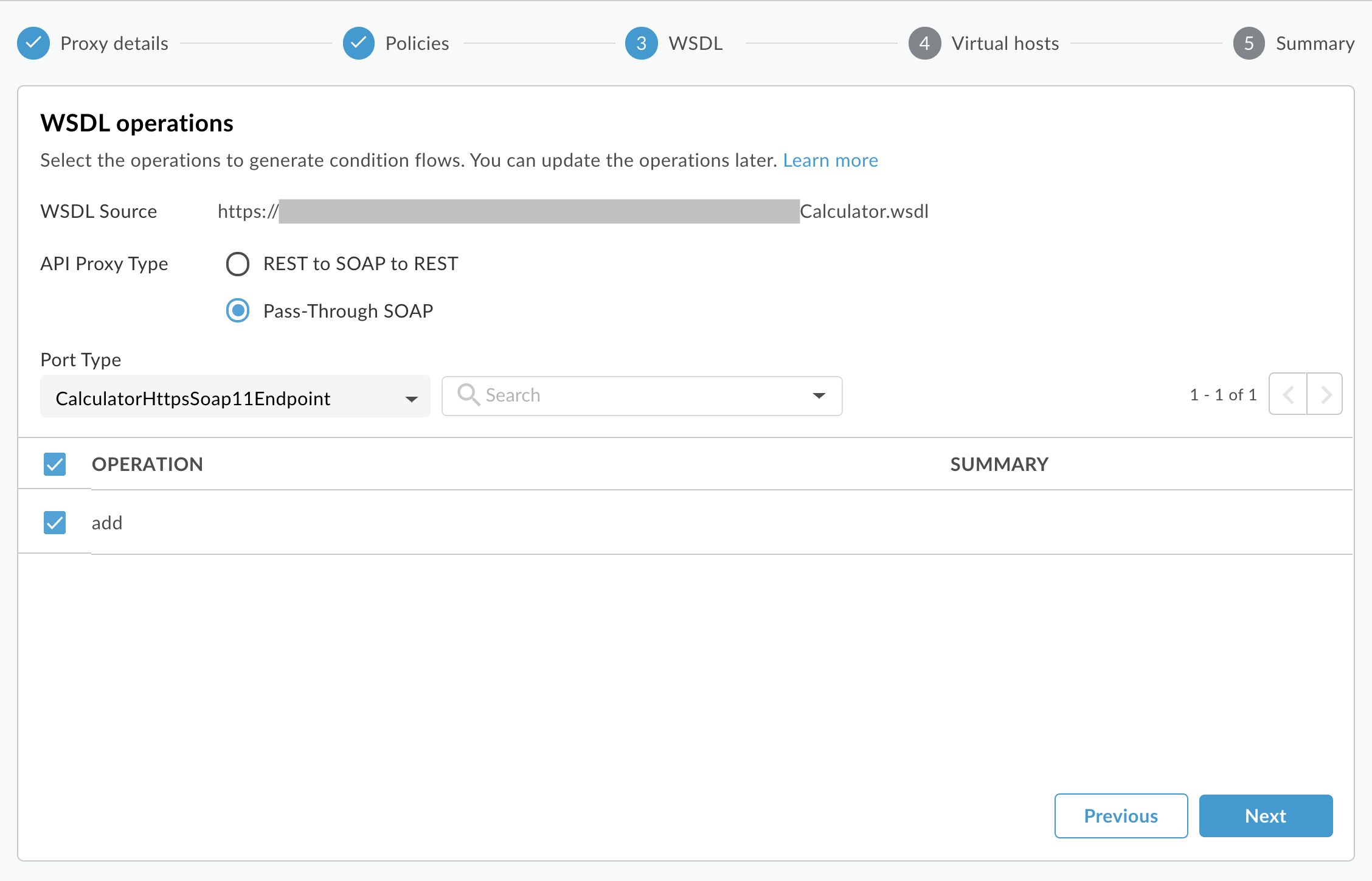
- आपको जिस तरह के ऑपरेशन इस्तेमाल करने हैं उसके लिए, ड्रॉप-डाउन से पोर्ट टाइप चुनें. WSDL में, पोर्ट टाइप एलिमेंट उन कार्रवाइयों को तय करते हैं जिन्हें वेब सेवा पर कॉल किया जा सकता है.
- आगे बढ़ें पर क्लिक करें.
- विज़र्ड के वर्चुअल होस्ट पेज पर, वे वर्चुअल होस्ट चुनें जिनसे एपीआई प्रॉक्सी को डिप्लॉय करते समय बाइंड किया जाएगा. ज़्यादा जानकारी के लिए, वर्चुअल होस्ट के बारे में जानकारी देखें.
- डप्लॉयमेंट एनवायरमेंट चुनें और बनाएं और डिप्लॉय करें
पर क्लिक करें आपकी नई एपीआई प्रॉक्सी बन जाएगी और चुने गए एनवायरमेंट में डिप्लॉय हो जाएगी. - एपीआई प्रॉक्सी के बारे में ज़्यादा जानकारी वाला पेज देखने के लिए, प्रॉक्सी में बदलाव करें पर क्लिक करें.
Classic Edge (Private Cloud)
Classic Edge UI का इस्तेमाल करके, SOAP पर आधारित सेवा के लिए पास-थ्रू प्रॉक्सी बनाने का तरीका:
http://ms-ip:9000में साइन इन करें. यहांhttp://ms-ip:9000, मैनेजमेंट सर्वर नोड का आईपी पता या डीएनएस नाम है.ms-ip- सबसे ऊपर मौजूद नेविगेशन बार में, एपीआई > एपीआई प्रॉक्सी चुनें.
- + एपीआई प्रॉक्सी पर क्लिक करें.
- Build a Proxy विज़र्ड में, SOAP सेवा चुनें.
- आगे बढ़ें पर क्लिक करें.
- ज़्यादा जानकारी वाले पेज पर, ये विकल्प चुनें. WSDL चुनने के बाद, आपको पुष्टि करें पर क्लिक करना होगा.
इस फ़ील्ड में यह करें WSDL WSDL का सोर्स चुनें.
- यूआरएल - वह यूआरएल डालें जिसका WSDL आपको इस्तेमाल करना है.
- फ़ाइल - अपने फ़ाइल सिस्टम पर मौजूद कोई WSDL फ़ाइल चुनें. अगर कोई फ़ाइल किसी दूसरी फ़ाइल पर निर्भर है, तो उन सभी फ़ाइलों को चुना जा सकता है.
- यूआरएल का उदाहरण - सार्वजनिक तौर पर उपलब्ध वेब सेवाओं के लिए, WSDL की सूची में से कोई विकल्प चुनें. ये Edge की SOAP/API प्रॉक्सी सुविधाओं को आज़माने के लिए काम आते हैं.
प्रॉक्सी का नाम यह बनाई जा रही प्रॉक्सी का नाम है.
प्रॉक्सी का बेस पाथ प्रॉक्सी बेस पाथ, यूआरआई फ़्रैगमेंट होता है. यह उस एपीआई की खास पहचान करता है जिसे इस एपीआई प्रॉक्सी ने ऐक्सेस करने के लिए उपलब्ध कराया है. एपीआई सेवाएं, बेस पाथ यूआरआई का इस्तेमाल करके, आने वाले अनुरोधों का मिलान करती हैं. साथ ही, उन्हें सही एपीआई प्रॉक्सी पर भेजती हैं. (बेस पाथ को एपीआई के डोमेन में जोड़ा जाता है. यह आपके संगठन के नाम और उस एनवायरमेंट के आधार पर अपने-आप जनरेट होता है जहां एपीआई प्रॉक्सी को डिप्लॉय किया जाता है.) सबसे सही तरीका यह है कि प्रोजेक्ट के नाम में वर्शन नंबर शामिल किया जाए. उदाहरण के लिए, /v1/delayedstockquote. इससे यह तय होगा कि उपभोक्ता ऐप्लिकेशन, आपके एपीआई को कैसे कॉल करेंगे.ध्यान दें: प्रॉक्सी बेस पाथ की डिफ़ॉल्ट वैल्यू, प्रॉक्सी नेम के लिए तय की गई वैल्यू होती है. इसे सभी छोटे अक्षरों में बदल दिया जाता है. हालांकि, प्रॉक्सी बेस पाथ फ़ील्ड में मौजूद कॉन्टेंट में बदलाव करके, इसे बदला जा सकता है.
ब्यौरा प्रॉक्सी के बारे में कम शब्दों में जानकारी. - आगे बढ़ें पर क्लिक करें.
- WSDL पेज पर, एपीआई प्रॉक्सी टाइप Pass-Through SOAP चुनें.
ध्यान दें: एक टेबल दिखती है. इसमें हर WSDL ऑपरेशन और उसके SOAP पेलोड की जानकारी होती है. यह वह पेलोड है जिसे बैकएंड SOAP सेवा को "पास किया जाता है".
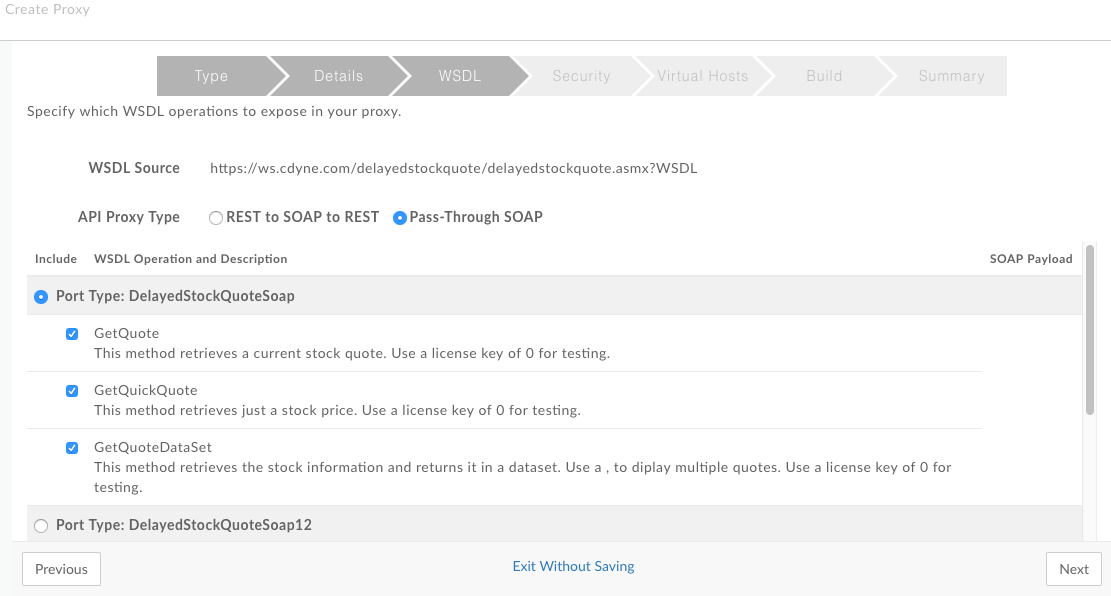
- पोर्ट टाइप कॉलम में जाकर, चुनें कि आपको कौनसी कार्रवाइयों का सेट इस्तेमाल करना है. WSDL में, पोर्ट टाइप एलिमेंट उन कार्रवाइयों को तय करते हैं जिन्हें वेब सेवा पर कॉल किया जा सकता है.
- सुरक्षा जोड़ने, वर्चुअल होस्ट चुनने, और डिप्लॉयमेंट एनवायरमेंट चुनने के लिए, विज़र्ड के बाकी चरणों को पूरा करें.
- बिल्ड पेज में, बनाएं और डिप्लॉय करें पर क्लिक करें. Edge, WSDL के आधार पर नई एपीआई प्रॉक्सी जनरेट और डिप्लॉय करता है.
फ़ाइनल प्रॉक्सी के बारे में जानकारी
जब Edge पास-थ्रू प्रॉक्सी जनरेट करता है, तो इससे मिलने वाली प्रॉक्सी एक जटिल फ़्लो होती है. इसमें डेटा को बदलने, वैरिएबल निकालने और सेट करने, मैसेज में बदलाव करने, और अन्य कामों के लिए नीतियां शामिल होती हैं. पास-थ्रू प्रॉक्सी जनरेट करने के बाद, एपीआई मैनेजमेंट यूज़र इंटरफ़ेस (यूआई) के डेवलप व्यू में जाकर, नतीजे के तौर पर मिले फ़्लो को देखें. वहां आपको यह जानकारी मिलेगी कि कौनसी नीतियां जोड़ी गई हैं.
उदाहरण के लिए, यहां दी गई इमेज में पास-थ्रू प्रॉक्सी का टारगेट एंडपॉइंट प्रीफ़्लो हिस्सा दिखाया गया है. अनुरोध के लिए, AssignMessage नीति का इस्तेमाल करके टारगेट यूआरएल सेट किया जाता है. रिस्पॉन्स के लिए, नीतियां लागू की जाती हैं. इनसे रिस्पॉन्स को एक्सएमएल से JSON में बदला जाता है, रिस्पॉन्स के SOAP बॉडी वाले हिस्से को किसी वैरिएबल में बदला जाता है, और रिस्पॉन्स मैसेज सेट किया जाता है. प्रॉक्सी बनाते समय, ये नीतियां (और अन्य नीतियां) अपने-आप जुड़ जाती हैं.
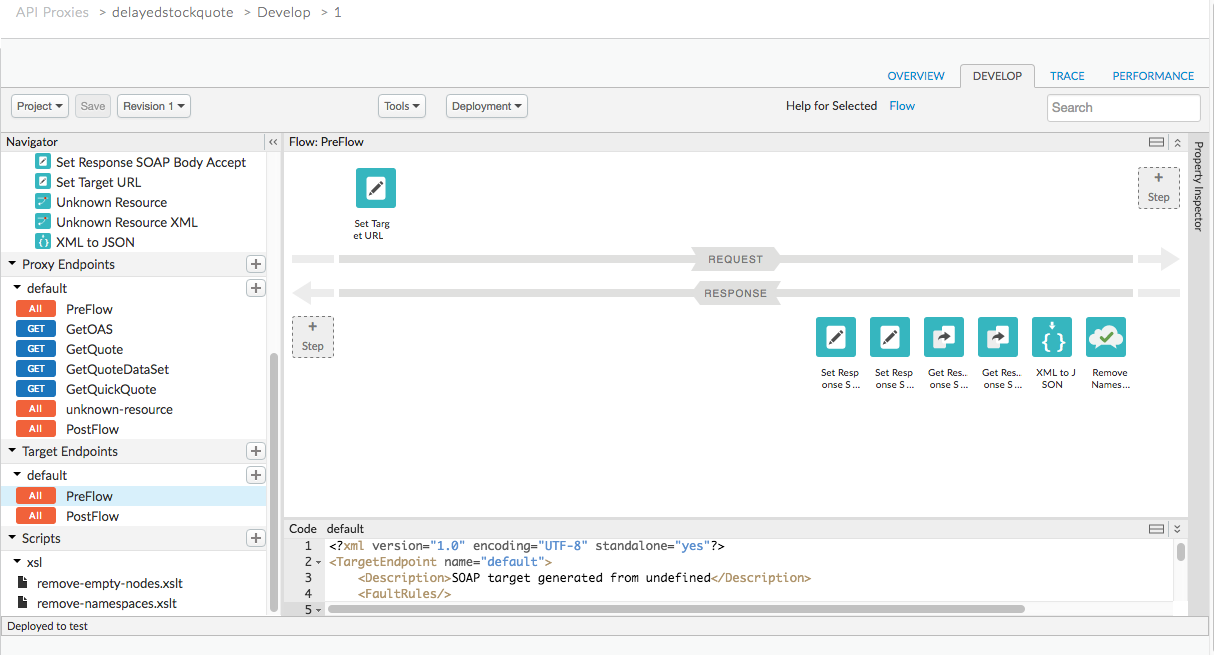
Edge-hosted WSDL: इस तरह की प्रॉक्सी के लिए जनरेट किया गया Edge-hosted WSDL देखने के लिए, http(s)://[proxy_domain]/[proxy_base_path]?wsdl पर जाएं.
एसओएपी से REST प्रॉक्सी डेवलपमेंट की बेहतर सुविधा
पिछले सेक्शन में, Edge में एपीआई प्रॉक्सी विज़र्ड का इस्तेमाल करके, SOAP-to-REST API प्रॉक्सी बनाने के बारे में बताया गया था. हालांकि, अगर आपको SOAP से REST में बदलने की प्रोसेस पर ज़्यादा कंट्रोल चाहिए, तो विज़र्ड की ओर से उपलब्ध कराए गए ऑटोमेशन को बायपास किया जा सकता है. साथ ही, अपनी पसंद के मुताबिक व्यवहार पाने के लिए, मैन्युअल तरीके से नीतियां जोड़कर और उन्हें कॉन्फ़िगर करके प्रॉक्सी बनाई जा सकती है. ज़्यादा जानकारी के लिए, ट्यूटोरियल: Apigee Edge में SOAP-to-REST API प्रॉक्सी को मैन्युअल तरीके से बनाना देखें.