

আপনি Apigee Edge-এর ডকুমেন্টেশন দেখছেন।
Apigee X ডকুমেন্টেশন .info- তে যান।
Apigee Edge-এ বেশ কিছু ইনস্টল করা এক্সটেনশন প্যাকেজ অন্তর্ভুক্ত থাকে। একটি এক্সটেনশন কলআউট পলিসি সহ এপিআই প্রক্সিতে কোনো এক্সটেনশন ব্যবহার করার আগে, আপনাকে এক্সটেনশনটি যোগ এবং কনফিগার করতে হবে। যখন আপনি একটি এক্সটেনশন যোগ করেন, তখন আপনি আপনার এপিআই প্রক্সির সাথে ইন্টিগ্রেট করতে চান এমন এক্সটার্নাল রিসোর্সের প্রতিনিধিত্বকারী এক্সটেনশন প্যাকেজটি খুঁজে বের করেন, সেই প্যাকেজ থেকে একটি এক্সটেনশন যোগ ও কনফিগার করেন এবং এক্সটেনশনটি একটি Edge এনভায়রনমেন্টে ডেপ্লয় করেন।
যখন আপনি একটি এক্সটেনশন প্যাকেজ থেকে কোনো এক্সটেনশন কনফিগার করেন, তখন আপনি এমন কিছু ভ্যালু নির্দিষ্ট করে দেন যা এক্সটেনশনটির বাহ্যিক রিসোর্সের সাথে মিথস্ক্রিয়াকে নিয়ন্ত্রণ করে। উদাহরণস্বরূপ, যখন আপনি একটি গুগল ক্লাউড ফায়ারস্টোর এক্সটেনশন কনফিগার করেন, তখন আপনি নির্দিষ্ট করে দেন যে ডকুমেন্ট তৈরি, গ্রহণ এবং মুছে ফেলার জন্য এক্সটেনশনটি কোন ডেটাবেস ব্যবহার করবে। প্রতিটি এক্সটেনশনের নিজস্ব কিছু কনফিগারেশন প্রোপার্টি থাকে, যা এটি যে রিসোর্সের সাথে মিথস্ক্রিয়া করে তার বিভিন্ন দিকের সাথে সামঞ্জস্যপূর্ণ। অন্তর্ভুক্ত এক্সটেনশনগুলোর তালিকার জন্য, এক্সটেনশন রেফারেন্স ওভারভিউ দেখুন।
সাধারণত, প্রতিটি এক্সটেনশনের কনফিগারেশনে সেই ক্রেডেনশিয়ালগুলো অন্তর্ভুক্ত থাকে, যা এক্সটেনশনটি আপনার পক্ষ থেকে রিসোর্সটির সাথে প্রমাণীকরণের জন্য ব্যবহার করবে।
লোডের উপর ভিত্তি করে অটোস্কেলিং সমর্থন করার জন্য এক্সটেনশন ডেপ্লয়মেন্ট এনভায়রনমেন্টটি ইলাস্টিক। ফলে, ডিফল্টরূপে, যে এক্সটেনশন ডেপ্লয়মেন্টে কোনো ট্র্যাফিক নেই, সেখানে অনুরোধের সাড়া দেওয়ার জন্য কোনো উপলব্ধ ইনস্ট্যান্স নাও থাকতে পারে। তাই, কোনো এক্সটেনশনে করা প্রথম অনুরোধে বেশি সময় লাগতে পারে, কারণ এনভায়রনমেন্টটি ব্যবহারের জন্য এক্সটেনশনটির একটি ইনস্ট্যান্স তৈরি করে নেয়।
শুরু করার জন্য একটি টিউটোরিয়ালের জন্য, দেখুন টিউটোরিয়াল: একটি এক্সটেনশন যোগ করা এবং ব্যবহার করা ।
একটি এক্সটেনশন যোগ করা এবং কনফিগার করা
Edge-এ সাইন ইন করুন , Admin মেনুতে ক্লিক করুন, তারপর Extensions-এ ক্লিক করুন।
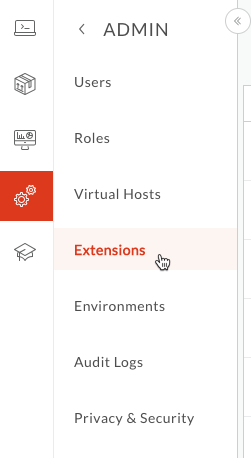
প্রদর্শিত এক্সটেনশন পেজটিতে সিস্টেমে উপলব্ধ এক্সটেনশন প্যাকেজগুলো থেকে কনফিগার করা সমস্ত এক্সটেনশনের তালিকা থাকে। আপনি যদি আগে থেকে কনফিগার করা কোনো এক্সটেনশন দেখতে চান, তাহলে পেজের উপরের দিকে ফিল্টারিং টার্ম টাইপ করে তালিকাটি ফিল্টার করতে পারেন।
পরবর্তী ধাপগুলোতে আপনি আপনার নিজস্ব এক্সটেনশন যোগ করবেন।
এক্সটেনশন পেজে, অ্যাড এক্সটেনশন- এ ক্লিক করুন।

প্রদর্শিত 'একটি এক্সটেনশন নির্বাচন করুন' পৃষ্ঠাটি এক্সটেনশনগুলোকে গুগল দ্বারা তৈরি এবং অন্যান্য কোম্পানি দ্বারা তৈরি—এই দুই ভাগে ভাগ করে।
'একটি এক্সটেনশন নির্বাচন করুন'- এর অধীনে, আপনার পছন্দের ট্যাবে ক্লিক করুন, তারপর আপনি যে বাহ্যিক রিসোর্সটি অ্যাক্সেস করছেন তার সাথে সম্পর্কিত এক্সটেনশনটি খুঁজুন।
এক্সটেনশন প্যাকেজের বক্সে, আপনি 'View Details'-এ ক্লিক করে এক্সটেনশনটির ভার্সন, লেখক ইত্যাদি সম্পর্কে তথ্য দেখতে পারেন।
প্যাকেজ থেকে কোনো এক্সটেনশন কনফিগার করা শুরু করতে, এক্সটেনশন প্যাকেজের বক্সটিতে ক্লিক করুন।
এক্সটেনশন প্রোপার্টিজ ডায়ালগ বক্সে এক্সটেনশনটির জন্য একটি নাম ও বিবরণ লিখুন, তারপর ক্রিয়েট-এ ক্লিক করুন।
আপনি যে এক্সটেনশনটি তৈরি করছেন তার Extension > My-Extension-Name পেজে, এমন একটি Apigee Edge এনভায়রনমেন্ট খুঁজুন যার জন্য আপনি এক্সটেনশনটি কনফিগার করতে চান।
একটি এক্সটেনশন অবশ্যই সেই এপিআই প্রক্সির সাথে একই পরিবেশে স্থাপন করতে হবে যা এটিকে ব্যবহার করবে।
তালিকায় পরিবেশের সারিটিতে ক্লিক করুন।
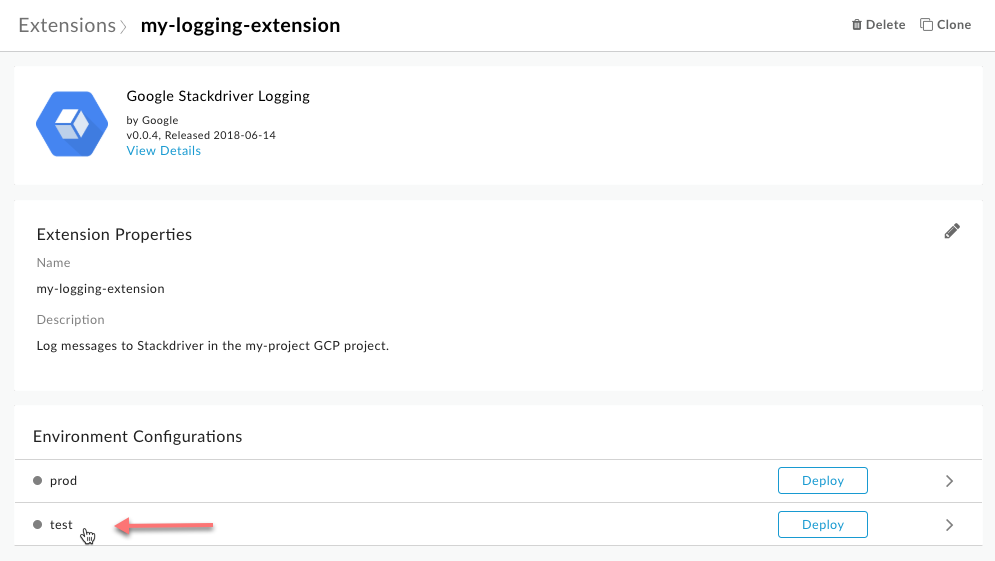
এই এক্সটেনশনটি কনফিগার করতে কনফিগারেশন ডায়ালগে মান নির্বাচন করুন বা প্রবেশ করান।
প্রতিটি এক্সটেনশনের নিজস্ব কনফিগারেশন প্রোপার্টি থাকে। প্রোপার্টিগুলোর বিবরণের জন্য এক্সটেনশনটির রেফারেন্স ব্যবহার করুন। এক্সটেনশন রেফারেন্সগুলো ‘এক্সটেনশন রেফারেন্স ওভারভিউ’ -তে তালিকাভুক্ত করা আছে।
সংরক্ষণ করুন- এ ক্লিক করুন।
একটি এক্সটেনশন স্থাপন করা হচ্ছে
- এক্সটেনশনটির জন্য Extension > My-Extension-Name পেজে, একটি এপিআই প্রক্সি থেকে ব্যবহারের জন্য এক্সটেনশনটি ডেপ্লয় করতে Deploy-এ ক্লিক করুন।
আপনি একটি এক্সটেনশন স্থাপন করার পরে:
এক্সটেনশন কলআউট পলিসি ব্যবহার করে এক্সটেনশনটি একটি এপিআই প্রক্সিতে যুক্ত করুন।
আপনি এক্সটেনশন দ্বারা তৈরি লগ ডেটা দেখতে পারেন। আরও জানতে, এক্সটেনশন লগ দেখা দেখুন।