

Вы просматриваете документацию Apigee Edge .
Перейдите в документацию Apigee X.info
Apigee Edge включает в себя несколько установленных пакетов расширений . Прежде чем использовать расширение в API-прокси с политикой вызова расширений , необходимо добавить и настроить это расширение. При добавлении расширения вы находите пакет расширений, представляющий внешний ресурс, который вы хотите интегрировать с вашим API-прокси, добавляете и настраиваете расширение из этого пакета, а затем развертываете расширение в среде Edge.
При настройке расширения из пакета расширений вы указываете значения, определяющие взаимодействие расширения с внешним ресурсом. Например, при настройке расширения Google Cloud Firestore вы указываете, какую базу данных расширение должно использовать при создании, получении и удалении документов. Каждое расширение имеет свой собственный набор свойств конфигурации, соответствующих аспектам ресурса, с которым оно взаимодействует. Список включенных расширений см. в разделе «Обзор справочника расширений» .
Как правило, конфигурация каждого расширения включает учетные данные, которые расширение должно использовать для аутентификации у ресурса от вашего имени.
Среда развертывания расширений является эластичной и поддерживает автоматическое масштабирование в зависимости от нагрузки. В результате, по умолчанию, развертывание расширения, не получающее трафика, может не иметь доступного экземпляра для обработки запросов. Поэтому первый запрос к расширению может занять больше времени, пока среда создаст экземпляр расширения для использования.
Для начала работы ознакомьтесь с инструкцией в разделе «Инструкция: Добавление и использование расширения» .
Добавление и настройка расширения
Войдите в Edge , перейдите в меню «Администрирование» , затем нажмите «Расширения» .
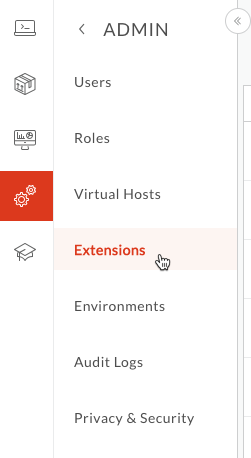
На появившейся странице «Расширения» отображается список всех расширений, настроенных с помощью доступных в системе пакетов расширений. Если вы хотите просмотреть уже настроенное расширение, вы можете отфильтровать список, введя параметры фильтрации в верхней части страницы.
На следующих шагах вы добавите собственное расширение.
На странице расширений нажмите «Добавить расширение» .

На появившейся странице «Выберите расширение» расширения разделены на те, которые разработаны Google, и те, которые разработаны другими компаниями.
В разделе «Выберите расширение» щелкните нужную вкладку, а затем найдите расширение, соответствующее внешнему ресурсу, к которому вы обращаетесь.
В окне пакета расширения вы можете нажать «Просмотреть подробности», чтобы увидеть информацию о версии расширения, авторе и т. д.
Установите флажок напротив пакета расширений, чтобы начать настройку расширения из этого пакета.
В диалоговом окне «Свойства расширения» введите имя и описание для расширения, затем нажмите кнопку «Создать» .
На странице «Расширение > Имя моего расширения» для создаваемого расширения найдите среду Apigee Edge, для которой вы хотите настроить расширение.
Расширение должно быть развернуто в той же среде, что и API-прокси, который будет его использовать.
Щелкните по строке с нужной средой в списке.
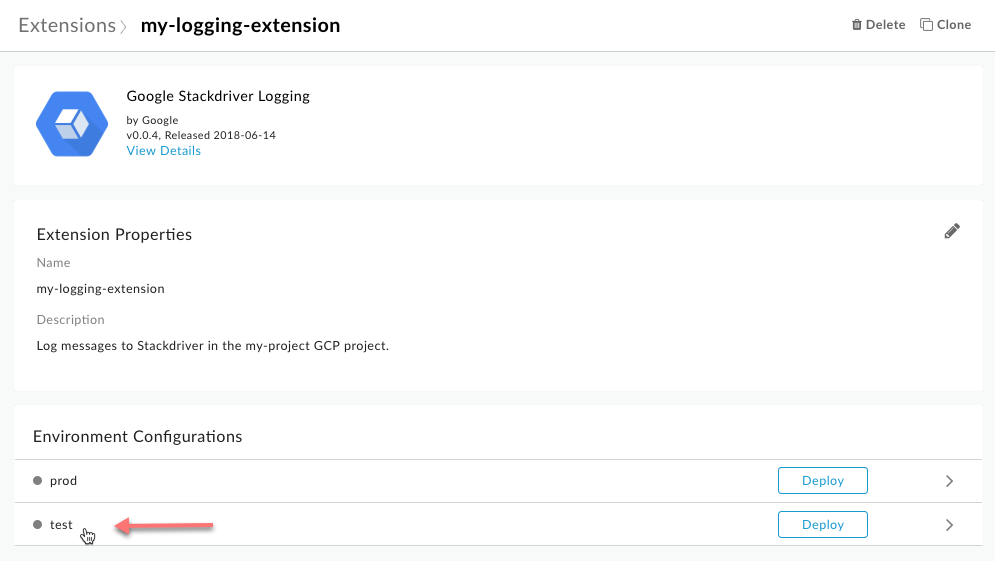
В диалоговом окне «Конфигурация» выберите или введите значения для настройки этого расширения.
Каждое расширение имеет свои собственные параметры конфигурации. Описание этих параметров см. в справочнике расширения. Справочные материалы по расширениям приведены в разделе «Обзор справочника расширений» .
Нажмите « Сохранить ».
Развертывание расширения
- На странице «Расширение > Название моего расширения» для данного расширения нажмите «Развернуть» , чтобы развернуть расширение для использования через API-прокси.
После развертывания расширения:
Добавьте расширение в API-прокси, используя политику вызова расширений .
Вы можете просмотреть данные журналов, созданные расширением. Подробнее см. раздел «Просмотр журналов расширений» .