

Estás viendo la documentación de Apigee Edge.
Ir a la
documentación de Apigee X. info
Apigee Edge incluye varios paquetes de extensión instalados. Antes de que puedas usar una extensión en un proxy de API con una política Extension Callout, deberás agregar y configurar la extensión. Cuando agregas una extensión, ubicas el paquete de extensión que representa el recurso externo con el que deseas integrar tu proxy de API, agregas y configuras una extensión de ese paquete y la implementas en un entorno de Edge.
Cuando configuras una extensión desde un paquete de extensión, especificas valores que enfocan la interacción de la extensión con su recurso externo. Por ejemplo, cuando configuras una extensión de Google Cloud Firestore, especificas qué base de datos debe usar la extensión cuando crea, obtiene y borra documentos. Cada extensión tiene su propio conjunto de propiedades de configuración que corresponden a aspectos del recurso con el que interactúa. Para obtener una lista de las extensiones incluidas, consulta la descripción general de la referencia de extensiones.
Por lo general, la configuración de cada extensión incluye las credenciales que la extensión debe usar para autenticarse con el recurso en tu nombre.
El entorno de implementación de extensiones es elástico para admitir el ajuste de escala automático según la carga. Como resultado, de forma predeterminada, una implementación de extensión que no tiene tráfico podría no tener una instancia disponible para responder a las solicitudes. Por lo tanto, la primera solicitud a una extensión puede tardar más tiempo mientras el entorno crea una instancia de la extensión para su uso.
Para obtener un instructivo para comenzar, consulta Instructivo: Cómo agregar y usar una extensión.
Cómo agregar y configurar una extensión
Accede a Edge, haz clic en el menú Administrador y, luego, en Extensiones.
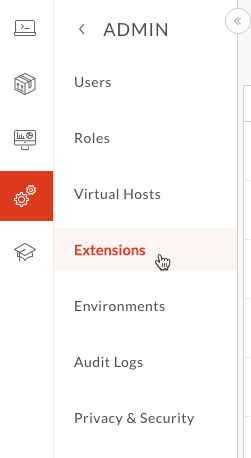
En la página Extensiones que aparece, se enumeran todas las extensiones que se configuraron a partir de los paquetes de extensión disponibles en el sistema. Si deseas ver una extensión configurada existente, puedes filtrar la lista escribiendo términos de filtrado en la parte superior de la página.
En los próximos pasos, agregarás tu propia extensión.
En la página Extensión, haz clic en Agregar extensión.

La página Seleccionar una extensión que aparece divide las extensiones entre las que desarrolló Google y las que desarrollaron otras empresas.
En Seleccionar una extensión, haz clic en la pestaña que desees y, luego, ubica la extensión correspondiente al recurso externo al que accedes.
En el cuadro del paquete de extensión, puedes hacer clic en Ver detalles para ver información sobre la versión, el autor, etcétera, de la extensión.
Haz clic en el cuadro del paquete de extensión para comenzar a configurar una extensión del paquete.
En el cuadro de diálogo Propiedades de la extensión , ingresa un nombre y una descripción para la extensión y, luego, haz clic en Crear.
En la página Extensión > My-Extension-Name de la extensión que estás creando, ubica un entorno de Apigee Edge para el que deseas configurar la extensión.
Una extensión se debe implementar en el mismo entorno que el proxy de API que la usará.
Haz clic en la fila del entorno en la lista.
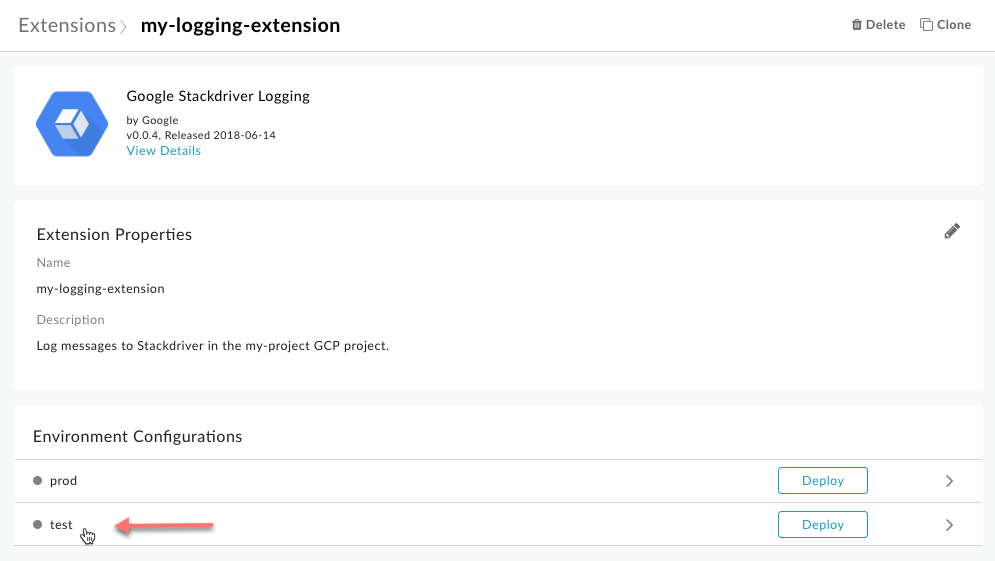
En el diálogo Configuración, selecciona o ingresa valores para configurar esta extensión.
Cada extensión tiene sus propias propiedades de configuración. Para obtener descripciones de las propiedades, usa la referencia de la extensión. Las referencias de extensión se enumeran en la descripción general de la referencia de extensiones.
Haz clic en Guardar.
Cómo implementar una extensión
- En la página Extensión > My-Extension-Name de la extensión, haz clic en Implementar para implementar la extensión para su uso desde un proxy de API.
Después de implementar una extensión, haz lo siguiente:
Agrega la extensión a un proxy de API con la política Extension Callout.
Puedes ver los datos de registro generados por la extensión. Para obtener más información, consulta Visualiza los registros de extensión.