

Anda sedang melihat dokumentasi Apigee Edge.
Buka dokumentasi
Apigee X. info
Apigee Edge menyertakan beberapa paket ekstensi yang diinstal. Sebelum dapat menggunakan ekstensi di proxy API dengan kebijakan Info Ekstensi, Anda harus menambahkan dan mengonfigurasi ekstensi. Saat menambahkan ekstensi, Anda akan menemukan paket ekstensi yang mewakili resource eksternal yang ingin diintegrasikan dengan proxy API, menambahkan dan mengonfigurasi ekstensi dari paket tersebut, dan men-deploy ekstensi ke lingkungan Edge.
Saat mengonfigurasi ekstensi dari paket ekstensi, Anda menentukan nilai yang memfokuskan interaksi ekstensi dengan resource eksternalnya. Misalnya, saat mengonfigurasi Ekstensi Google Cloud Firestore, Anda menentukan database yang harus digunakan ekstensi saat membuat, mendapatkan, dan menghapus dokumen. Setiap ekstensi memiliki kumpulan properti konfigurasi sendiri yang sesuai dengan aspek resource yang berinteraksi dengannya. Untuk mengetahui daftar ekstensi yang disertakan, lihat Ringkasan referensi ekstensi.
Biasanya, setiap konfigurasi ekstensi menyertakan kredensial yang harus digunakan ekstensi untuk mengautentikasi dengan resource atas nama Anda.
Lingkungan deployment ekstensi bersifat fleksibel untuk mendukung penskalaan otomatis berdasarkan beban. Akibatnya, secara default, deployment ekstensi yang tidak memiliki traffic mungkin tidak memiliki instance yang tersedia untuk merespons permintaan. Jadi, permintaan pertama ke ekstensi mungkin memerlukan waktu lebih lama saat lingkungan membuat instance ekstensi untuk digunakan.
Untuk tutorial memulai, lihat Tutorial: Menambahkan dan menggunakan ekstensi.
Menambahkan dan mengonfigurasi ekstensi
Login ke Edge, klik menu Admin, lalu klik Ekstensi.
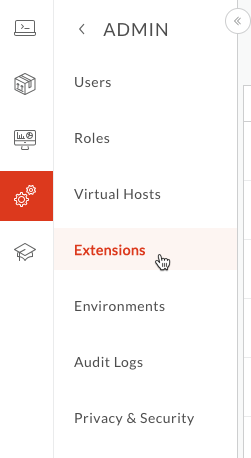
Halaman Extensions yang muncul mencantumkan semua ekstensi yang telah dikonfigurasi dari paket ekstensi yang tersedia di sistem. Jika ingin melihat ekstensi yang sudah dikonfigurasi, Anda dapat memfilter daftar dengan mengetik istilah pemfilteran di bagian atas halaman.
Pada langkah berikutnya, Anda akan menambahkan ekstensi Anda sendiri.
Di halaman Ekstensi, klik Tambahkan Ekstensi.

Halaman Pilih ekstensi yang muncul membagi ekstensi menjadi ekstensi yang dikembangkan oleh Google dan ekstensi yang dikembangkan oleh perusahaan lain.
Di bagian Pilih ekstensi, klik tab yang diinginkan, lalu temukan ekstensi yang sesuai dengan resource eksternal yang Anda akses.
Di kotak untuk paket ekstensi, Anda dapat mengklik Lihat Detail untuk melihat informasi tentang versi, penulis, dan sebagainya dari ekstensi.
Klik kotak untuk paket ekstensi guna mulai mengonfigurasi ekstensi dari paket.
Di kotak dialog Extension Properties, masukkan nama dan deskripsi untuk ekstensi, lalu klik Create.
Di halaman Extension > My-Extension-Name untuk ekstensi yang Anda buat, temukan lingkungan Apigee Edge yang ingin Anda konfigurasikan ekstensi.
Ekstensi harus di-deploy ke lingkungan yang sama dengan proxy API yang akan menggunakannya.
Klik baris lingkungan dalam daftar.
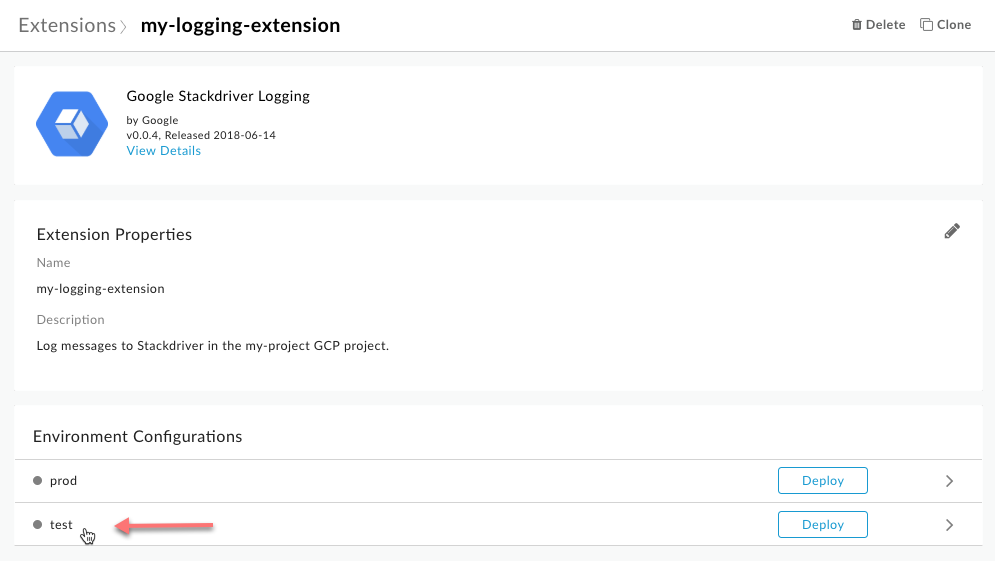
Pada dialog Konfigurasi, pilih atau masukkan nilai untuk mengonfigurasi ekstensi ini.
Setiap ekstensi memiliki properti konfigurasinya sendiri. Untuk deskripsi properti, gunakan referensi ekstensi. Referensi ekstensi tercantum di Ringkasan referensi ekstensi.
Klik Simpan.
Men-deploy ekstensi
- Di halaman Extension > My-Extension-Name untuk ekstensi, klik Deploy untuk men-deploy ekstensi agar dapat digunakan dari proxy API.
Setelah Anda men-deploy ekstensi:
Tambahkan ekstensi ke proxy API menggunakan kebijakan Info Ekstensi.
Anda dapat melihat data log yang dihasilkan oleh ekstensi. Untuk mengetahui informasi selengkapnya, lihat Melihat log ekstensi.