

您正在查看 Apigee Edge 文档。
转到
Apigee X 文档。 info
Apigee Edge 包含多个已安装的 扩展程序软件包。 如需在 API 代理中使用具有 Extension Callout 政策的扩展程序 ,您需要添加并配置该扩展程序。添加扩展程序时,您需要找到代表要与 API 代理集成的外部资源的扩展程序软件包,从该软件包中添加并配置扩展程序,然后将该扩展程序部署到 Edge 环境。
配置扩展程序软件包中的扩展程序时,您需要指定用于确定扩展程序与外部资源交互的值。例如,配置 Google Cloud Firestore 扩展程序时,您需要指定扩展程序在创建、获取和删除文档时应使用的数据库。每个扩展程序都有一组自己的配置属性,这些属性与扩展程序所交互资源的各个方面相对应。如需查看包含的扩展程序列表,请参阅扩展程序参考概览。
通常,每个扩展程序的配置都包含扩展程序应使用的凭据,以便代表您向资源进行身份验证。
扩展程序部署环境具有弹性,可根据负载支持自动扩缩。因此,默认情况下,没有流量的扩展程序部署可能没有可用于响应请求的实例。因此,对扩展程序的第一个请求可能需要更长时间,因为环境会创建扩展程序的实例以供使用。
如需查看入门教程,请参阅教程:添加和使用扩展程序。
添加和配置扩展程序
登录 Edge,点击管理 菜单,然后点击扩展程序 。
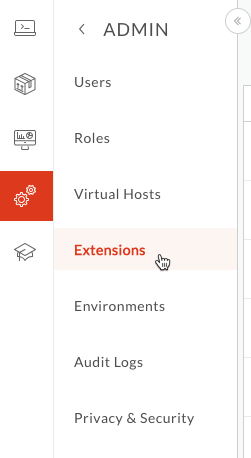
随即显示的扩展程序 页面会列出已根据系统上提供的扩展程序软件包配置的所有扩展程序。如果您想查看现有已配置的扩展程序,可以在页面顶部输入过滤条件来过滤列表。
在接下来的步骤中,您将添加自己的扩展程序。
在扩展程序 页面中,点击添加扩展程序 。

随即显示的“选择扩展程序”页面会将扩展程序分为 Google 开发的扩展程序和其他公司开发的扩展程序。
在选择扩展程序 下,点击所需的标签页,然后找到与您要访问的外部资源对应的扩展程序。
在扩展程序软件包的框中,您可以点击“查看详情”来查看有关扩展程序的版本、作者等信息。
点击扩展程序软件包的框,开始配置软件包中的扩展程序。
在扩展程序属性 对话框中,输入扩展程序的名称和说明,然后点击创建 。
在您要创建的扩展程序的扩展程序 > My-Extension-Name 页面中,找到要为其配置扩展程序的 Apigee Edge 环境。
扩展程序必须部署到将使用它的 API 代理的同一环境中。
点击列表中的环境行。
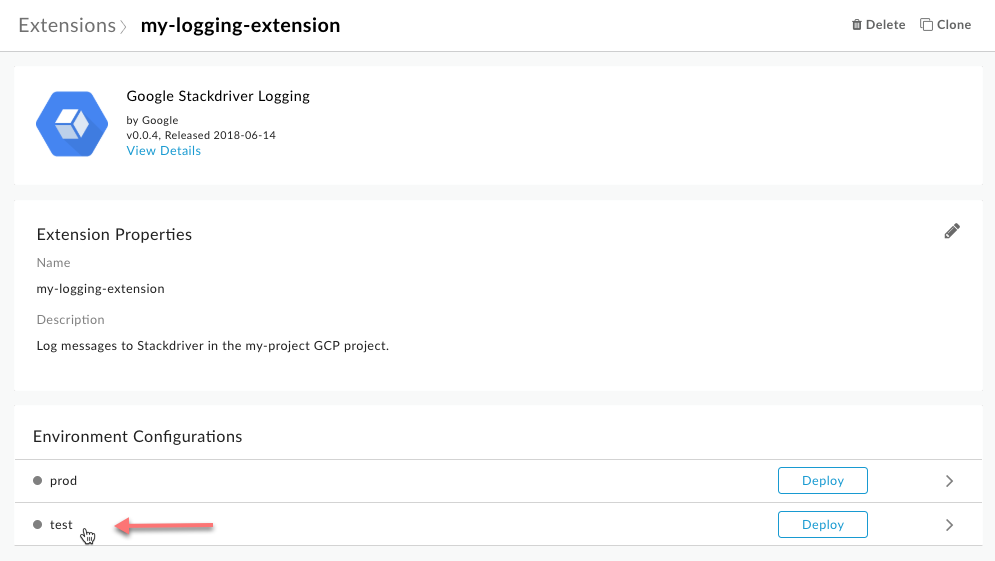
在配置 对话框中,选择或输入值以配置此扩展程序。
每个扩展程序都有自己的配置属性。如需查看属性的说明,请使用扩展程序的参考文档。扩展程序参考文档列在扩展程序参考概览中。
点击保存 。
部署扩展程序
- 在扩展程序的扩展程序 > My-Extension-Name 页面中,点击部署 以部署扩展程序,以便从 API 代理中使用。
部署扩展程序后,您可以执行以下操作:
使用 Extension Callout 政策将扩展程序添加到 API 代理。
您可以查看扩展程序生成的日志数据。如需了解详情,请参阅查看扩展程序日志。