

أنت الآن بصدد الاطّلاع على مستندات Apigee Edge.
انتقِل إلى
مستندات Apigee X. info
يتضمّن Apigee Edge العديد من حِزم الإضافات المثبَّتة. قبل أن تتمكّن من استخدام إضافة في خادم وكيل لواجهة برمجة التطبيقات مع سياسة Extension Callout، عليك إضافة الإضافة وضبطها. عند إضافة إضافة، يمكنك تحديد موقع حزمة الإضافة التي تمثّل المورد الخارجي الذي تريد دمجه مع خادم وكيل واجهة برمجة التطبيقات، ثم إضافة وتكوين إضافة من تلك الحزمة، ونشر الإضافة في بيئة Edge.
عند ضبط إحدى الإضافات من حزمة إضافات، عليك تحديد القيم التي تركّز على تفاعل الإضافة مع المرجع الخارجي. على سبيل المثال، عند إعداد إضافة Google Cloud Firestore، عليك تحديد قاعدة البيانات التي يجب أن تستخدمها الإضافة عند إنشاء المستندات والحصول عليها وحذفها. يحتوي كلّ إضافة على مجموعة من خصائص الإعداد التي تتوافق مع جوانب المورد الذي تتفاعل معه. للاطّلاع على قائمة بالإضافات المضمّنة، يُرجى الرجوع إلى نظرة عامة على مرجع الإضافات.
عادةً، يتضمّن إعداد كل إضافة بيانات الاعتماد التي يجب أن تستخدمها الإضافة للمصادقة مع المرجع نيابةً عنك.
بيئة نشر الإضافات مرنة لتتيح إمكانية التوسّع التلقائي استنادًا إلى الحمل. نتيجةً لذلك، قد لا يتوفّر بشكلٍ تلقائي مثيل لنشر إضافة لا تتلقّى أي زيارات للردّ على الطلبات. لذا، قد يستغرق الطلب الأول للإضافة وقتًا أطول بينما تنشئ البيئة نسخة من الإضافة لاستخدامها.
للحصول على برنامج تعليمي للبدء، يُرجى الاطّلاع على برنامج تعليمي: إضافة إضافة واستخدامها.
إضافة إحدى الإضافات وضبطها
سجِّل الدخول إلى Edge، وانقر على قائمة المشرف، ثم انقر على الإضافات.
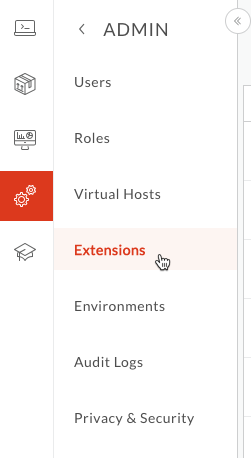
تعرض صفحة الإضافات التي تظهر جميع الإضافات التي تم إعدادها من حِزم الإضافات المتوفّرة على النظام. إذا أردت الاطّلاع على إضافة حالية تم إعدادها، يمكنك فلترة القائمة عن طريق كتابة عبارات الفلترة في أعلى الصفحة.
في الخطوات التالية، ستضيف الإضافة الخاصة بك.
في صفحة الإضافة، انقر على إضافة إضافة.

تقسّم صفحة "اختيار إضافة" التي تظهر الإضافات بين تلك التي طوّرتها Google وتلك التي طوّرتها شركات أخرى.
ضمن اختيار إضافة، انقر على علامة التبويب التي تريدها، ثم ابحث عن الإضافة التي تتوافق مع المرجع الخارجي الذي تريد الوصول إليه.
في مربّع حزمة الإضافة، يمكنك النقر على "عرض التفاصيل" للاطّلاع على معلومات حول إصدار الإضافة والمؤلف وما إلى ذلك.
انقر على مربّع حزمة الإضافة لبدء إعداد إضافة من الحزمة.
في مربّع الحوار خصائص الإضافة، أدخِل اسمًا ووصفًا للإضافة، ثم انقر على إنشاء.
في صفحة الإضافة > My-Extension-Name للإضافة التي تريد إنشاءها، ابحث عن بيئة Apigee Edge التي تريد ضبط الإضافة لها.
يجب نشر الإضافة في البيئة نفسها التي سيتم فيها استخدام خادم وكيل واجهة برمجة التطبيقات.
انقر على صف البيئة في القائمة.
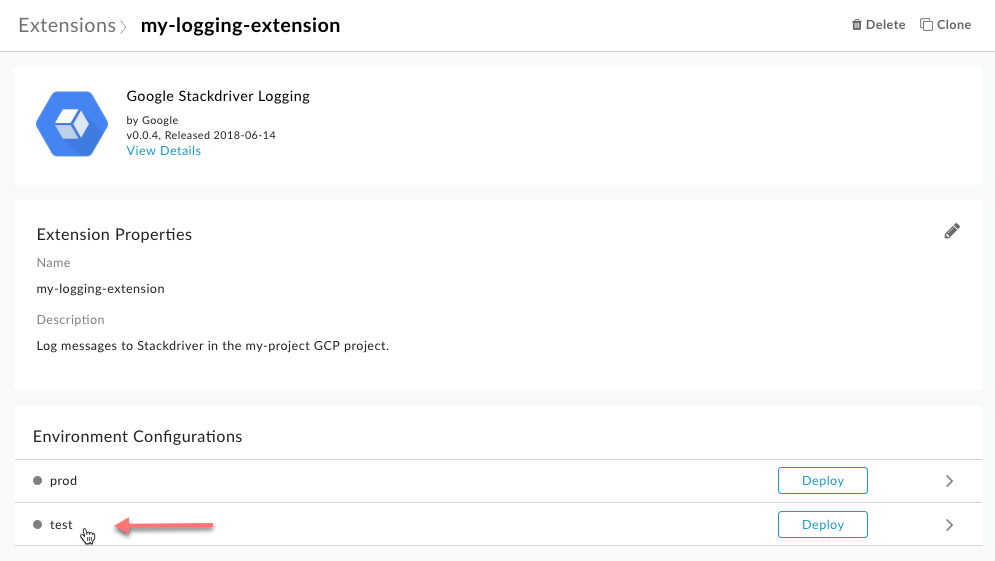
في مربّع الحوار الإعدادات، اختَر القيم أو أدخِلها لضبط هذه الإضافة.
يحتوي كلّ امتداد على خصائص الإعداد الخاصة به. للحصول على أوصاف للسمات، استخدِم مرجع الإضافة. يتم إدراج مراجع الإضافات في نظرة عامة على مراجع الإضافات.
انقر على حفظ.
نشر إضافة
- في صفحة الإضافة > اسم الإضافة، انقر على نشر لنشر الإضافة لاستخدامها من خادم وكيل لواجهة برمجة التطبيقات.
بعد نشر إضافة:
أضِف الإضافة إلى خادم وكيل لواجهة برمجة التطبيقات باستخدام سياسة وسائل شرح الإضافات.
يمكنك الاطّلاع على بيانات السجلّ التي أنشأتها الإضافة. لمزيد من المعلومات، يُرجى الاطّلاع على عرض سجلّات الإضافات.