

Stai visualizzando la documentazione di Apigee Edge.
Consulta la
documentazione di Apigee X. info
Apigee Edge include diversi pacchetti di estensioni installati. Prima di poter utilizzare un'estensione in un proxy API con un criterio Extension Callout, devi aggiungere e configurare l'estensione. Quando aggiungi un'estensione, individua il pacchetto di estensioni che rappresenta la risorsa esterna che vuoi integrare con il proxy API, aggiungi e configura un'estensione da quel pacchetto ed esegui il deployment dell'estensione in un ambiente Edge.
Quando configuri un'estensione da un pacchetto di estensioni, specifichi i valori che concentrano l'interazione dell'estensione con la risorsa esterna. Ad esempio, quando configuri un'estensione di Google Cloud Firestore, specifichi il database che l'estensione deve utilizzare durante la creazione, il recupero e l'eliminazione dei documenti. Ogni estensione ha il proprio insieme di proprietà di configurazione che corrispondono agli aspetti della risorsa con cui interagisce. Per un elenco delle estensioni incluse, consulta la panoramica dei riferimenti alle estensioni.
In genere, la configurazione di ogni estensione include le credenziali che l'estensione deve utilizzare per l'autenticazione alla risorsa per tuo conto.
L'ambiente di deployment delle estensioni è elastico per supportare lo scaling automatico in base al carico. Di conseguenza, per impostazione predefinita, un deployment di estensioni senza traffico potrebbe non avere un'istanza disponibile per rispondere alle richieste. Pertanto, la prima richiesta a un'estensione potrebbe richiedere più tempo, mentre l'ambiente crea un'istanza dell'estensione da utilizzare.
Per un tutorial per iniziare, vedi Tutorial: aggiungere e utilizzare un'estensione.
Aggiungere e configurare un'estensione
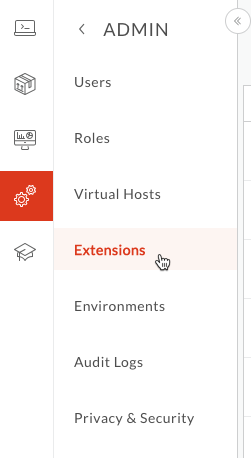
Accedi a Edge, fai clic sul menu Amministratore, quindi su Estensioni.
La pagina Estensioni visualizzata elenca tutte le estensioni configurate dai pacchetti di estensioni disponibili nel sistema. Se vuoi visualizzare un'estensione configurata esistente, puoi filtrare l'elenco digitando i termini di filtro nella parte superiore della pagina.
Nei passaggi successivi, aggiungerai la tua estensione.
Nella pagina Estensione, fai clic su Aggiungi estensione.

La pagina Seleziona un'estensione visualizzata suddivide le estensioni tra quelle sviluppate da Google e quelle sviluppate da altre aziende.
In Seleziona un'estensione, fai clic sulla scheda che ti interessa, quindi individua l'estensione corrispondente alla risorsa esterna a cui stai accedendo.
Nella casella del pacchetto di estensioni, puoi fare clic su Visualizza dettagli per visualizzare informazioni sulla versione, sull'autore e così via dell'estensione.
Fai clic sulla casella del pacchetto di estensioni per iniziare a configurare un'estensione dal pacchetto.
Nella finestra di dialogo Proprietà estensione, inserisci un nome e una descrizione per l'estensione, quindi fai clic su Crea.
Nella pagina Estensione > My-Extension-Name dell'estensione che stai creando, individua un ambiente Apigee Edge per il quale vuoi configurare l'estensione.
Un'estensione deve essere sottoposta a deployment nello stesso ambiente del proxy API che la utilizzerà.
Fai clic sulla riga dell'ambiente nell'elenco.
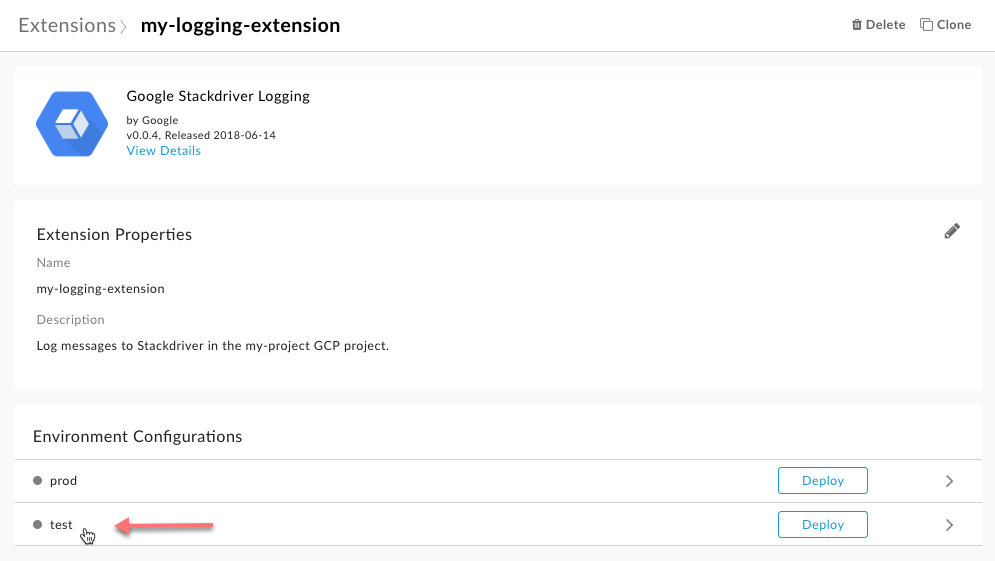
Nella finestra di dialogo Configurazione, seleziona o inserisci i valori per configurare questa estensione.
Ogni estensione ha le proprie proprietà di configurazione. Per le descrizioni delle proprietà, utilizza il riferimento dell'estensione. I riferimenti alle estensioni sono elencati nella panoramica dei riferimenti alle estensioni.
Fai clic su Salva.
Eseguire il deployment di un'estensione
- Nella pagina Estensione > My-Extension-Name dell'estensione, fai clic su Esegui il deployment per eseguire il deployment dell'estensione da utilizzare da un proxy API.
Dopo aver eseguito il deployment di un'estensione:
Aggiungi l'estensione a un proxy API utilizzando il criterio Extension Callout.
Puoi visualizzare i dati di log generati dall'estensione. Per saperne di più, vedi Visualizzare i log delle estensioni.