

您目前查看的是 Apigee Edge 說明文件。
前往 Apigee X 說明文件。 info
Apigee Edge 包含多個已安裝的擴充功能套件。 如要在 API Proxy 中使用擴充功能和擴充功能 Callout 政策,請先新增及設定擴充功能。新增擴充功能時,請找出代表要整合至 API Proxy 的外部資源的擴充功能套件,然後從該套件新增及設定擴充功能,並將擴充功能部署至 Edge 環境。
從擴充功能套件設定擴充功能時,您指定的參數值會決定擴充功能與外部資源的互動方式。舉例來說,設定 Google Cloud Firestore 擴充功能時,您可以指定擴充功能在建立、取得及刪除文件時應使用的資料庫。每個擴充功能都有一組專屬的設定屬性,對應於與其互動的資源層面。如需內含擴充功能的清單,請參閱「擴充功能參考資料總覽」。
通常,每項擴充功能的設定都包含擴充功能應使用的憑證,以便代表您向資源進行驗證。
擴充功能部署環境具有彈性,可根據負載自動調度資源。因此,根據預設,沒有流量的擴充功能部署作業可能沒有可用例項來回應要求。因此,環境建立擴充功能執行個體供使用時,對擴充功能的第一次要求可能需要較長時間。
如需入門教學課程,請參閱「教學課程:新增及使用擴充功能」。
新增及設定擴充功能
登入 Edge,按一下「管理」選單,然後點選「擴充功能」。
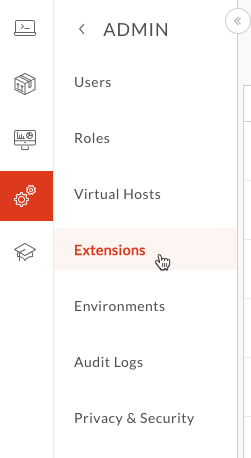
系統會顯示「擴充功能」頁面,列出從系統提供的擴充功能套件設定的所有擴充功能。如要查看已設定的擴充功能,可以在頁面頂端輸入篩選條件,篩選清單。
在接下來的步驟中,您將新增自己的擴充功能。
在「擴充功能」頁面中,按一下「新增擴充功能」。

隨即顯示的「選取擴充功能」頁面會將擴充功能分為兩類:Google 開發的擴充功能,以及其他公司開發的擴充功能。
在「選取擴充功能」下方,按一下所需的分頁標籤,然後找出與您存取的外部資源相應的擴充功能。
在擴充功能套件的方塊中,按一下「查看詳細資料」即可查看擴充功能的版本、作者等資訊。
按一下擴充功能套件的方塊,開始設定套件中的擴充功能。
在「擴充功能屬性」對話方塊中,輸入擴充功能的名稱和說明,然後按一下「建立」。
在您要建立的擴充功能「擴充功能」>「My-Extension-Name」頁面中,找出要設定擴充功能的 Apigee Edge 環境。
擴充功能必須部署至與 API Proxy 相同的環境,才能供該 Proxy 使用。
按一下清單中的環境列。
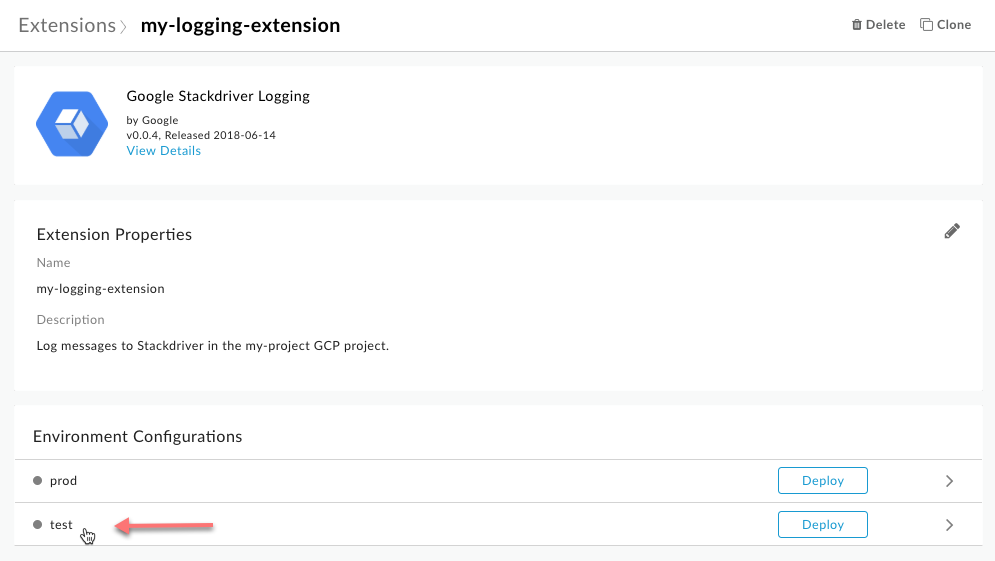
在「設定」對話方塊中,選取或輸入值來設定這個擴充功能。
每個擴充功能都有自己的設定屬性。如需屬性說明,請參閱擴充功能的參考資料。擴充功能參照會列於擴充功能參照總覽。
按一下 [儲存]。
部署擴充功能
- 在擴充功能的 擴充功能 > My-Extension-Name 頁面中,按一下 部署,部署擴充功能以供 API Proxy 使用。
部署擴充功能後: