

Apigee Edge का दस्तावेज़ देखा जा रहा है.
Apigee X के दस्तावेज़ पर जाएं. जानकारी
Apigee Edge में कई इंस्टॉल किए गए एक्सटेंशन पैकेज शामिल होते हैं. एक्सटेंशन कॉलआउट नीति के साथ एपीआई प्रॉक्सी में किसी एक्सटेंशन का इस्तेमाल करने से पहले, आपको एक्सटेंशन जोड़ना और कॉन्फ़िगर करना होगा. एक्सटेंशन जोड़ने पर, आपको उस एक्सटेंशन पैकेज का पता चलता है जो उस बाहरी संसाधन को दिखाता है जिसे आपको अपने एपीआई प्रॉक्सी के साथ इंटिग्रेट करना है. इसके बाद, उस पैकेज से एक्सटेंशन जोड़ें और कॉन्फ़िगर करें. साथ ही, एक्सटेंशन को Edge एनवायरमेंट में डिप्लॉय करें.
एक्सटेंशन पैकेज से किसी एक्सटेंशन को कॉन्फ़िगर करते समय, ऐसी वैल्यू तय की जाती हैं जो एक्सटेंशन के बाहरी संसाधन के साथ उसके इंटरैक्शन पर फ़ोकस करती हैं. उदाहरण के लिए, Google Cloud Firestore एक्सटेंशन को कॉन्फ़िगर करते समय, यह तय किया जाता है कि दस्तावेज़ बनाते, पाने, और मिटाते समय, एक्सटेंशन को किस डेटाबेस का इस्तेमाल करना चाहिए. हर एक्सटेंशन में कॉन्फ़िगरेशन प्रॉपर्टी का अपना सेट होता है, जो उस संसाधन के पहलुओं से जुड़ा होता है जिसके साथ वह इंटरैक्ट करता है. शामिल किए गए एक्सटेंशन की सूची के लिए, एक्सटेंशन के रेफ़रंस की खास जानकारी देखें.
आम तौर पर, हर एक्सटेंशन के कॉन्फ़िगरेशन में वे क्रेडेंशियल शामिल होते हैं जिनका इस्तेमाल करके, एक्सटेंशन आपकी ओर से संसाधन की पुष्टि करता है.
एक्सटेंशन डिप्लॉयमेंट एनवायरमेंट, लोड के आधार पर ऑटोस्केल करने की सुविधा के साथ काम करता है. इस वजह से, डिफ़ॉल्ट रूप से, ऐसे एक्सटेंशन डिप्लॉयमेंट में अनुरोधों का जवाब देने के लिए कोई इंस्टेंस उपलब्ध नहीं हो सकता जिसमें कोई ट्रैफ़िक न हो. इसलिए, किसी एक्सटेंशन के लिए किए गए पहले अनुरोध में ज़्यादा समय लग सकता है, क्योंकि एनवायरमेंट में इस्तेमाल के लिए एक्सटेंशन का इंस्टेंस बनता है.
शुरू करने के लिए ट्यूटोरियल, ट्यूटोरियल: एक्सटेंशन जोड़ना और उसका इस्तेमाल करना देखें.
एक्सटेंशन जोड़ना और कॉन्फ़िगर करना
Edge में साइन इन करें. इसके बाद, एडमिन मेन्यू पर क्लिक करें और फिर एक्सटेंशन पर क्लिक करें.
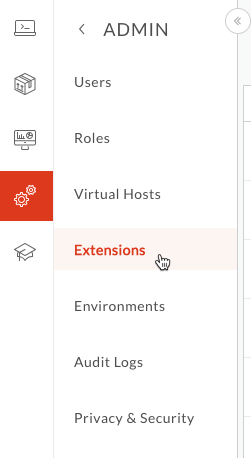
एक्सटेंशन पेज पर, सिस्टम पर उपलब्ध एक्सटेंशन पैकेज से कॉन्फ़िगर किए गए सभी एक्सटेंशन की सूची दिखती है. अगर आपको कॉन्फ़िगर किया गया कोई मौजूदा एक्सटेंशन देखना है, तो पेज पर सबसे ऊपर फ़िल्टर करने के लिए शब्द टाइप करके, सूची को फ़िल्टर किया जा सकता है.
अगले चरणों में, आपको अपना एक्सटेंशन जोड़ना होगा.
एक्सटेंशन पेज पर, एक्सटेंशन जोड़ें पर क्लिक करें.

'कोई एक्सटेंशन चुनें' पेज पर, Google और अन्य कंपनियों के बनाए गए एक्सटेंशन अलग-अलग दिखते हैं.
कोई एक्सटेंशन चुनें में जाकर, अपने पसंदीदा टैब पर क्लिक करें. इसके बाद, उस बाहरी संसाधन से जुड़ा एक्सटेंशन ढूंढें जिसे ऐक्सेस किया जा रहा है.
एक्सटेंशन पैकेज के बॉक्स में, ज़्यादा जानकारी देखें पर क्लिक करके, एक्सटेंशन के वर्शन, लेखक वगैरह की जानकारी देखी जा सकती है.
पैकेज से किसी एक्सटेंशन को कॉन्फ़िगर करने के लिए, एक्सटेंशन पैकेज के बॉक्स पर क्लिक करें.
एक्सटेंशन प्रॉपर्टी डायलॉग बॉक्स में, एक्सटेंशन का नाम और ब्यौरा डालें. इसके बाद, बनाएं पर क्लिक करें.
जिस एक्सटेंशन को बनाया जा रहा है उसके लिए, एक्सटेंशन > My-Extension-Name पेज पर जाएं. इसके बाद, वह Apigee Edge एनवायरमेंट ढूंढें जिसके लिए आपको एक्सटेंशन को कॉन्फ़िगर करना है.
किसी एक्सटेंशन को उसी एनवायरमेंट में डिप्लॉय किया जाना चाहिए जिसमें एपीआई प्रॉक्सी का इस्तेमाल किया जाएगा.
सूची में, एनवायरमेंट की लाइन पर क्लिक करें.

कॉन्फ़िगरेशन डायलॉग में, इस एक्सटेंशन को कॉन्फ़िगर करने के लिए वैल्यू चुनें या डालें.
हर एक्सटेंशन की अपनी कॉन्फ़िगरेशन प्रॉपर्टी होती हैं. प्रॉपर्टी की जानकारी के लिए, एक्सटेंशन के रेफ़रंस का इस्तेमाल करें. एक्सटेंशन के रेफ़रंस, एक्सटेंशन के रेफ़रंस की खास जानकारी में दिए गए हैं.
सेव करें पर क्लिक करें.
एक्सटेंशन डिप्लॉय करना
- एक्सटेंशन के लिए एक्सटेंशन > My-Extension-Name पेज पर, डिप्लॉय करें पर क्लिक करके, एक्सटेंशन को एपीआई प्रॉक्सी से इस्तेमाल करने के लिए डिप्लॉय करें.
एक्सटेंशन डिप्लॉय करने के बाद:
एक्सटेंशन कॉलआउट नीति का इस्तेमाल करके, एपीआई प्रॉक्सी में एक्सटेंशन जोड़ें.
एक्सटेंशन से जनरेट किया गया लॉग डेटा देखा जा सकता है. ज़्यादा जानकारी के लिए, एक्सटेंशन लॉग देखना लेख पढ़ें.