Чтобы переводить контент на ваш предпочитаемый язык, Google использует технологии на основе искусственного интеллекта. Переводы от ИИ могут содержать ошибки.
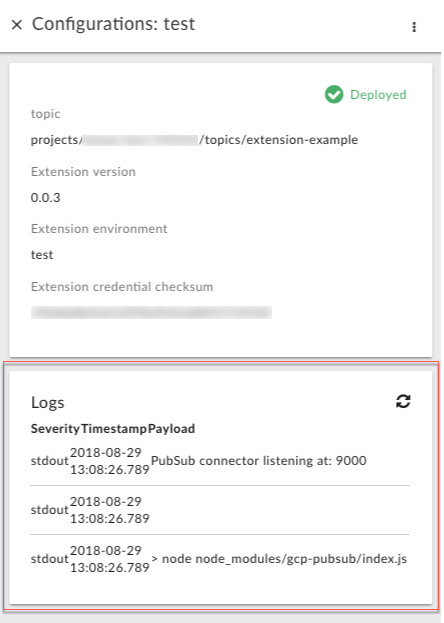
Каждое настроенное расширение включает журнал с записями, созданными расширением во время выполнения. Эти журналы могут содержать ошибки или другие сообщения, возвращаемые внешним ресурсом расширения. Эти сообщения могут быть полезны при отладке расширения.
Вы можете посмотреть журнал для каждого развернутого расширения. Например, если вы настроили расширение для развертывания в рабочей и тестовой средах, у каждой из них будет свой журнал.
Как посмотреть журнал расширения
В новом интерфейсе Edge нажмите меню Администратор, а затем выберите Расширения.
На странице Расширения перечислены все расширения, настроенные с помощью пакетов расширений, доступных в системе.
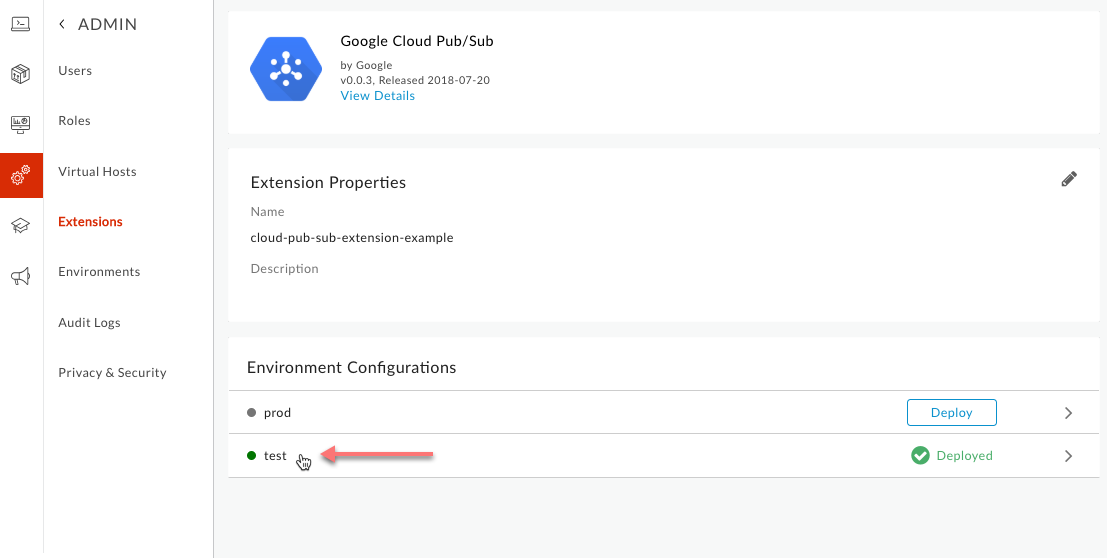
На странице Расширения найдите настроенное расширение, журнал которого вы хотите посмотреть.
Чтобы отфильтровать список, введите тип расширения или часть его названия в поле над списком.
Нажмите на строку расширения, журнал которого хотите посмотреть.
На странице расширения в разделе Конфигурации среды найдите среду Apigee, в которой развернуто расширение, и нажмите на строку среды.
На панели Конфигурации:среда найдите раздел Журналы в нижней части панели.
[[["Прост для понимания","easyToUnderstand","thumb-up"],["Помог мне решить мою проблему","solvedMyProblem","thumb-up"],["Другое","otherUp","thumb-up"]],[["Отсутствует нужная мне информация","missingTheInformationINeed","thumb-down"],["Слишком сложен/слишком много шагов","tooComplicatedTooManySteps","thumb-down"],["Устарел","outOfDate","thumb-down"],["Проблема с переводом текста","translationIssue","thumb-down"],["Проблемы образцов/кода","samplesCodeIssue","thumb-down"],["Другое","otherDown","thumb-down"]],["Последнее обновление: 2026-10-16 UTC."],[],[]]