

Sie lesen gerade die Dokumentation zu Apigee Edge.
Apigee X-Dokumentation aufrufen. info
Mit Apigee Edge können Sie Backend-Dienste mühelos über APIs verfügbar machen. Dazu erstellen Sie einen API-Proxy als Fassade für den Backend-Dienst, auf den Sie den Zugriff ermöglichen möchten. Sie müssen nur die Netzwerkadresse des Backend-Diensts zusammen mit einigen anderen Informationen angeben, mit denen Edge den API-Proxy erstellt und für Entwickler verfügbar macht.
Der API-Proxy entkoppelt die Implementierung Ihres Backend-Diensts von der API, die die Entwickler verwenden. Damit sind die Entwickler vor zukünftigen Änderungen an Ihren Back-End-Diensten abgeschirmt. Wenn Sie die Back-End-Dienste aktualisieren, sind die Entwickler von diesen Änderungen nicht betroffen und können die API weiterhin ohne Unterbrechung aufrufen.
In diesem Video erhalten Sie einen Überblick über das Erstellen eines API-Proxys.
API-Proxy mithilfe der Benutzeroberfläche erstellen
Die einfachste Methode zum Erstellen eines API-Proxys ist die Verwendung des Assistenten zum Erstellen von Proxys.
Edge
So rufen Sie den Assistenten zum Erstellen von Proxys über die Edge-Benutzeroberfläche auf:
- Melden Sie sich unter apigee.com/edge an.
- Wählen Sie in der linken Navigationsleiste Develop > API Proxies aus.
- Klicken Sie auf +Proxy.
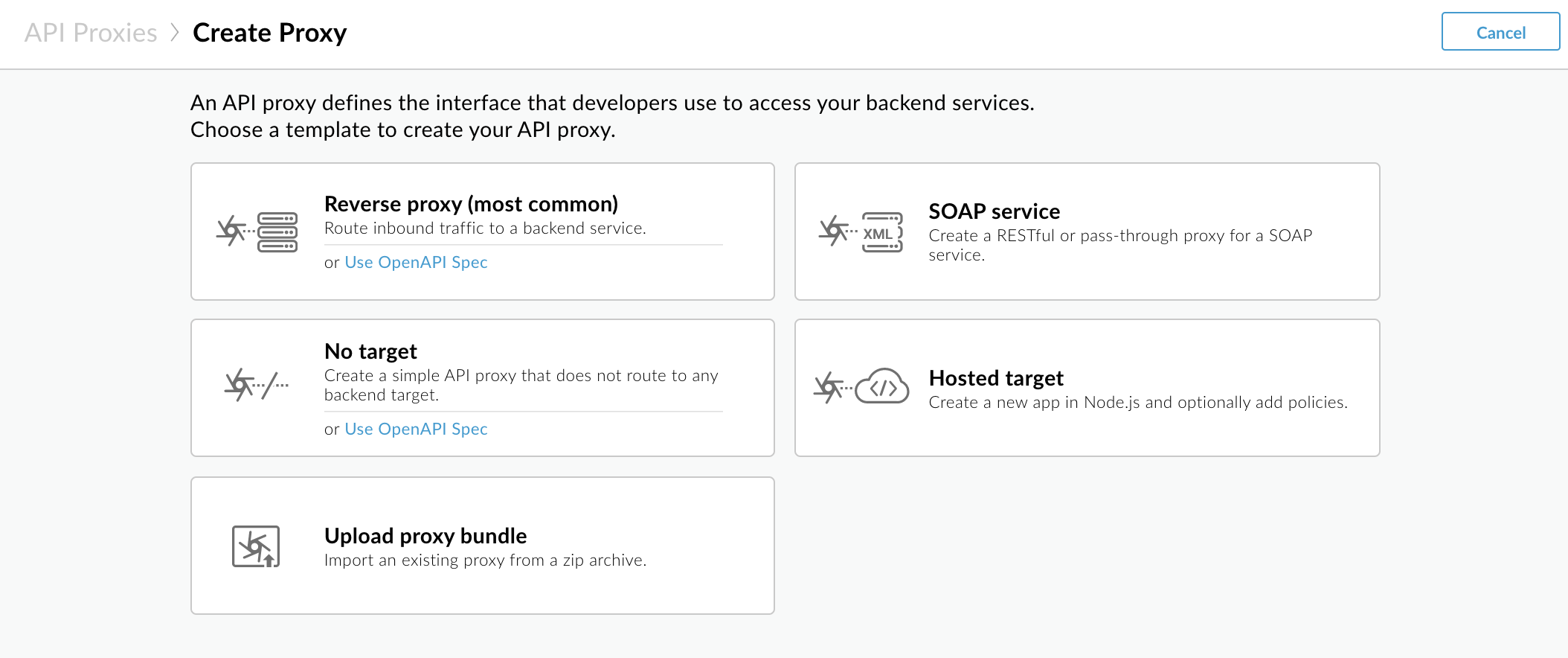
Der Assistent zum Erstellen von Proxys wird angezeigt. Er führt Sie durch die Schritte zum Generieren und Hinzufügen kleiner Features zu einem API-Proxy.
Neue Edge-UI (Private Cloud)
So greifen Sie über die neue Edge-Benutzeroberfläche auf den Assistenten zum Erstellen von Proxys zu:
- Melden Sie sich in der New Edge-Benutzeroberfläche unter
http://host:3001/edgean. Dabei ist host die IP-Adresse oder der DNS-Name des Hosts, auf dem die New Edge-Benutzeroberfläche ausgeführt wird. - Wählen Sie in der linken Navigationsleiste Develop > API Proxies aus.
- Klicken Sie auf +Proxy.
Der Assistent zum Erstellen von Proxys wird angezeigt. Er führt Sie durch die Schritte zum Generieren und Hinzufügen kleiner Features zu einem API-Proxy.
Auf der ersten Seite des Assistenten können Sie einen API-Proxy aus den folgenden Quellen erstellen:
| Typ | Beschreibung |
|---|---|
| Reverse-Proxy (häufigste Quelle) |
Ein API-Proxy, der eingehende Anfragen an vorhandene HTTP-Back-End-Dienste weiterleitet. Dies kann eine JSON- oder XML API sein. Weitere Informationen finden Sie weiter unten in diesem Abschnitt unter Reverse-Proxy für einen HTTP-Dienst erstellen. Klicken Sie auf OpenAPI-Spezifikation verwenden, um den Proxy aus einer gültigen OpenAPI-Spezifikation zu generieren. Weitere Informationen zu dieser Option finden Sie weiter unten in diesem Abschnitt unter OpenAPI-Spezifikationen zum Generieren von Proxys verwenden. |
| SOAP-Dienst | Ein API-Proxy, der aus einer WSDL-Datei generiert wurde. Weitere Informationen finden Sie unter SOAP-basierten Webdienst als API-Proxy bereitstellen. |
| Kein Ziel |
Ein API-Proxy ohne API-Back-End ("kein Ziel"). Ähnlich wie beim Erstellen eines Reverse-Proxys für einen HTTP-Dienst, mit dem Unterschied, dass Sie beim Definieren der API-Proxydetails keine vorhandene API angeben. Klicken Sie auf OpenAPI-Spezifikation verwenden, um den Proxy aus einer gültigen OpenAPI-Spezifikation zu generieren. Weitere Informationen zu dieser Option finden Sie weiter unten in diesem Abschnitt unter OpenAPI-Spezifikationen zum Generieren von Proxys verwenden. |
| Gehostetes Ziel |
Ein API-Proxy, der an eine Node.js-Anwendung weitergeleitet wird, die in der Umgebung „Hosted Targets“ bereitgestellt wird. Übersicht über gehostete Ziele |
| Proxy-Bundle hochladen | Ein vorhandenes API-Proxy-Bundle, z. B. eines der Beispiel-API-Proxys, die auf GitHub verfügbar sind. Weitere Informationen finden Sie unter API-Proxy aus einem API-Proxy-Set importieren. |
In den folgenden Abschnitten wird beschrieben, wie Sie mithilfe der jeweiligen Quelle einen API-Proxy erstellen.
Reverse-Proxy für einen HTTP-Dienst erstellen
Edge generiert Reverseproxys auf Grundlage von zwei Informationen:
- URL des Backend-Dienstes
- URI-Pfad, durch den sich die API eindeutig identifizieren lässt, die vom API-Proxy für Verbraucheranwendungen verfügbar gemacht wird.
Die Backend-Dienst-URL stellt in der Regel eine dienstfähige Anwendung dar, die Ihrer Organisation gehört. Sie kann auch auf eine öffentlich verfügbare API verweisen. Die API oder der Dienst kann von Ihnen gesteuert werden (z. B. eine interne HR-Anwendung oder eine Rails-Anwendung in der Cloud) oder eine API bzw. ein Dienst eines Drittanbieters (z. B. Twitter oder Instagram).
Edge
- Greifen Sie auf den Assistenten zum Erstellen von Proxys zu, wie unter API-Proxy mit der Benutzeroberfläche erstellen weiter oben in diesem Abschnitt beschrieben.
- Klicken Sie im Assistenten zum Erstellen eines Proxys auf Reverse-Proxy (häufigste Quelle). Klicken Sie auf OpenAPI-Spezifikation verwenden, um den Proxy aus einer vorhandenen gültigen OpenAPI-Spezifikation zu generieren. Weitere Informationen zu dieser Option finden Sie unter OpenAPI-Spezifikationen zum Generieren von Proxys verwenden unten.
- Geben Sie auf der Seite Details des Assistenten die folgenden Informationen ein.
Feld Beschreibung Name Für Ihre API angezeigter Name. Geben Sie alphanumerische Zeichen, einen Bindestrich (-) oder Unterstrich (_) ein. Basispfad URI-Fragment, das nach der Adresse http(s)://[host] des API-Proxys angezeigt wird. Edge verwendet den Basis-URI, um eingehende Anfragenachrichten zuzuordnen und an den richtigen API-Proxy weiterzuleiten.
HINWEIS: Der Basispfad des API-Proxys wird standardmäßig auf den Wert gesetzt, der für das Feld
Nameangegeben ist.Dem Basispfad folgen alle weiteren Ressourcen-URLs. Dies ist die vollständige URL-Struktur, mit der Clients Ihren API-Proxy aufrufen:
https://[host]/base_path/conditional_flow_pathNOTE: Der Basispfad muss eindeutig sein. Sie können nicht zwei API-Proxys mit demselben Basispfad bereitstellen. Wenn Sie einen bereitgestellten API-Proxy bearbeiten und den Basispfad auf denselben Wert wie den Basispfad eines anderen API-Proxys festlegen, wird die Bereitstellung des API-Proxys automatisch aufgehoben, wenn Sie ihn speichern. Bevor Sie den API-Proxy noch einmal bereitstellen können, müssen Sie den Basispfad bearbeiten, damit er eindeutig ist.
Platzhalter in Basispfaden verwenden
Verwenden Sie einen oder mehrere
/*/-Platzhalter in API-Proxy-Basispfaden, um Ihre API-Proxys zukunftssicher zu machen. Mit dem Basispfad/team/*/memberskönnen Clients beispielsweisehttps://[host]/team/blue/membersundhttps://[host]/team/green/membersaufrufen, ohne neue API-Proxys zur Unterstützung neuer Teams erstellen zu müssen. Beachten Sie, dass/**/nicht unterstützt wird.Beschreibung Optional: Beschreibung der API. Ziel (vorhandene API) URL des Backend-Dienstes, der von diesem API-Proxy aufgerufen wird. - Konfigurieren Sie auf der Seite Allgemeine Richtlinien des Assistenten Folgendes:
- Sicherheitsanforderungen für die Autorisierung unter Sicherheit: Autorisierung Weitere Informationen dazu finden Sie weiter unten in diesem Abschnitt unter Sicherheit hinzufügen.
- Unterstützung für Cross-Origin Resource Sharing (CORS) unter Sicherheit: Browser. Weitere Informationen finden Sie weiter unten in diesem Abschnitt unter Unterstützung für CORS hinzufügen.
- Kontingente zum Schutz des Backend-Dienstes vor hohem Traffic unter Quota. Siehe Kontingente (Diese Option ist nicht verfügbar, wenn die Passthrough-Autorisierung ausgewählt ist.)
- Erzwingung der Monetarisierungsbeschränkung unter Monetarisierung für Organisationen, die die Monetarisierung aktiviert haben. Siehe Monetarisierungbeschränkungen für API-Proxys erzwingen.
- Wählen Sie auf der Seite Virtuelle Hosts des Assistenten die virtuellen Hosts aus, an die der API-Proxy bei der Bereitstellung gebunden werden soll. Weitere Informationen finden Sie unter Virtuelle Hosts.
- Wählen Sie auf der Seite Zusammenfassung die gewünschte Umgebung aus und klicken Sie auf Erstellen und bereitstellen.
Der neue API-Proxy wird erstellt und in der ausgewählten Umgebung bereitgestellt.
- Klicken Sie auf Proxy bearbeiten, um die Detailseite für den API-Proxy aufzurufen.
Neue Edge-UI (Private Cloud)
- Greifen Sie auf den Assistenten zum Erstellen von Proxys zu, wie unter API-Proxy mit der Benutzeroberfläche erstellen weiter oben in diesem Abschnitt beschrieben.
- Klicken Sie im Assistenten zum Erstellen eines Proxys auf Reverse-Proxy (häufigste Quelle). Wenn Sie den Proxy aus einer vorhandenen, gültigen OpenAPI-Spezifikation generieren möchten, klicken Sie auf OpenAPI-Spezifikation verwenden. Weitere Informationen zu dieser Option finden Sie unten unter OpenAPI-Spezifikationen zum Generieren von Proxys verwenden.
- Geben Sie auf der Seite Details des Assistenten die folgenden Informationen ein.
Feld Beschreibung Name Für Ihre API angezeigter Name. Geben Sie alphanumerische Zeichen, einen Bindestrich (-) oder Unterstrich (_) ein. Basispfad URI-Fragment, das nach der Adresse http(s)://[host] des API-Proxys angezeigt wird. Edge verwendet den Basis-URI, um eingehende Anfragenachrichten zuzuordnen und an den richtigen API-Proxy weiterzuleiten.
HINWEIS: Der Basispfad des API-Proxys wird standardmäßig auf den Wert gesetzt, der für das Feld
Nameangegeben ist.Dem Basispfad folgen alle weiteren Ressourcen-URLs. Dies ist die vollständige URL-Struktur, mit der Clients Ihren API-Proxy aufrufen:
https://[host]/base_path/conditional_flow_pathNOTE: Der Basispfad muss eindeutig sein. Sie können nicht zwei API-Proxys mit demselben Basispfad bereitstellen. Wenn Sie einen bereitgestellten API-Proxy bearbeiten und den Basispfad auf denselben Wert wie den Basispfad eines anderen API-Proxys festlegen, wird die Bereitstellung des API-Proxys automatisch aufgehoben, wenn Sie ihn speichern. Bevor Sie den API-Proxy noch einmal bereitstellen können, müssen Sie den Basispfad bearbeiten, damit er eindeutig ist.
Platzhalter in Basispfaden verwenden
Verwenden Sie einen oder mehrere
/*/-Platzhalter in API-Proxy-Basispfaden, um Ihre API-Proxys zukunftssicher zu machen. Mit dem Basispfad/team/*/memberskönnen Clients beispielsweisehttps://[host]/team/blue/membersundhttps://[host]/team/green/membersaufrufen, ohne neue API-Proxys zur Unterstützung neuer Teams erstellen zu müssen. Beachten Sie, dass/**/nicht unterstützt wird.Beschreibung Optional: Beschreibung der API. Ziel (vorhandene API) URL des Backend-Dienstes, der von diesem API-Proxy aufgerufen wird. - Konfigurieren Sie auf der Seite Common policies (Allgemeine Richtlinien) des Assistenten Folgendes:
- Sicherheitsanforderungen für die Autorisierung unter Sicherheit: Autorisierung Weitere Informationen dazu finden Sie weiter unten in diesem Abschnitt unter Sicherheit hinzufügen.
- Unterstützung für Cross-Origin Resource Sharing (CORS) unter Sicherheit: Browser. Weitere Informationen finden Sie weiter unten in diesem Abschnitt unter Unterstützung für CORS hinzufügen.
- Kontingente zum Schutz des Backend-Dienstes vor hohem Traffic unter Quota. Siehe Kontingente (Diese Option ist nicht verfügbar, wenn die Passthrough-Autorisierung ausgewählt ist.)
- Erzwingung der Monetarisierungsbeschränkung unter Monetarisierung für Organisationen, die die Monetarisierung aktiviert haben. Siehe Monetarisierungbeschränkungen für API-Proxys erzwingen.
- Wählen Sie auf der Seite Virtuelle Hosts des Assistenten die virtuellen Hosts aus, an die der API-Proxy bei der Bereitstellung gebunden werden soll. Weitere Informationen finden Sie unter Virtuelle Hosts.
- Wählen Sie auf der Seite Zusammenfassung die gewünschte Umgebung aus und klicken Sie auf Erstellen und bereitstellen.
Der neue API-Proxy wird erstellt und in der ausgewählten Umgebung bereitgestellt.
- Klicken Sie auf Proxy bearbeiten, um die Detailseite für den API-Proxy aufzurufen.
API-Proxy aus einem API-Proxy-Bundle importieren
API-Proxys werden häufig zusammen mit einer Sammlung von XML-Dateien und weiteren unterstützenden Dateien definiert. Wenn Sie Ihre API-Proxys als eine Reihe von Dateien außerhalb von Edge definieren, können Sie sie in einem Versionsverwaltungssystem verwalten und dann zum Testen und Bereitstellen in Edge importieren.
In diesem Video erfahren Sie, wie Sie einen API-Proxy aus einem API-Proxy-Set erstellen und importieren.
Edge
So importieren Sie API-Proxys aus einem API-Proxy-Bundle:
- Greifen Sie auf den Assistenten zum Erstellen von Proxys zu, wie unter API-Proxy mit der Benutzeroberfläche erstellen weiter oben in diesem Abschnitt beschrieben.
- Klicken Sie auf Proxy-Bundle hochladen.
- Geben Sie auf der Seite Proxy-Bundle hochladen im Proxy-Assistenten die folgenden Informationen ein.
Feld Beschreibung ZIP-Paket ZIP-Datei mit der API-Proxy-Konfiguration. Sie können die Datei per Drag-and-drop einfügen oder die Datei mit einem Klick ansteuern. Name Für Ihre API angezeigter Name. Standardmäßig der Name der ZIP-Datei ohne Erweiterung. - Klicken Sie auf Weiter.
- Wählen Sie auf der Seite Zusammenfassung die Bereitstellungsumgebungen aus und klicken Sie auf Erstellen und Bereitstellen.
Eine Bestätigung wird angezeigt, dass Ihr neuer API-Proxy erfolgreich erstellt wurde. - Klicken Sie auf Proxy bearbeiten, um die Detailseite für den API-Proxy aufzurufen.
Neue Edge-UI (Private Cloud)
So importieren Sie API-Proxys aus einem API-Proxy-Bundle:
- Greifen Sie auf den Assistenten zum Erstellen von Proxys zu, wie unter API-Proxy mit der Benutzeroberfläche erstellen weiter oben in diesem Abschnitt beschrieben.
- Klicken Sie auf Proxy-Bundle hochladen.
- Geben Sie auf der Seite Upload proxy bundle im Proxy-Assistenten die folgenden Informationen ein.
Feld Beschreibung ZIP-Paket ZIP-Datei mit der API-Proxy-Konfiguration. Sie können die Datei per Drag-and-drop einfügen oder die Datei mit einem Klick ansteuern. Name Für Ihre API angezeigter Name. Standardmäßig der Name der ZIP-Datei ohne Erweiterung. - Klicken Sie auf Weiter.
- Wählen Sie auf der Seite Zusammenfassung die gewünschten Bereitstellungsumgebungen aus und klicken Sie auf Erstellen und bereitstellen.
Es wird eine Bestätigung angezeigt, dass Ihr neuer API-Proxy erfolgreich erstellt wurde. - Klicken Sie auf Proxy bearbeiten, um die Detailseite für den API-Proxy aufzurufen.
SOAP-basierten Webdienst als API-Proxy verfügbar machen
Klicken Sie im Assistent zum Erstellen von Proxys auf SOAP-Dienst und folgen Sie dem Assistenten, um einen Pass-Through- oder REST-basierten Proxy für einen SOAP-Dienst zu erstellen. Weitere Informationen finden Sie unter SOAP-Dienst als API-Proxy verfügbar machen.
Sicherheit erhöhen
Wählen Sie auf der Seite Allgemeine Richtlinien des Assistenten „Create Proxy“ den Typ der Sicherheitsautorisierung aus, die Sie hinzufügen möchten. In der folgenden Tabelle sind die verfügbaren Optionen zusammengefasst:
| Sicherheitsautorisierung | Beschreibung |
|---|---|
| API-Schlüssel | Fügt dem von Ihnen definierten API-Proxy eine einfache API-Schlüsselüberprüfung hinzu. Als Antwort fügt die API-Plattform dem API-Proxy eine VerifyAPIKey-Richtlinie und eine AssignMessage-Richtlinie hinzu. Die VerifyAPIKey-Richtlinie validiert API-Schlüssel, die durch Anfragen für Anwendungen bereitgestellt werden. Die AssignMessage-Richtlinie entfernt den API-Schlüssel, der im API-Aufruf als Abfrageparameter bereitgestellt wird, von der Anfrage, die an den Back-End-Server weitergeleitet wird. |
| oauth 2.0 | Fügt Ihrem API-Proxy die auf OAuth 2.0 basierende Authentifizierung hinzu. Apigee Edge fügt Ihrem API-Proxy automatisch zwei Richtlinien hinzu: eine Richtlinie für die Überprüfung eines Zugriffstokens und eine weitere Richtlinie, um das Zugriffstoken aus der Nachricht zu entfernen, bevor es an Ihren Backend-Dienst weitergeleitet wird. Informationen zum Abrufen eines Zugriffstokens finden Sie unter OAuth. |
| Pass-Through (keine Autorisierung) | Keine Autorisierung erforderlich. Anfragen werden ohne Sicherheitsprüfungen von Apigee Edge an das Back-End weitergeleitet. |
Unterstützung für CORS hinzufügen
CORS (Cross-Origin Resource Sharing) ist ein Standardmechanismus, mit dem ein Webbrowser direkte Anfragen an eine andere Domain senden kann. Der CORS-Standard definiert eine Reihe von HTTP-Headern, die Webbrowser und Server zur Implementierung der domänenübergreifenden Kommunikation verwenden.
Sie können Ihrer API Unterstützung für CORS hinzufügen, indem Sie im Assistenten zum Erstellen von Proxys auf der Seite Gemeinsame Richtlinien die Option CORS-Header hinzufügen auswählen.
Weitere Informationen zur CORS-Unterstützung, einschließlich dem Hinzufügen von CORS-Preflight-Unterstützung zu einem Proxy, finden Sie unter CORS-Unterstützung zu einem API-Proxy hinzufügen.
Proxy-Spezifikationen zum Generieren von Proxys verwenden
In diesem Abschnitt wird die Option „OpenAPI verwenden“ beschrieben, die zum Generieren der folgenden API-Proxytypen aus einer OpenAPI-Spezifikation verfügbar ist: Reverse, Node.js oder kein Ziel.
Was ist eine OpenAPI-Spezifikation?
 "Die Open API-Initiative (OAI) konzentriert sich auf das Erstellen, Entwickeln und Bewerben eines neutralen API-Beschreibungsformats basierend auf der Swagger-Spezifikation." Weitere Informationen zur Open API-Initiative finden Sie unter https://openapis.org.
Eine OpenAPI-Spezifikation verwendet ein Standardformat zur Beschreibung einer RESTful API. Eine OpenAPI-Spezifikation, im JSON- oder YAML-Format geschrieben, ist maschinenlesbar, aber auch leichtfür Menschen lesbar und verständlich. In der Spezifikation werden solche Elemente einer API als Basispfad, Pfade und Verben, Header, Abfrageparameter, Vorgänge, Inhaltstypen, Antwortbeschreibungen usw. beschrieben. Außerdem werden OpenAPI-Spezifikationen häufig zum Generieren von API-Dokumentationen verwendet.
Hier ist ein Fragment einer OpenAPI-Spezifikation, die den simulierten Apigee-Zieldienst http://mocktarget.apigee.net beschreibt. Weitere Informationen finden Sie unter https://github.com/apigee/api-platform-samples/tree/master/default-proxies/helloworld/openapi.
openapi: 3.0.0
info:
  description: OpenAPI Specification for the Apigee mock target service endpoint.
  version: 1.0.0
  title: Mock Target API
paths:
  /:
    get:
      summary: View personalized greeting
      operationId: View a personalized greeting
      description: View a personalized greeting for the specified or guest user.
      parameters:
        - name: user
          in: query
          description: Your user name.
          required: false
          schema:
            type: string
      responses:
        "200":
          description: Success
  /help:
    get:
      summary: Get help
      operationId: Get help
      description: View help information about available resources in HTML format.
      responses:
        "200":
          description: Success
...
Mit dem Assistenten zum Erstellen von Proxys können Sie eine OpenAPI-Spezifikation importieren und diese verwenden, um einen API-Proxy zu generieren. Sobald der Proxy generiert wurde, können Sie ihn in der Edge-UI weiterentwickeln, indem Sie Richtlinien hinzufügen, benutzerdefinierten Code implementieren usw. – genau wie bei jedem anderen Edge-Proxy.
API-Proxy aus einer OpenAPI-Spezifikation erstellen
Erstellen Sie Ihre API-Proxys aus einer OpenAPI-Spezifikation. Mit nur wenigen Klicks erhalten Sie einen API-Proxy mit automatisch generierten Pfaden, Parametern, bedingten Abläufen und Zielendpunkten. Anschließend können Sie Funktionen wie OAuth-Sicherheit, Ratenbegrenzung und Caching hinzufügen.
Klicken Sie im Assistenten „Proxy erstellen“ auf OpenAPI-Spezifikation verwenden und folgen Sie dem Assistenten, um einen Reverse-Proxy oder einen Proxy ohne Ziel aus einer OpenAPI-Spezifikation zu erstellen. Weitere Informationen finden Sie unter API-Proxy aus einer OpenAPI-Spezifikation erstellen.
In diesem Video erfahren Sie, wie Sie einen API-Proxy aus einer OpenAPI-Spezifikation erstellen.
Abläufe in einem API-Proxy mithilfe einer OpenAPI-Spezifikation aktualisieren
Nachdem Sie einen API-Proxy aus einer OpenAPI-Spezifikation erstellt haben, können Sie die Spezifikation verwenden, um die zugehörigen bedingten Abläufe zum API-Proxy hinzuzufügen, wenn Sie die Spezifikation so ändern, dass weitere Ressourcenpfade hinzugefügt werden.
So aktualisieren Sie die Abläufe in einem API-Proxy mithilfe einer OpenAPI-Spezifikation:
- Fügen Sie der OpenAPI-Spezifikation die neuen Ressourcenpfade hinzu. Weitere Informationen finden Sie unter Vorhandene OpenAPI-Spezifikation bearbeiten.
- Öffnen Sie den API-Proxy in der Benutzeroberfläche und klicken Sie auf den Tab Entwickeln.
- Klicken Sie im Navigator neben dem Proxy-Endpunkt, den Sie aktualisieren möchten, auf +.
Das Dialogfeld „Neuer bedingter Ablauf“ wird geöffnet. - Klicken Sie auf Aus OpenAPI, wenn es nicht bereits ausgewählt ist.
Wenn in der OpenAPI-Spezifikation Ressourcen vorhanden sind, für die es keinen entsprechenden bedingten Ablauf im API-Proxy gibt, werden diese im Dialogfeld aufgelistet, wie in der folgenden Abbildung dargestellt.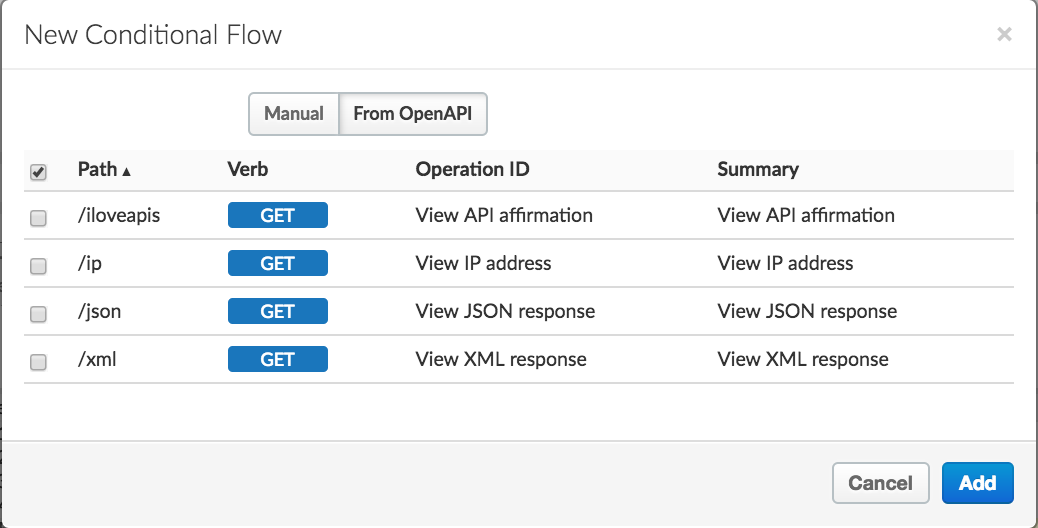
- Wählen Sie alle Ressourcen aus, für die Sie einen bedingten Ablauf hinzufügen möchten.
- Klicken Sie auf Add.
Die bedingten Abläufe werden dem API-Proxy hinzugefügt.
Neue Überarbeitung eines API-Proxys erstellen
Erstellen Sie wie unten beschrieben eine neue Überarbeitung eines API-Proxys.
Edge
So erstellen Sie eine neue Überarbeitung eines API-Proxys über die Edge-Benutzeroberfläche:
- Melden Sie sich unter apigee.com/edge an.
- Wählen Sie in der linken Navigationsleiste Develop > API Proxies aus.
- Klicken Sie in der Liste auf den API-Proxy, den Sie kopieren möchten.
- Wählen Sie Projekt > Als neue Überarbeitung speichern aus.
Neue Edge-UI (Private Cloud)
So erstellen Sie eine neue Überarbeitung eines API-Proxys mit der neuen Edge-Benutzeroberfläche:
- Melden Sie sich in der New Edge-Benutzeroberfläche unter
http://host:3001/edgean. Dabei ist host die IP-Adresse oder der DNS-Name des Hosts, auf dem die New Edge-Benutzeroberfläche ausgeführt wird. - Wählen Sie in der linken Navigationsleiste Develop > API Proxies aus.
- Klicken Sie in der Liste auf den API-Proxy, den Sie kopieren möchten.
- Wählen Sie Projekt > Als neue Version speichern aus.
API-Proxy kopieren
Kopieren Sie einen vorhandenen API-Proxy in einen neuen API-Proxy, wie unten beschrieben.
Edge
So kopieren Sie einen API-Proxy über die Edge-Benutzeroberfläche:
- Melden Sie sich unter apigee.com/edge an.
- Wählen Sie in der linken Navigationsleiste Develop > API Proxies aus.
- Klicken Sie in der Liste auf den API-Proxy, den Sie kopieren möchten.
- Wählen Sie Projekt > Als neuen API-Proxy speichern aus.
- Geben Sie im Dialogfeld „Als neuen Proxy speichern“ den Namen des neuen API-Proxys ein.
- Klicken Sie auf Hinzufügen.
Neue Edge-UI (Private Cloud)
So kopieren Sie einen API-Proxy mit der New Edge-Benutzeroberfläche:
- Melden Sie sich in der New Edge-Benutzeroberfläche unter
http://host:3001/edgean. Dabei ist host die IP-Adresse oder der DNS-Name des Hosts, auf dem die New Edge-Benutzeroberfläche ausgeführt wird. - Wählen Sie in der linken Navigationsleiste Develop > API Proxies aus.
- Klicken Sie in der Liste auf den API-Proxy, den Sie kopieren möchten.
- Wählen Sie Projekt > Als neuen API-Proxy speichern aus.
- Geben Sie im Dialogfeld „Als neuen Proxy speichern“ den Namen des neuen API-Proxys ein.
- Klicken Sie auf Add.
API-Proxy sichern
Sie können einen bestehenden API-Proxy als Reihe von XML-Dateien in einem API-Proxy-Bundle sichern. Nachdem Sie den API-Proxy in ein Set exportiert haben, können Sie ihn in einen neuen Proxy importieren, wie oben in diesem Abschnitt unter API-Proxy aus einem API-Proxy-Set importieren beschrieben. Weitere Informationen finden Sie unter API-Proxys herunterladen.
API-Proxy mit der API erstellen
Informationen zum Erstellen eines API-Proxys mit der API finden Sie unter API Proxies API.