

Apigee Edge का दस्तावेज़ देखा जा रहा है.
Apigee X के दस्तावेज़ पर जाएं. info
Apigee Edge की मदद से, बैकएंड सेवाओं को एपीआई के तौर पर तुरंत उपलब्ध कराया जा सकता है. इसके लिए, आपको एक एपीआई प्रॉक्सी बनानी होगी. यह प्रॉक्सी, उस बैकएंड सेवा के लिए फ़साड उपलब्ध कराती है जिसे आपको दिखाना है. आपको सिर्फ़ बैकएंड सेवा के लिए नेटवर्क पता देना होगा. साथ ही, कुछ ऐसी जानकारी देनी होगी जिसका इस्तेमाल Edge, डेवलपर को दिखने वाली एपीआई प्रॉक्सी बनाने के लिए करता है.
एपीआई प्रॉक्सी, आपकी बैकएंड सेवा को लागू करने के तरीके को उस एपीआई से अलग कर देती है जिसे डेवलपर इस्तेमाल करते हैं. इससे डेवलपर को, बैकएंड सेवाओं में होने वाले बदलावों से सुरक्षा मिलती है. बैकएंड सेवाओं को अपडेट करने पर, डेवलपर बिना किसी रुकावट के एपीआई को कॉल कर सकते हैं.
एपीआई प्रॉक्सी बनाने की प्रोसेस के बारे में खास जानकारी पाने के लिए, यह वीडियो देखें.
यूज़र इंटरफ़ेस (यूआई) का इस्तेमाल करके एपीआई प्रॉक्सी बनाना
एपीआई प्रॉक्सी बनाने का सबसे आसान तरीका, 'प्रॉक्सी बनाएं' विज़र्ड का इस्तेमाल करना है.
Edge
Edge यूज़र इंटरफ़ेस (यूआई) का इस्तेमाल करके, Create Proxy विज़र्ड को ऐक्सेस करने के लिए:
- apigee.com/edge में साइन इन करें.
- बाईं ओर मौजूद नेविगेशन बार में, डेवलप करें > एपीआई प्रॉक्सी को चुनें.
- +प्रॉक्सी पर क्लिक करें.
'प्रॉक्सी बनाएं' विज़र्ड, एपीआई प्रॉक्सी में कम से कम सुविधाएं जनरेट करने और जोड़ने के लिए, आपको चरण दिखाता है और उनका पालन करने में आपकी मदद करता है.
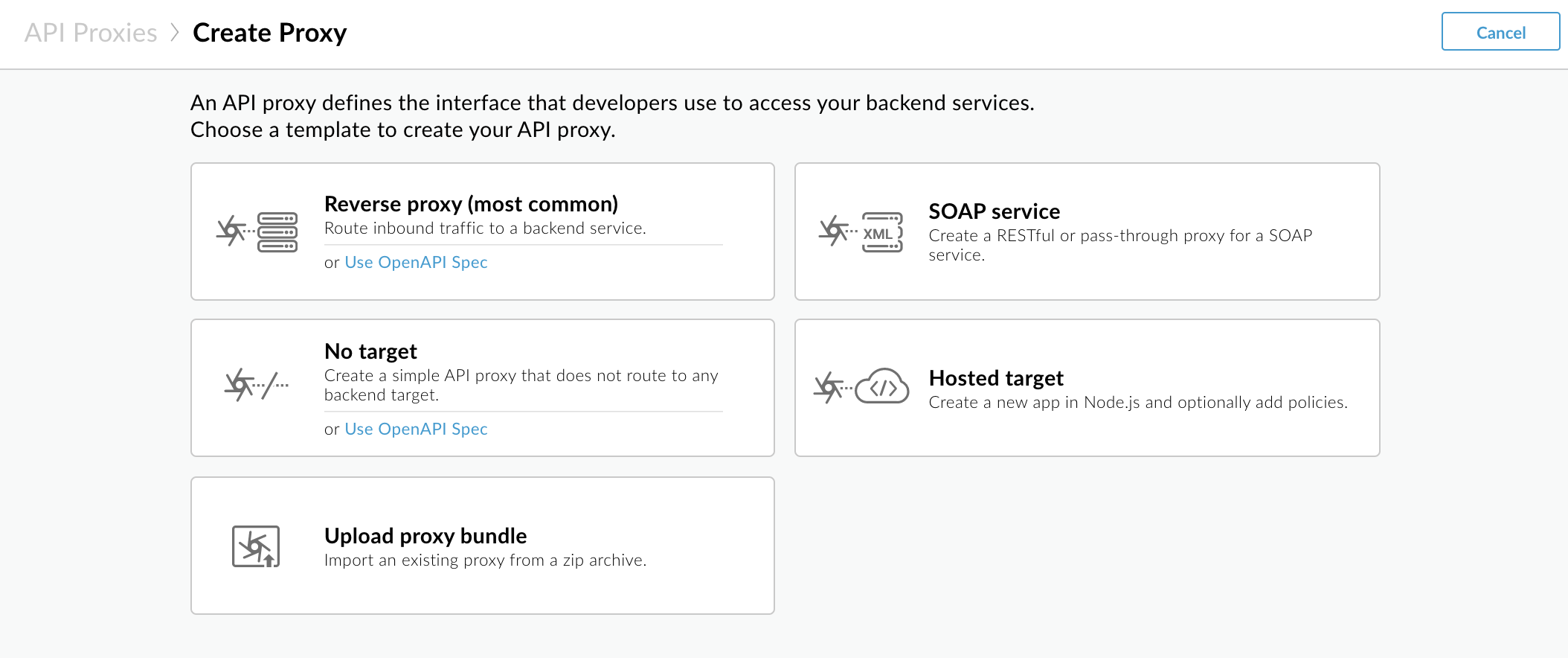
Edge का नया यूज़र इंटरफ़ेस (Private Cloud)
New Edge के यूज़र इंटरफ़ेस (यूआई) का इस्तेमाल करके, Create Proxy विज़र्ड को ऐक्सेस करने के लिए:
- New Edge यूज़र इंटरफ़ेस (यूआई) में
http://host:3001/edgeपर साइन इन करें. यहां host, New Edge यूज़र इंटरफ़ेस (यूआई) चलाने वाले होस्ट का आईपी पता या डीएनएस नाम है. - बाईं ओर मौजूद नेविगेशन बार में, डेवलप करें > एपीआई प्रॉक्सी को चुनें.
- +प्रॉक्सी पर क्लिक करें.
'प्रॉक्सी बनाएं' विज़र्ड, एपीआई प्रॉक्सी में कम से कम सुविधाएं जनरेट करने और जोड़ने के लिए, आपको चरण दिखाता है और उनका पालन करने में आपकी मदद करता है.
विज़र्ड के पहले पेज पर, इन सोर्स से एपीआई प्रॉक्सी बनाई जा सकती है:
| टाइप | ब्यौरा |
|---|---|
| रिवर्स प्रॉक्सी (सबसे ज़्यादा इस्तेमाल किया जाने वाला तरीका) |
एक एपीआई प्रॉक्सी, जो इनकमिंग अनुरोधों को मौजूदा एचटीटीपी बैकएंड सेवाओं पर भेजती है. यह JSON या XML API हो सकता है. इस सेक्शन में बाद में, किसी एचटीटीपी सेवा के लिए रिवर्स प्रॉक्सी बनाना देखें. किसी मान्य OpenAPI स्पेसिफ़िकेशन से प्रॉक्सी जनरेट करने के लिए, OpenAPI स्पेसिफ़िकेशन का इस्तेमाल करें पर क्लिक करें. इस विकल्प के बारे में ज़्यादा जानने के लिए, इस सेक्शन में बाद में प्रॉक्सी जनरेट करने के लिए OpenAPI स्पेसिफ़िकेशन का इस्तेमाल करना लेख पढ़ें. |
| SOAP सेवा | WSDL फ़ाइल से जनरेट की गई एपीआई प्रॉक्सी. SOAP पर आधारित वेब सेवा को एपीआई प्रॉक्सी के तौर पर उपलब्ध कराना लेख पढ़ें. |
| कोई टारगेट नहीं |
ऐसा एपीआई प्रॉक्सी जिसमें कोई एपीआई बैकएंड ("कोई टारगेट नहीं") नहीं होता है. यह तरीका, पहले बताए गए एचटीटीपी सेवा के लिए रिवर्स प्रॉक्सी बनाने के तरीके जैसा ही है. हालांकि, एपीआई प्रॉक्सी की जानकारी तय करते समय, आपको किसी मौजूदा एपीआई के बारे में नहीं बताना होगा. किसी मान्य OpenAPI स्पेसिफ़िकेशन से प्रॉक्सी जनरेट करने के लिए, OpenAPI स्पेसिफ़िकेशन का इस्तेमाल करें पर क्लिक करें. इस विकल्प के बारे में ज़्यादा जानने के लिए, इस सेक्शन में बाद में प्रॉक्सी जनरेट करने के लिए OpenAPI स्पेसिफ़िकेशन का इस्तेमाल करना लेख पढ़ें. |
| होस्ट किया गया टारगेट |
एक एपीआई प्रॉक्सी, जो Hosted Targets एनवायरमेंट में डिप्लॉय किए गए Node.js ऐप्लिकेशन पर रूट करती है. होस्ट किए गए टारगेट की खास जानकारी देखें. |
| प्रॉक्सी बंडल अपलोड करें | मौजूदा एपीआई प्रॉक्सी बंडल. उदाहरण के लिए, GitHub पर उपलब्ध एपीआई प्रॉक्सी के सैंपल में से कोई एक. एपीआई प्रॉक्सी बंडल से एपीआई प्रॉक्सी इंपोर्ट करना लेख पढ़ें. |
यहां दिए गए सेक्शन में, हर सोर्स का इस्तेमाल करके एपीआई प्रॉक्सी बनाने का तरीका बताया गया है.
किसी एचटीटीपी सेवा के लिए रिवर्स प्रॉक्सी बनाना
Edge, दो तरह की जानकारी के आधार पर रिवर्स प्रॉक्सी जनरेट करता है:
- बैकएंड सेवा का यूआरएल
- यूआरआई पाथ, जो एपीआई की पहचान करता है. इस एपीआई को एपीआई प्रॉक्सी, उपभोक्ता ऐप्लिकेशन के लिए उपलब्ध कराएगी
बैकएंड सेवा का यूआरएल आम तौर पर, सेवा चालू करने वाले ऐसे ऐप्लिकेशन को दिखाता है जिसका मालिकाना हक आपके संगठन के पास है. यह सार्वजनिक तौर पर उपलब्ध एपीआई की ओर भी इशारा कर सकता है. एपीआई या सेवा को आपके कंट्रोल में रखा जा सकता है. उदाहरण के लिए, इंटरनल एचआर ऐप्लिकेशन या क्लाउड में Rails ऐप्लिकेशन. इसके अलावा, यह तीसरे पक्ष का एपीआई या सेवा भी हो सकती है. उदाहरण के लिए, Twitter या Instagram.
Edge
- यूज़र इंटरफ़ेस का इस्तेमाल करके एपीआई प्रॉक्सी बनाना में बताए गए तरीके से, Create Proxy विज़र्ड को ऐक्सेस करें.
- 'प्रॉक्सी बनाएं' विज़र्ड में, रिवर्स प्रॉक्सी (सबसे आम) पर क्लिक करें. किसी मौजूदा और मान्य OpenAPI स्पेसिफ़िकेशन से प्रॉक्सी जनरेट करने के लिए, OpenAPI स्पेसिफ़िकेशन का इस्तेमाल करें पर क्लिक करें. इस विकल्प के बारे में ज़्यादा जानने के लिए, नीचे प्रॉक्सी जनरेट करने के लिए OpenAPI स्पेसिफ़िकेशन का इस्तेमाल करना लेख पढ़ें.
- विज़र्ड के जानकारी पेज पर, यह जानकारी डालें.
फ़ील्ड ब्यौरा नाम आपके एपीआई के लिए दिखाया गया नाम. अक्षर और अंक, डैश (-) या अंडरस्कोर (_) डालें. बेस पाथ यूआरआई फ़्रैगमेंट, जो आपकी एपीआई प्रॉक्सी के http(s)://[होस्ट] पते के बाद दिखता है. Edge, बेस पाथ यूआरआई का इस्तेमाल करके, आने वाले अनुरोध मैसेज को मैच करता है और उन्हें सही एपीआई प्रॉक्सी पर रूट करता है.
NOTE: एपीआई प्रॉक्सी का बेस पाथ डिफ़ॉल्ट रूप से,
Nameफ़ील्ड के लिए तय की गई वैल्यू पर सेट होता है. हालांकि, इसे सभी छोटे अक्षरों में बदल दिया जाता है.बेस पाथ के बाद, अन्य संसाधन यूआरएल होते हैं. यहां पूरा यूआरएल स्ट्रक्चर दिया गया है. क्लाइंट, इस स्ट्रक्चर का इस्तेमाल करके आपकी एपीआई प्रॉक्सी को कॉल करेंगे:
https://[host]/base_path/conditional_flow_pathNOTE: बेस पाथ यूनीक होना चाहिए. एक ही बेस पाथ वाली दो एपीआई प्रॉक्सी डिप्लॉय नहीं की जा सकतीं. अगर आपने डिप्लॉय की गई किसी एपीआई प्रॉक्सी में बदलाव किया है और उसके बेस पाथ को किसी दूसरी एपीआई प्रॉक्सी के बेस पाथ के बराबर सेट किया है, तो Edge उस एपीआई प्रॉक्सी को सेव करने पर, उसे अपने-आप अनडिप्लॉय कर देता है. एपीआई प्रॉक्सी को फिर से डिप्लॉय करने से पहले, आपको बेस पाथ में बदलाव करना होगा, ताकि वह यूनीक हो.
बेस पाथ में वाइल्डकार्ड का इस्तेमाल करना
एपीआई प्रॉक्सी के बेस पाथ में एक या इससे ज़्यादा
/*/वाइल्डकार्ड का इस्तेमाल करें, ताकि आपकी एपीआई प्रॉक्सी आने वाले समय में भी काम करती रहें. उदाहरण के लिए,/team/*/membersका बेस पाथ, क्लाइंट कोhttps://[host]/team/blue/membersऔरhttps://[host]/team/green/membersको कॉल करने की अनुमति देता है. इसके लिए, आपको नई टीमों के लिए नई एपीआई प्रॉक्सी बनाने की ज़रूरत नहीं होती. ध्यान दें कि/**/का इस्तेमाल नहीं किया जा सकता.ब्यौरा (ज़रूरी नहीं) एपीआई के बारे में जानकारी. टारगेट (मौजूदा एपीआई) बैकएंड सेवा का यूआरएल, जिसे यह एपीआई प्रॉक्सी चालू करता है. - विज़र्ड के सामान्य नीतियां पेज पर, इन्हें कॉन्फ़िगर करें:
- सुरक्षा: अनुमति के तहत, सुरक्षा से जुड़ी अनुमति पाने की ज़रूरी शर्तें. इस सेक्शन में बाद में, सुरक्षा जोड़ना लेख पढ़ें.
- सुरक्षा: ब्राउज़र में क्रॉस-ऑरिजिन रिसॉर्स शेयरिंग (सीओआरएस) के लिए सहायता. इस सेक्शन में बाद में, सीओआरएस के लिए सहायता जोड़ना देखें.
- Quota में जाकर, अपनी बैकएंड सेवा को ज़्यादा ट्रैफ़िक से बचाने के लिए कोटा सेट करें. कोटा देखें. (अगर पास-थ्रू ऑथराइज़ेशन चुना गया है, तो यह विकल्प उपलब्ध नहीं है.)
- कमाई करने की सुविधा के तहत, कमाई करने की सुविधा चालू करने वाले संगठनों के लिए, कमाई करने की सीमा लागू करना. एपीआई प्रॉक्सी पर कमाई करने की सीमाएं लागू करना लेख पढ़ें.
- विज़र्ड के वर्चुअल होस्ट पेज पर, वे वर्चुअल होस्ट चुनें जिनसे एपीआई प्रॉक्सी को डिप्लॉय करते समय बाइंड किया जाएगा. ज़्यादा जानकारी के लिए, वर्चुअल होस्ट के बारे में जानकारी लेख पढ़ें.
- खास जानकारी पेज पर, अगर चाहें, तो डिप्लॉयमेंट एनवायरमेंट चुनें. इसके बाद, बनाएं और डिप्लॉय करें पर क्लिक करें.
आपकी नई एपीआई प्रॉक्सी बन गई है और उसे चुने गए एनवायरमेंट में डिप्लॉय कर दिया गया है.
- एपीआई प्रॉक्सी के लिए, ज़्यादा जानकारी वाला पेज दिखाने के लिए, प्रॉक्सी में बदलाव करें पर क्लिक करें.
Edge का नया यूज़र इंटरफ़ेस (Private Cloud)
- यूज़र इंटरफ़ेस का इस्तेमाल करके एपीआई प्रॉक्सी बनाना में बताए गए तरीके से, Create Proxy विज़र्ड को ऐक्सेस करें.
- 'प्रॉक्सी बनाएं' विज़र्ड में, रिवर्स प्रॉक्सी (सबसे आम) पर क्लिक करें. किसी मौजूदा और मान्य OpenAPI स्पेसिफ़िकेशन से प्रॉक्सी जनरेट करने के लिए, OpenAPI स्पेसिफ़िकेशन का इस्तेमाल करें पर क्लिक करें. इस विकल्प के बारे में ज़्यादा जानने के लिए, नीचे प्रॉक्सी जनरेट करने के लिए OpenAPI स्पेसिफ़िकेशन का इस्तेमाल करना लेख पढ़ें.
- विज़र्ड के जानकारी पेज पर, यह जानकारी डालें.
फ़ील्ड ब्यौरा नाम आपके एपीआई के लिए दिखाया गया नाम. अक्षर और अंक, डैश (-) या अंडरस्कोर (_) डालें. बेस पाथ यूआरआई फ़्रैगमेंट, जो आपकी एपीआई प्रॉक्सी के http(s)://[होस्ट] पते के बाद दिखता है. Edge, बेस पाथ यूआरआई का इस्तेमाल करके, आने वाले अनुरोध मैसेज को मैच करता है और उन्हें सही एपीआई प्रॉक्सी पर रूट करता है.
NOTE: एपीआई प्रॉक्सी का बेस पाथ डिफ़ॉल्ट रूप से,
Nameफ़ील्ड के लिए तय की गई वैल्यू पर सेट होता है. हालांकि, इसे सभी छोटे अक्षरों में बदल दिया जाता है.बेस पाथ के बाद, अन्य संसाधन यूआरएल होते हैं. यहां पूरा यूआरएल स्ट्रक्चर दिया गया है. क्लाइंट, इस स्ट्रक्चर का इस्तेमाल करके आपकी एपीआई प्रॉक्सी को कॉल करेंगे:
https://[host]/base_path/conditional_flow_pathNOTE: बेस पाथ यूनीक होना चाहिए. एक ही बेस पाथ वाली दो एपीआई प्रॉक्सी डिप्लॉय नहीं की जा सकतीं. अगर आपने डिप्लॉय की गई किसी एपीआई प्रॉक्सी में बदलाव किया है और उसके बेस पाथ को किसी दूसरी एपीआई प्रॉक्सी के बेस पाथ के बराबर सेट किया है, तो Edge उस एपीआई प्रॉक्सी को सेव करने पर, उसे अपने-आप अनडिप्लॉय कर देता है. एपीआई प्रॉक्सी को फिर से डिप्लॉय करने से पहले, आपको बेस पाथ में बदलाव करना होगा, ताकि वह यूनीक हो.
बेस पाथ में वाइल्डकार्ड का इस्तेमाल करना
एपीआई प्रॉक्सी के बेस पाथ में एक या इससे ज़्यादा
/*/वाइल्डकार्ड का इस्तेमाल करें, ताकि आपकी एपीआई प्रॉक्सी आने वाले समय में भी काम करती रहें. उदाहरण के लिए,/team/*/membersका बेस पाथ, क्लाइंट कोhttps://[host]/team/blue/membersऔरhttps://[host]/team/green/membersको कॉल करने की अनुमति देता है. इसके लिए, आपको नई टीमों के लिए नई एपीआई प्रॉक्सी बनाने की ज़रूरत नहीं होती. ध्यान दें कि/**/का इस्तेमाल नहीं किया जा सकता.ब्यौरा (ज़रूरी नहीं) एपीआई के बारे में जानकारी. टारगेट (मौजूदा एपीआई) बैकएंड सेवा का यूआरएल, जिसे यह एपीआई प्रॉक्सी चालू करता है. - विज़र्ड के सामान्य नीतियां पेज पर, इन्हें कॉन्फ़िगर करें:
- सुरक्षा: अनुमति के तहत, सुरक्षा से जुड़ी अनुमति पाने की ज़रूरी शर्तें. इस सेक्शन में बाद में, सुरक्षा जोड़ना लेख पढ़ें.
- सुरक्षा: ब्राउज़र में क्रॉस-ऑरिजिन रिसॉर्स शेयरिंग (सीओआरएस) के लिए सहायता. इस सेक्शन में बाद में, सीओआरएस के लिए सहायता जोड़ना देखें.
- Quota में जाकर, अपनी बैकएंड सेवा को ज़्यादा ट्रैफ़िक से बचाने के लिए कोटा सेट करें. कोटा देखें. (अगर पास-थ्रू ऑथराइज़ेशन चुना गया है, तो यह विकल्प उपलब्ध नहीं है.)
- कमाई करने की सुविधा के तहत, कमाई करने की सुविधा चालू करने वाले संगठनों के लिए, कमाई करने की सीमा लागू करना. एपीआई प्रॉक्सी पर कमाई करने की सीमाएं लागू करना लेख पढ़ें.
- विज़र्ड के वर्चुअल होस्ट पेज पर, वे वर्चुअल होस्ट चुनें जिनसे एपीआई प्रॉक्सी को डिप्लॉय करते समय बाइंड किया जाएगा. ज़्यादा जानकारी के लिए, वर्चुअल होस्ट के बारे में जानकारी लेख पढ़ें.
- खास जानकारी पेज पर, अगर चाहें, तो डिप्लॉयमेंट एनवायरमेंट चुनें. इसके बाद, बनाएं और डिप्लॉय करें पर क्लिक करें.
आपकी नई एपीआई प्रॉक्सी बन जाती है और उसे चुने गए एनवायरमेंट में डिप्लॉय कर दिया जाता है.
- एपीआई प्रॉक्सी के बारे में ज़्यादा जानकारी वाला पेज दिखाने के लिए, प्रॉक्सी में बदलाव करें पर क्लिक करें.
एपीआई प्रॉक्सी बंडल से एपीआई प्रॉक्सी इंपोर्ट करना
अक्सर, एपीआई प्रॉक्सी को एक्सएमएल फ़ाइलों के कलेक्शन के तौर पर तय किया जाता है. साथ ही, इसमें अन्य फ़ाइलें भी शामिल होती हैं. एपीआई प्रॉक्सी को Edge से बाहर की फ़ाइलों के सेट के तौर पर तय करके, उन्हें सोर्स-कंट्रोल सिस्टम में बनाए रखा जा सकता है. इसके बाद, उन्हें Edge में इंपोर्ट करके टेस्ट और डिप्लॉय किया जा सकता है.
एपीआई प्रॉक्सी बंडल से एपीआई प्रॉक्सी बनाने और उसे इंपोर्ट करने का तरीका जानने के लिए, यह वीडियो देखें.
Edge
एपीआई प्रॉक्सी बंडल से एपीआई प्रॉक्सी इंपोर्ट करने के लिए:
- यूज़र इंटरफ़ेस का इस्तेमाल करके एपीआई प्रॉक्सी बनाना में बताए गए तरीके से, Create Proxy विज़र्ड को ऐक्सेस करें.
- प्रॉक्सी बंडल अपलोड करें पर क्लिक करें.
- प्रॉक्सी विज़र्ड में प्रॉक्सी बंडल अपलोड करें पेज पर, यह जानकारी डालें.
फ़ील्ड ब्यौरा ज़िप बंडल इस ZIP फ़ाइल में एपीआई प्रॉक्सी कॉन्फ़िगरेशन होता है. फ़ाइल पर जाने के लिए, उसे खींचकर छोड़ें या उस पर क्लिक करें. नाम आपके एपीआई के लिए दिखाया गया नाम. डिफ़ॉल्ट रूप से, यह एक्सटेंशन के बिना ZIP फ़ाइल का नाम होता है. - आगे बढ़ें पर क्लिक करें.
- खास जानकारी पेज पर, अगर चाहें, तो डिप्लॉयमेंट एनवायरमेंट चुनें. इसके बाद, बनाएं और डिप्लॉय करें पर क्लिक करें
आपको एक सूचना दिखेगी. इससे पुष्टि होगी कि आपकी नई एपीआई प्रॉक्सी बन गई है. - एपीआई प्रॉक्सी के लिए, ज़्यादा जानकारी वाला पेज दिखाने के लिए, प्रॉक्सी में बदलाव करें पर क्लिक करें.
Edge का नया यूज़र इंटरफ़ेस (Private Cloud)
एपीआई प्रॉक्सी बंडल से एपीआई प्रॉक्सी इंपोर्ट करने के लिए:
- यूज़र इंटरफ़ेस का इस्तेमाल करके एपीआई प्रॉक्सी बनाना में बताए गए तरीके से, Create Proxy विज़र्ड को ऐक्सेस करें.
- प्रॉक्सी बंडल अपलोड करें पर क्लिक करें.
- प्रॉक्सी विज़र्ड में प्रॉक्सी बंडल अपलोड करें पेज पर, यह जानकारी डालें.
फ़ील्ड ब्यौरा ज़िप बंडल एपीआई प्रॉक्सी कॉन्फ़िगरेशन वाली ZIP फ़ाइल. फ़ाइल पर जाने के लिए, उसे खींचकर छोड़ें या उस पर क्लिक करें. नाम आपके एपीआई के लिए दिखाया गया नाम. डिफ़ॉल्ट रूप से, यह एक्सटेंशन के बिना ZIP फ़ाइल का नाम होता है. - आगे बढ़ें पर क्लिक करें.
- खास जानकारी पेज पर, अगर चाहें, तो डिप्लॉयमेंट एनवायरमेंट चुनें. इसके बाद, बनाएं और डिप्लॉय करें पर क्लिक करें.
पुष्टि करने वाला एक मैसेज दिखता है. इससे पता चलता है कि आपकी नई एपीआई प्रॉक्सी बन गई है. - एपीआई प्रॉक्सी के बारे में ज़्यादा जानकारी वाला पेज दिखाने के लिए, प्रॉक्सी में बदलाव करें पर क्लिक करें.
SOAP पर आधारित वेब सेवा को एपीआई प्रॉक्सी के तौर पर उपलब्ध कराना
Create Proxy विज़र्ड में, SOAP Service पर क्लिक करें. इसके बाद, SOAP सेवा के लिए पास-थ्रू या REST पर आधारित प्रॉक्सी बनाने के लिए, विज़र्ड का पालन करें. ज़्यादा जानकारी के लिए, SOAP सेवा को एपीआई प्रॉक्सी के तौर पर उपलब्ध कराना लेख पढ़ें.
सुरक्षा जोड़ना
Create Proxy विज़र्ड के Common policies पेज पर, सुरक्षा से जुड़ी उस अनुमति को चुनें जिसे आपको जोड़ना है. यहां दी गई टेबल में, उपलब्ध विकल्पों की खास जानकारी दी गई है:
| सुरक्षा से जुड़ी अनुमति | ब्यौरा |
|---|---|
| एपीआई पासकोड | यह उस एपीआई प्रॉक्सी में एपीआई पासकोड की पुष्टि करने की आसान सुविधा जोड़ता है जिसे आपने तय किया है. इसके जवाब में, API प्लैटफ़ॉर्म आपकी एपीआई प्रॉक्सी में VerifyAPIKey नीति और AssignMessage नीति जोड़ता है. VerifyAPIKey नीति, अनुरोध करने वाले ऐप्लिकेशन के ज़रिए सबमिट किए गए एपीआई पासकोड की पुष्टि करती है. AssignMessage नीति, एपीआई कॉल में क्वेरी पैरामीटर के तौर पर दिए गए एपीआई पासकोड को, बैकएंड सर्वर को भेजे गए अनुरोध से हटा देती है. |
| OAuth 2.0 | यह आपकी एपीआई प्रॉक्सी में, OAuth 2.0 पर आधारित पुष्टि करने की सुविधा जोड़ता है. Apigee Edge, आपकी एपीआई प्रॉक्सी में दो नीतियां अपने-आप जोड़ता है: एक नीति, ऐक्सेस टोकन की पुष्टि करने के लिए और दूसरी नीति, मैसेज से ऐक्सेस टोकन हटाने के लिए. ऐसा, मैसेज को आपकी बैकएंड सेवा पर फ़ॉरवर्ड करने से पहले किया जाता है. ऐक्सेस टोकन पाने का तरीका जानने के लिए, OAuth देखें. |
| पास थ्रू (अनुमति नहीं है) | अनुमति की ज़रूरत नहीं है. अनुरोधों को Apigee Edge पर सुरक्षा से जुड़ी किसी भी जांच के बिना, बैकएंड को भेज दिया जाता है. |
सीओआरएस के साथ काम करने की सुविधा जोड़ी जा रही है
सीओआरएस (क्रॉस-ऑरिजिन रिसॉर्स शेयरिंग) एक स्टैंडर्ड मेकेनिज़्म है. इसकी मदद से, वेब ब्राउज़र किसी दूसरे डोमेन को सीधे तौर पर अनुरोध भेज सकता है. सीओआरएस स्टैंडर्ड, एचटीटीपी हेडर का एक सेट तय करता है. वेब ब्राउज़र और सर्वर, इस सेट का इस्तेमाल क्रॉस-डोमेन कम्यूनिकेशन को लागू करने के लिए करते हैं.
अपने एपीआई में सीओआरएस की सुविधा जोड़ने के लिए, Create Proxy विज़र्ड के Common policies पेज पर जाकर, Add CORS headers को चुनें.
सीओआरएस के साथ काम करने की सुविधा के बारे में ज़्यादा जानकारी के लिए, एपीआई प्रॉक्सी में सीओआरएस के साथ काम करने की सुविधा जोड़ना लेख पढ़ें. इसमें प्रॉक्सी में सीओआरएस प्रीफ़्लाइट के साथ काम करने की सुविधा जोड़ने के बारे में भी बताया गया है.
प्रॉक्सी जनरेट करने के लिए OpenAPI स्पेसिफ़िकेशन का इस्तेमाल करना
इस सेक्शन में, OpenAPI का इस्तेमाल करें विकल्प के बारे में बताया गया है. यह विकल्प, OpenAPI स्पेसिफ़िकेशन से इन तरह की एपीआई प्रॉक्सी जनरेट करने के लिए उपलब्ध है: रिवर्स, Node.js या कोई टारगेट नहीं.
OpenAPI स्पेसिफ़िकेशन क्या है?
 "The Open API Initiative (OAI) is focused on
creating, evolving and promoting a vendor neutral API Description Format based on the Swagger
Specification." Open API Initiative के बारे में ज़्यादा जानकारी के लिए, https://openapis.org पर जाएं.
"The Open API Initiative (OAI) is focused on
creating, evolving and promoting a vendor neutral API Description Format based on the Swagger
Specification." Open API Initiative के बारे में ज़्यादा जानकारी के लिए, https://openapis.org पर जाएं.
OpenAPI स्पेसिफ़िकेशन, RESTful API के बारे में बताने के लिए स्टैंडर्ड फ़ॉर्मैट का इस्तेमाल करता है. OpenAPI स्पेसिफ़िकेशन को JSON या YAML फ़ॉर्मैट में लिखा जाता है. इसे मशीन पढ़ सकती है. साथ ही, इसे इंसानों के लिए पढ़ना और समझना भी आसान होता है. स्पेसिफ़िकेशन में, एपीआई के इन एलिमेंट के बारे में बताया गया है: इसका बेस पाथ, पाथ और वर्ब, हेडर, क्वेरी पैरामीटर, ऑपरेशन, कॉन्टेंट टाइप, जवाबों के ब्यौरे वगैरह. इसके अलावा, एपीआई के दस्तावेज़ जनरेट करने के लिए, आम तौर पर OpenAPI स्पेसिफ़िकेशन का इस्तेमाल किया जाता है.
यहां OpenAPI स्पेसिफ़िकेशन का एक फ़्रैगमेंट दिया गया है. इसमें Apigee की मॉक टारगेट सेवा, http://mocktarget.apigee.net के बारे में बताया गया है. ज़्यादा जानकारी के लिए, https://github.com/apigee/api-platform-samples/tree/master/default-proxies/helloworld/openapi पर जाएं.
openapi: 3.0.0
info:
  description: OpenAPI Specification for the Apigee mock target service endpoint.
  version: 1.0.0
  title: Mock Target API
paths:
  /:
    get:
      summary: View personalized greeting
      operationId: View a personalized greeting
      description: View a personalized greeting for the specified or guest user.
      parameters:
        - name: user
          in: query
          description: Your user name.
          required: false
          schema:
            type: string
      responses:
        "200":
          description: Success
  /help:
    get:
      summary: Get help
      operationId: Get help
      description: View help information about available resources in HTML format.
      responses:
        "200":
          description: Success
...
'प्रॉक्सी बनाएं' विज़र्ड की मदद से, OpenAPI स्पेसिफ़िकेशन इंपोर्ट किया जा सकता है. इसका इस्तेमाल, एपीआई प्रॉक्सी जनरेट करने के लिए किया जा सकता है. प्रॉक्सी जनरेट होने के बाद, Edge यूज़र इंटरफ़ेस (यूआई) का इस्तेमाल करके इसे और बेहतर बनाया जा सकता है. इसके लिए, नीतियां जोड़ी जा सकती हैं, कस्टम कोड लागू किया जा सकता है वगैरह. यह ठीक उसी तरह किया जा सकता है जैसे किसी Edge प्रॉक्सी के लिए किया जाता है.
OpenAPI स्पेसिफ़िकेशन से एपीआई प्रॉक्सी बनाना
OpenAPI स्पेसिफ़िकेशन से अपनी एपीआई प्रॉक्सी बनाएं. कुछ ही क्लिक में, आपको एपीआई प्रॉक्सी मिल जाएगी. इसमें पाथ, पैरामीटर, शर्त के हिसाब से फ़्लो, और टारगेट एंडपॉइंट अपने-आप जनरेट हो जाएंगे. इसके बाद, OAuth सुरक्षा, अनुरोध संख्या सीमित करना, और कैश मेमोरी जैसी सुविधाएं जोड़ी जा सकती हैं.
Create Proxy विज़र्ड में, Use OpenAPI Spec पर क्लिक करें. इसके बाद, OpenAPI स्पेसिफ़िकेशन से रिवर्स या नो टारगेट प्रॉक्सी बनाने के लिए, विज़र्ड में दिए गए निर्देशों का पालन करें. ज़्यादा जानकारी के लिए, OpenAPI स्पेसिफ़िकेशन से एपीआई प्रॉक्सी बनाना लेख पढ़ें.
OpenAPI स्पेसिफ़िकेशन से एपीआई प्रॉक्सी बनाने का तरीका जानने के लिए, यह वीडियो देखें.
OpenAPI स्पेसिफ़िकेशन का इस्तेमाल करके, एपीआई प्रॉक्सी में फ़्लो अपडेट करना
OpenAPI स्पेसिफ़िकेशन से एपीआई प्रॉक्सी बनाने के बाद, अगर आपको अतिरिक्त संसाधन पाथ जोड़ने के लिए स्पेसिफ़िकेशन में बदलाव करना है, तो एपीआई प्रॉक्सी में शर्तों के हिसाब से फ़्लो जोड़ने के लिए, स्पेसिफ़िकेशन का इस्तेमाल किया जा सकता है.
OpenAPI स्पेसिफ़िकेशन का इस्तेमाल करके, किसी एपीआई प्रॉक्सी में फ़्लो अपडेट करने के लिए:
- OpenAPI स्पेसिफ़िकेशन में नए संसाधन पाथ जोड़ें. मौजूदा OpenAPI स्पेसिफ़िकेशन में बदलाव करना लेख पढ़ें.
- यूज़र इंटरफ़ेस में एपीआई प्रॉक्सी खोलें और Develop टैब पर क्लिक करें.
- नेविगेटर में, उस प्रॉक्सी एंडपॉइंट के बगल में मौजूद + पर क्लिक करें जिसे आपको अपडेट करना है.
इसके बाद, 'नई शर्त के हिसाब से फ़्लो' डायलॉग बॉक्स खुलेगा. - अगर OpenAPI से विकल्प पहले से नहीं चुना गया है, तो उस पर क्लिक करें.
अगर OpenAPI स्पेसिफ़िकेशन में ऐसे संसाधन हैं जिनके लिए एपीआई प्रॉक्सी में कोई शर्त वाला फ़्लो नहीं है, तो उन्हें डायलॉग बॉक्स में दिखाया जाता है. जैसा कि यहां दिए गए डायग्राम में दिखाया गया है.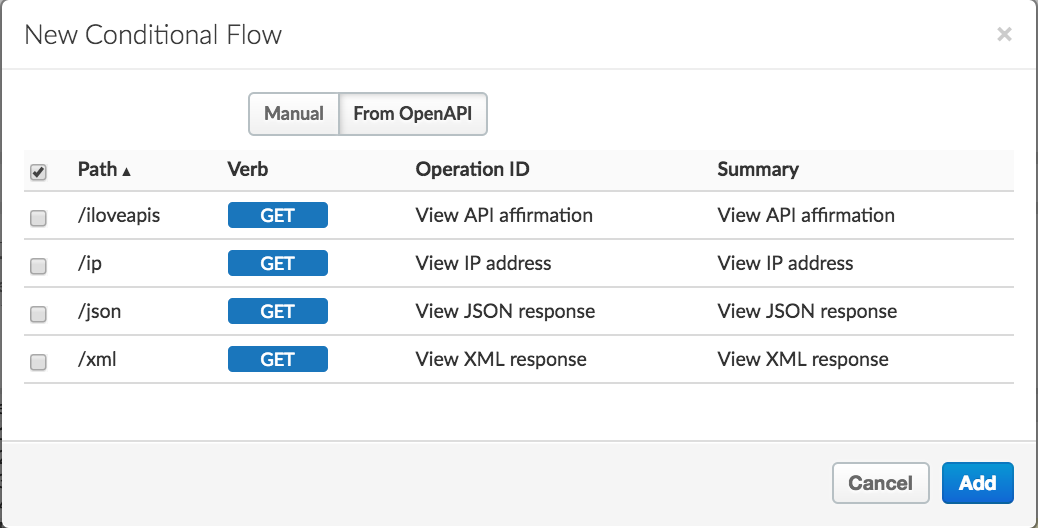
- उन सभी संसाधनों को चुनें जिनके लिए आपको शर्तों के साथ फ़्लो जोड़ना है.
- जोड़ें पर क्लिक करें.
शर्त के हिसाब से काम करने वाले फ़्लो, आपकी एपीआई प्रॉक्सी में जोड़ दिए जाते हैं.
एपीआई प्रॉक्सी का नया वर्शन बनाना
नीचे दिए गए तरीके से, एपीआई प्रॉक्सी का नया वर्शन बनाएं.
Edge
Edge यूज़र इंटरफ़ेस (यूआई) का इस्तेमाल करके, एपीआई प्रॉक्सी का नया वर्शन बनाने के लिए:
- apigee.com/edge में साइन इन करें.
- बाईं ओर मौजूद नेविगेशन बार में, डेवलप करें > एपीआई प्रॉक्सी को चुनें.
- सूची में मौजूद उस एपीआई प्रॉक्सी पर क्लिक करें जिसे आपको कॉपी करना है.
- प्रोजेक्ट > नई रीविज़न के तौर पर सेव करें को चुनें.
Edge का नया यूज़र इंटरफ़ेस (Private Cloud)
New Edge UI का इस्तेमाल करके, एपीआई प्रॉक्सी का नया वर्शन बनाने के लिए:
- New Edge यूज़र इंटरफ़ेस (यूआई) में
http://host:3001/edgeपर साइन इन करें. यहां host, New Edge यूज़र इंटरफ़ेस (यूआई) चलाने वाले होस्ट का आईपी पता या डीएनएस नाम है. - बाईं ओर मौजूद नेविगेशन बार में, डेवलप करें > एपीआई प्रॉक्सी को चुनें.
- सूची में मौजूद उस एपीआई प्रॉक्सी पर क्लिक करें जिसे आपको कॉपी करना है.
- प्रोजेक्ट > नई रीविज़न के तौर पर सेव करें को चुनें.
एपीआई प्रॉक्सी कॉपी करना
नीचे दिए गए तरीके से, किसी मौजूदा एपीआई प्रॉक्सी को नई एपीआई प्रॉक्सी में कॉपी करें.
Edge
Edge यूज़र इंटरफ़ेस (यूआई) का इस्तेमाल करके, एपीआई प्रॉक्सी कॉपी करने के लिए:
- apigee.com/edge में साइन इन करें.
- बाईं ओर मौजूद नेविगेशन बार में, डेवलप करें > एपीआई प्रॉक्सी को चुनें.
- सूची में मौजूद उस एपीआई प्रॉक्सी पर क्लिक करें जिसे आपको कॉपी करना है.
- प्रोजेक्ट > नई एपीआई प्रॉक्सी के तौर पर सेव करें को चुनें.
- 'नई प्रॉक्सी के तौर पर सेव करें' डायलॉग बॉक्स में, नई एपीआई प्रॉक्सी का नाम डालें.
- जोड़ें पर क्लिक करें.
Edge का नया यूज़र इंटरफ़ेस (Private Cloud)
New Edge UI का इस्तेमाल करके, एपीआई प्रॉक्सी कॉपी करने के लिए:
- New Edge यूज़र इंटरफ़ेस (यूआई) में
http://host:3001/edgeपर साइन इन करें. यहां host, New Edge यूज़र इंटरफ़ेस (यूआई) चलाने वाले होस्ट का आईपी पता या डीएनएस नाम है. - बाईं ओर मौजूद नेविगेशन बार में, डेवलप करें > एपीआई प्रॉक्सी को चुनें.
- सूची में मौजूद उस एपीआई प्रॉक्सी पर क्लिक करें जिसे आपको कॉपी करना है.
- प्रोजेक्ट > नई एपीआई प्रॉक्सी के तौर पर सेव करें को चुनें.
- 'नई प्रॉक्सी के तौर पर सेव करें' डायलॉग बॉक्स में, नई एपीआई प्रॉक्सी का नाम डालें.
- जोड़ें पर क्लिक करें.
एपीआई प्रॉक्सी का बैक अप लेना
किसी मौजूदा एपीआई प्रॉक्सी का बैक अप, एपीआई प्रॉक्सी बंडल में एक्सएमएल फ़ाइलों के सेट के तौर पर लिया जा सकता है. किसी बंडल में एक्सपोर्ट करने के बाद, एपीआई प्रॉक्सी को नई प्रॉक्सी में इंपोर्ट किया जा सकता है. इसके बारे में, इस सेक्शन में पहले एपीआई प्रॉक्सी बंडल से एपीआई प्रॉक्सी इंपोर्ट करना में बताया गया है. ज़्यादा जानकारी के लिए, एपीआई प्रॉक्सी डाउनलोड करना लेख पढ़ें.
एपीआई का इस्तेमाल करके एपीआई प्रॉक्सी बनाना
एपीआई का इस्तेमाल करके एपीआई प्रॉक्सी बनाने के लिए, एपीआई प्रॉक्सी एपीआई देखें.