

Stai visualizzando la documentazione di Apigee Edge.
Consulta la
documentazione di Apigee X. info
Apigee Edge consente di esporre rapidamente i servizi di backend come API. A questo scopo, devi creare un proxy API che fornisca una facade per il servizio di backend che vuoi esporre. Devi solo fornire l'indirizzo di rete per il servizio di backend, insieme ad alcune informazioni che Edge utilizza per creare il proxy API esposto agli sviluppatori.
Il proxy API disaccoppia l'implementazione del servizio di backend dall'API utilizzata dagli sviluppatori. che saranno perciò protetti da eventuali modifiche future ai servizi di backend. Quando aggiorni i servizi di backend, gli sviluppatori, isolati da queste modifiche, possono continuare a chiamare l'API senza interruzioni.
Guarda questo video per una panoramica della procedura di creazione di un proxy API.
Creare un proxy API utilizzando la UI
Il modo più semplice per creare un proxy API è utilizzare la procedura guidata Crea proxy.
Edge
Per accedere alla procedura guidata Crea proxy utilizzando l'interfaccia utente Edge:
- Accedi a apigee.com/edge.
- Seleziona Sviluppa > Proxy API nella barra di navigazione a sinistra.
- Fai clic su +Proxy.
La procedura guidata Crea proxy viene visualizzata e ti guida nei passaggi per generare e aggiungere funzionalità minime a un proxy API.

Nuova UI Edge (Private Cloud)
Per accedere alla procedura guidata Crea proxy utilizzando la nuova UI Edge:
- Accedi alla nuova UI Edge all'indirizzo
http://host:3001/edge, dove host è l'indirizzo IP o il nome DNS dell'host che esegue la nuova UI Edge. - Seleziona Sviluppa > Proxy API nella barra di navigazione a sinistra.
- Fai clic su +Proxy.
La procedura guidata Crea proxy viene visualizzata e ti guida nei passaggi per generare e aggiungere funzionalità minime a un proxy API.
La prima pagina della procedura guidata ti consente di creare un proxy API dalle seguenti origini:
| Tipo | Descrizione |
|---|---|
| Reverse proxy (più comune) |
Un proxy API che instrada le richieste in entrata ai servizi di backend HTTP esistenti. Può essere un'API JSON o XML. Consulta la sezione Creazione di un proxy inverso per un servizio HTTP più avanti in questa sezione. Fai clic su Utilizza specifica OpenAPI per generare il proxy da una specifica OpenAPI valida. Per maggiori informazioni su questa opzione, consulta la sezione Utilizzo delle specifiche OpenAPI per generare proxy più avanti in questa sezione. |
| Servizio SOAP | Un proxy API generato da un file WSDL. Consulta Esporre un servizio web basato su SOAP come proxy API. |
| Nessun target |
Un proxy API senza backend API ("nessuna destinazione"). Analogamente alla creazione di un proxy inverso per un servizio HTTP descritta in precedenza, tranne che non specificherai un'API esistente quando definisci i dettagli del proxy API. Fai clic su Utilizza specifica OpenAPI per generare il proxy da una specifica OpenAPI valida. Per maggiori informazioni su questa opzione, consulta la sezione Utilizzo delle specifiche OpenAPI per generare proxy più avanti in questa sezione. |
| Target ospitato |
Un proxy API che esegue il routing a un'applicazione Node.js di cui è stato eseguito il deployment nell'ambiente Hosted Targets. Consulta la panoramica dei target ospitati. |
| Carica bundle proxy | Un bundle di proxy API esistente (ad esempio uno dei proxy API di esempio disponibili su GitHub). Consulta Importare un proxy API da un bundle di proxy API. |
Le sezioni seguenti descrivono come creare un proxy API utilizzando ogni origine.
Creazione di un proxy inverso per un servizio HTTP
Edge genera proxy inversi in base a due informazioni:
- URL del servizio di backend
- Il percorso URI che identifica in modo univoco l'API che verrà esposta dal proxy API alle app consumer
L'URL del servizio di backend in genere rappresenta un'applicazione abilitata al servizio di proprietà della tua organizzazione. Può anche puntare a un'API disponibile pubblicamente. L'API o il servizio possono essere sotto il tuo controllo (ad esempio, un'applicazione HR interna o un'applicazione Rails nel cloud) oppure possono essere un'API o un servizio di terze parti (ad esempio, Twitter o Instagram).
Edge
- Accedi alla procedura guidata Crea proxy, come descritto in Creazione di un proxy API utilizzando la UI in precedenza in questa sezione.
- Nella procedura guidata Crea proxy, fai clic su Reverse proxy (il più comune). Per generare il proxy da una specifica OpenAPI esistente e valida, fai clic su Utilizza specifica OpenAPI. Per informazioni dettagliate su questa opzione, vedi Utilizzo delle specifiche OpenAPI per generare proxy di seguito.
- Nella pagina Dettagli della procedura guidata, inserisci le seguenti informazioni.
Campo Descrizione Nome Nome visualizzato per l'API. Specifica caratteri alfanumerici, trattino (-) o trattino basso (_). Percorso di base Frammento di URI che viene visualizzato dopo l'indirizzo http(s)://[host] del tuo proxy API. Edge utilizza l'URI del percorso di base per trovare e indirizzare i messaggi di richiesta in entrata al proxy API corretto.
NOTE: il percorso di base del proxy API è impostato per impostazione predefinita sul valore specificato per il campo
Nameconvertito in minuscolo.Dopo il percorso di base, seguono gli URL delle risorse aggiuntive. Ecco la struttura completa dell'URL che i client utilizzeranno per chiamare il proxy API:
https://[host]/base_path/conditional_flow_pathNOTE: il percorso di base deve essere univoco. Non puoi eseguire il deployment di due proxy API con lo stesso percorso di base. Se modifichi un proxy API di cui è stato eseguito il deployment e imposti il percorso di base sullo stesso valore del percorso di base di un altro proxy API, Edge annulla automaticamente il deployment del proxy API quando lo salvi. Prima di poter rifare il deployment del proxy API, devi modificare il percorso di base in modo che sia univoco.
Utilizzare caratteri jolly nei percorsi di base
Utilizza uno o più caratteri jolly
/*/nei percorsi di base dei proxy API per preparare i tuoi proxy API per il futuro. Ad esempio, un percorso base di/team/*/membersconsente ai client di chiamarehttps://[host]/team/blue/membersehttps://[host]/team/green/memberssenza che tu debba creare nuovi proxy API per supportare nuovi team. Tieni presente che/**/non è supportato.Descrizione (Facoltativo) Descrizione dell'API. Target (API esistente) URL del servizio di backend richiamato da questo proxy API. - Nella pagina Criteri comuni della procedura guidata, configura quanto segue:
- Requisiti di autorizzazione di sicurezza in Sicurezza: autorizzazione. Consulta la sezione Aggiunta della sicurezza più avanti in questa sezione.
- Supporto della condivisione delle risorse multiorigine (CORS) in Sicurezza: browser. Consulta la sezione Aggiungere il supporto per CORS più avanti in questa sezione.
- Quote per proteggere il servizio di backend dal traffico elevato in Quota. Consulta la sezione Quote. (Non disponibile se è selezionata l'autorizzazione pass-through.)
- Applicazione del limite di monetizzazione per le organizzazioni con monetizzazione abilitata in Monetizzazione. Consulta la sezione Applicare i limiti di monetizzazione ai proxy API.
- Nella pagina Host virtuali della procedura guidata, seleziona gli host virtuali a cui verrà associato il proxy API al momento del deployment. Per saperne di più, consulta Informazioni sugli host virtuali.
- Nella pagina Riepilogo, seleziona gli ambienti di deployment, se vuoi, e fai clic su Crea ed esegui il deployment.
Il nuovo proxy API viene creato e implementato nell'ambiente selezionato.
- Fai clic su Modifica proxy per visualizzare la pagina dei dettagli del proxy API.
Nuova UI Edge (Private Cloud)
- Accedi alla procedura guidata Crea proxy, come descritto in Creazione di un proxy API utilizzando la UI in precedenza in questa sezione.
- Nella procedura guidata Crea proxy, fai clic su Reverse proxy (il più comune). Per generare il proxy da una specifica OpenAPI esistente e valida, fai clic su Utilizza specifica OpenAPI. Per informazioni dettagliate su questa opzione, vedi Utilizzo delle specifiche OpenAPI per generare proxy di seguito.
- Nella pagina Dettagli della procedura guidata, inserisci le seguenti informazioni.
Campo Descrizione Nome Nome visualizzato per l'API. Specifica caratteri alfanumerici, trattino (-) o trattino basso (_). Percorso di base Frammento di URI che viene visualizzato dopo l'indirizzo http(s)://[host] del tuo proxy API. Edge utilizza l'URI del percorso di base per trovare e indirizzare i messaggi di richiesta in entrata al proxy API corretto.
NOTE: il percorso di base del proxy API è impostato per impostazione predefinita sul valore specificato per il campo
Nameconvertito in minuscolo.Dopo il percorso di base, seguono gli URL delle risorse aggiuntive. Ecco la struttura completa dell'URL che i client utilizzeranno per chiamare il proxy API:
https://[host]/base_path/conditional_flow_pathNOTE: il percorso di base deve essere univoco. Non puoi eseguire il deployment di due proxy API con lo stesso percorso di base. Se modifichi un proxy API di cui è stato eseguito il deployment e imposti il percorso di base sullo stesso valore del percorso di base di un altro proxy API, Edge annulla automaticamente il deployment del proxy API quando lo salvi. Prima di poter rifare il deployment del proxy API, devi modificare il percorso di base in modo che sia univoco.
Utilizzare caratteri jolly nei percorsi di base
Utilizza uno o più caratteri jolly
/*/nei percorsi di base dei proxy API per preparare i tuoi proxy API per il futuro. Ad esempio, un percorso base di/team/*/membersconsente ai client di chiamarehttps://[host]/team/blue/membersehttps://[host]/team/green/memberssenza che tu debba creare nuovi proxy API per supportare nuovi team. Tieni presente che/**/non è supportato.Descrizione (Facoltativo) Descrizione dell'API. Target (API esistente) URL del servizio di backend richiamato da questo proxy API. - Nella pagina Criteri comuni della procedura guidata, configura quanto segue:
- Requisiti di autorizzazione di sicurezza in Sicurezza: autorizzazione. Consulta la sezione Aggiunta della sicurezza più avanti in questa sezione.
- Supporto della condivisione delle risorse multiorigine (CORS) in Sicurezza: browser. Consulta la sezione Aggiungere il supporto per CORS più avanti in questa sezione.
- Quote per proteggere il servizio di backend dal traffico elevato in Quota. Consulta la sezione Quote. (Non disponibile se è selezionata l'autorizzazione pass-through.)
- Applicazione del limite di monetizzazione per le organizzazioni con monetizzazione abilitata in Monetizzazione. Consulta la sezione Applicare i limiti di monetizzazione ai proxy API.
- Nella pagina Host virtuali della procedura guidata, seleziona gli host virtuali a cui verrà associato il proxy API al momento del deployment. Per saperne di più, consulta Informazioni sugli host virtuali.
- Nella pagina Riepilogo, seleziona gli ambienti di deployment, se vuoi, e fai clic su Crea ed esegui il deployment.
Il nuovo proxy API viene creato e implementato nell'ambiente selezionato.
- Fai clic su Modifica proxy per visualizzare la pagina dei dettagli del proxy API.
Importazione di un proxy API da un bundle di proxy API
Spesso definisci i proxy API come una raccolta di file XML, insieme a qualsiasi altro file di supporto. Definendo i proxy API come un insieme di file esterni a Edge, puoi mantenerli in un sistema di controllo del codice sorgente e poi importarli in Edge per i test e il deployment.
Guarda questo video per scoprire come creare e importare un proxy API da un bundle di proxy API.
Edge
Per importare proxy API da un bundle di proxy API:
- Accedi alla procedura guidata Crea proxy, come descritto in Creazione di un proxy API utilizzando la UI in precedenza in questa sezione.
- Fai clic su Carica bundle proxy.
- Nella pagina Carica bundle proxy della procedura guidata per i proxy, inserisci le seguenti informazioni.
Campo Descrizione Bundle ZIP File ZIP contenente la configurazione del proxy API. Trascina o fai clic per passare al file. Nome Nome visualizzato per l'API. Il valore predefinito è il nome del file ZIP senza l'estensione. - Fai clic su Avanti.
- Nella pagina Riepilogo, seleziona gli ambienti di deployment, se vuoi, e fai clic su Crea e implementa
Viene visualizzata una conferma che indica che il nuovo proxy API è stato creato correttamente. - Fai clic su Modifica proxy per visualizzare la pagina dei dettagli del proxy API.
Nuova UI Edge (Private Cloud)
Per importare proxy API da un bundle di proxy API:
- Accedi alla procedura guidata Crea proxy, come descritto in Creazione di un proxy API utilizzando la UI in precedenza in questa sezione.
- Fai clic su Carica bundle proxy.
- Nella pagina Carica bundle proxy della procedura guidata per i proxy, inserisci le seguenti informazioni.
Campo Descrizione Bundle ZIP File ZIP contenente la configurazione del proxy API. Trascina o fai clic per passare al file. Nome Nome visualizzato per l'API. Il valore predefinito è il nome del file ZIP senza l'estensione. - Fai clic su Avanti.
- Nella pagina Riepilogo, seleziona gli ambienti di deployment, se vuoi, e fai clic su Crea ed esegui il deployment.
Viene visualizzata una conferma che indica che il nuovo proxy API è stato creato correttamente. - Fai clic su Modifica proxy per visualizzare la pagina dei dettagli del proxy API.
Esposizione di un servizio web basato su SOAP come proxy API
Nella procedura guidata Crea proxy, fai clic su Servizio SOAP e segui la procedura guidata per creare un proxy pass-through o basato su REST per un servizio SOAP. Per maggiori dettagli, vedi Esporre un servizio SOAP come proxy API.
Aggiunta della sicurezza
Nella pagina Policy comuni della procedura guidata Crea proxy, seleziona il tipo di autorizzazione di sicurezza che vuoi aggiungere. La tabella seguente riassume le opzioni disponibili:
| Autorizzazione di sicurezza | Descrizione |
|---|---|
| Chiave API | Aggiunge una semplice verifica della chiave API al proxy API che stai definendo. In risposta, la piattaforma API aggiunge una policy VerifyAPIKey e una policy AssignMessage al proxy API. Il criterio VerifyAPIKey convalida le chiavi API presentate dalle app richiedenti. La policy AssignMessage rimuove la chiave API, fornita nella chiamata API come parametro di query, dalla richiesta inoltrata al server di backend. |
| OAuth 2.0 | Aggiunge l'autenticazione basata su OAuth 2.0 al proxy API. Apigee Edge aggiunge automaticamente due criteri al proxy API: un criterio per verificare un token di accesso e un altro per rimuovere il token di accesso dal messaggio prima di inoltrarlo al servizio di backend. Per scoprire come ottenere un token di accesso, consulta OAuth. |
| Lascia passare (nessuna autorizzazione) | Nessuna autorizzazione richiesta. Le richieste vengono trasmesse al backend senza alcun controllo di sicurezza su Apigee Edge. |
Aggiunta del supporto per CORS
CORS (condivisione di risorse multiorigine) è un meccanismo standard che consente a un browser web di effettuare richieste dirette a un altro dominio. Lo standard CORS definisce un insieme di intestazioni HTTP che i browser e i server web utilizzano per implementare la comunicazione tra domini.
Puoi aggiungere il supporto per CORS alla tua API selezionando Aggiungi intestazioni CORS nella pagina Policy comuni della procedura guidata Crea proxy.
Per informazioni più dettagliate sul supporto CORS, inclusa l'aggiunta del supporto preflight CORS a un proxy, consulta Aggiunta del supporto CORS a un proxy API.
Utilizzo delle specifiche OpenAPI per generare proxy
Questa sezione descrive l'opzione Utilizza OpenAPI disponibile per generare i seguenti tipi di proxy API da una specifica OpenAPI: reverse, Node.js o nessun target.
Che cos'è una specifica OpenAPI?
 "L'Open API Initiative (OAI) si concentra sulla
creazione, l'evoluzione e la promozione di un formato di descrizione API indipendente dal fornitore basato sulla specifica Swagger." Per saperne di più sull'Open API Initiative, visita la pagina https://openapis.org.
"L'Open API Initiative (OAI) si concentra sulla
creazione, l'evoluzione e la promozione di un formato di descrizione API indipendente dal fornitore basato sulla specifica Swagger." Per saperne di più sull'Open API Initiative, visita la pagina https://openapis.org.
Una specifica OpenAPI utilizza un formato standard per descrivere un'API RESTful. Scritta in formato JSON o YAML, una specifica OpenAPI è leggibile dalla macchina, ma anche facile da leggere e comprendere per gli esseri umani. La specifica descrive elementi di un'API come il percorso di base, i percorsi e i verbi, le intestazioni, i parametri di query, le operazioni, i tipi di contenuti, le descrizioni delle risposte e altro ancora. Inoltre, una specifica OpenAPI viene comunemente utilizzata per generare la documentazione API.
Ecco un frammento di una specifica OpenAPI che descrive il servizio di destinazione simulato di Apigee, http://mocktarget.apigee.net. Per maggiori informazioni, vedi https://github.com/apigee/api-platform-samples/tree/master/default-proxies/helloworld/openapi.
openapi: 3.0.0
info:
  description: OpenAPI Specification for the Apigee mock target service endpoint.
  version: 1.0.0
  title: Mock Target API
paths:
  /:
    get:
      summary: View personalized greeting
      operationId: View a personalized greeting
      description: View a personalized greeting for the specified or guest user.
      parameters:
        - name: user
          in: query
          description: Your user name.
          required: false
          schema:
            type: string
      responses:
        "200":
          description: Success
  /help:
    get:
      summary: Get help
      operationId: Get help
      description: View help information about available resources in HTML format.
      responses:
        "200":
          description: Success
...
Tramite la procedura guidata Crea proxy, puoi importare una specifica OpenAPI e utilizzarla per generare un proxy API. Una volta generato il proxy, puoi utilizzare la UI Edge per svilupparlo ulteriormente aggiungendo policy, implementando codice personalizzato e così via, proprio come qualsiasi proxy Edge.
Creazione di un proxy API da una specifica OpenAPI
Crea i proxy API da una specifica OpenAPI. Con pochi clic, avrai un proxy API con percorsi, parametri, flussi condizionali ed endpoint di destinazione generati automaticamente. Poi, puoi aggiungere funzionalità come la sicurezza OAuth, la limitazione di frequenza e la memorizzazione nella cache.
Nella procedura guidata Crea proxy, fai clic su Usa specifica OpenAPI e segui la procedura guidata per creare un proxy inverso o senza proxy di destinazione da una specifica OpenAPI. Per i dettagli, vedi Creare un proxy API da una specifica OpenAPI.
Guarda questo video per scoprire come creare un proxy API da una specifica OpenAPI.
Aggiornamento dei flussi in un proxy API utilizzando una specifica OpenAPI
Dopo aver creato un proxy API da una specifica OpenAPI, se modifichi la specifica per aggiungere percorsi delle risorse aggiuntivi, puoi utilizzare la specifica per aggiungere i flussi condizionali associati al proxy API.
Per aggiornare i flussi in un proxy API utilizzando una specifica OpenAPI:
- Aggiungi i nuovi percorsi delle risorse alla specifica OpenAPI. Consulta Modificare una specifica OpenAPI esistente.
- Apri il proxy API nella UI e fai clic sulla scheda Sviluppa.
- Nel Navigator, fai clic su + accanto all'endpoint proxy che vuoi aggiornare.
Si apre la finestra di dialogo Nuovo flusso condizionale. - Fai clic su Da OpenAPI se non è già selezionato.
Se nella specifica OpenAPI sono presenti risorse che non hanno un flusso condizionale corrispondente nel proxy API, queste vengono elencate nella finestra di dialogo, come mostrato nella figura seguente.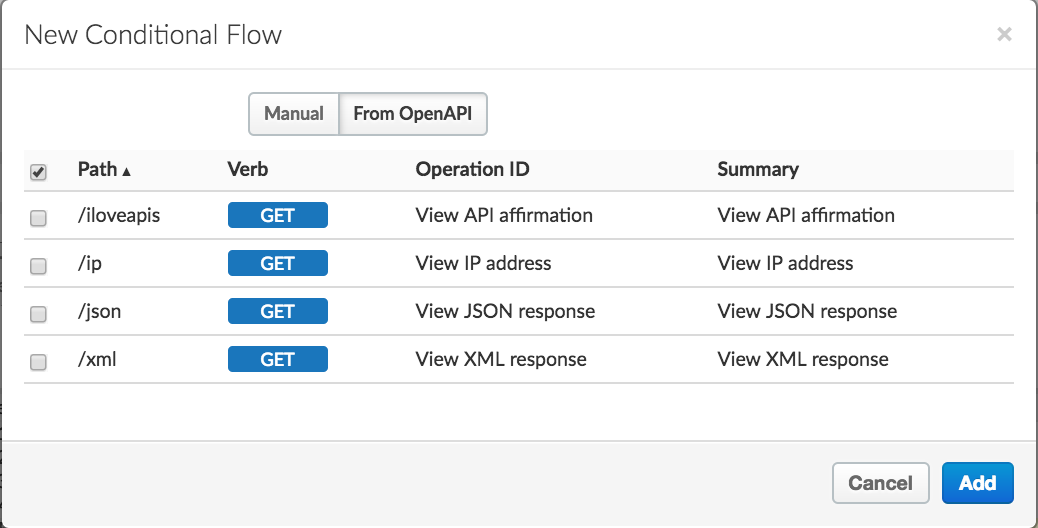
- Seleziona ogni risorsa per cui vuoi aggiungere un flusso condizionale.
- Fai clic su Aggiungi.
I flussi condizionali vengono aggiunti al proxy API.
Creazione di una nuova revisione di un proxy API
Crea una nuova revisione di un proxy API, come descritto di seguito.
Edge
Per creare una nuova revisione di un proxy API utilizzando la UI Edge:
- Accedi a apigee.com/edge.
- Seleziona Sviluppa > Proxy API nella barra di navigazione a sinistra.
- Fai clic sul proxy API nell'elenco che vuoi copiare.
- Seleziona Progetto > Salva come nuova revisione.
Nuova UI Edge (Private Cloud)
Per creare una nuova revisione di un proxy API utilizzando la nuova UI Edge:
- Accedi alla nuova UI Edge all'indirizzo
http://host:3001/edge, dove host è l'indirizzo IP o il nome DNS dell'host che esegue la nuova UI Edge. - Seleziona Sviluppa > Proxy API nella barra di navigazione a sinistra.
- Fai clic sul proxy API nell'elenco che vuoi copiare.
- Seleziona Progetto > Salva come nuova revisione.
Copiare un proxy API
Copia un proxy API esistente in un nuovo proxy API, come descritto di seguito.
Edge
Per copiare un proxy API utilizzando la UI Edge:
- Accedi a apigee.com/edge.
- Seleziona Sviluppa > Proxy API nella barra di navigazione a sinistra.
- Fai clic sul proxy API nell'elenco che vuoi copiare.
- Seleziona Progetto > Salva come nuovo proxy API.
- Nella finestra di dialogo Salva come nuovo proxy, inserisci il nome del nuovo proxy API.
- Fai clic su Aggiungi.
Nuova UI Edge (Private Cloud)
Per copiare un proxy API utilizzando la nuova UI Edge:
- Accedi alla nuova UI Edge all'indirizzo
http://host:3001/edge, dove host è l'indirizzo IP o il nome DNS dell'host che esegue la nuova UI Edge. - Seleziona Sviluppa > Proxy API nella barra di navigazione a sinistra.
- Fai clic sul proxy API nell'elenco che vuoi copiare.
- Seleziona Progetto > Salva come nuovo proxy API.
- Nella finestra di dialogo Salva come nuovo proxy, inserisci il nome del nuovo proxy API.
- Fai clic su Aggiungi.
Eseguire il backup di un proxy API
Puoi eseguire il backup di un proxy API esistente come insieme di file XML in un bundle di proxy API. Una volta esportato in un bundle, puoi importare il proxy API in un nuovo proxy, come descritto in Importazione di un proxy API da un bundle di proxy API in precedenza in questa sezione. Per saperne di più, consulta Scaricare i proxy API.
Creazione di un proxy API utilizzando l'API
Per creare un proxy API utilizzando l'API, consulta API proxy API.