

คุณกำลังดูเอกสารประกอบของ Apigee Edge
ไปที่เอกสารประกอบของ
Apigee X info
Apigee Edge ช่วยให้คุณเปิดเผยบริการแบ็กเอนด์เป็น API ได้อย่างรวดเร็ว คุณทำได้โดยการสร้าง API Proxy ที่เป็นส่วนหน้าของบริการแบ็กเอนด์ที่คุณต้องการเปิดเผย คุณเพียงแค่ต้องระบุที่อยู่เครือข่ายสำหรับบริการแบ็กเอนด์ พร้อมกับข้อมูลบางอย่างที่ Edge ใช้เพื่อสร้างพร็อกซี API ที่แสดงต่อนักพัฒนาแอป
พร็อกซี API จะแยกการติดตั้งใช้งานบริการแบ็กเอนด์ออกจาก API ที่นักพัฒนา ใช้ ซึ่งจะช่วยปกป้องนักพัฒนาแอปจากการเปลี่ยนแปลงในอนาคตของบริการแบ็กเอนด์ เมื่อคุณอัปเดต บริการแบ็กเอนด์ นักพัฒนาแอปซึ่งไม่ได้รับผลกระทบจากการเปลี่ยนแปลงเหล่านั้นจะยังคงเรียกใช้ API ได้ อย่างต่อเนื่อง
ดูวิดีโอนี้เพื่อดูภาพรวมของกระบวนการสร้างพร็อกซี API
การสร้างพร็อกซี API โดยใช้ UI
วิธีที่ง่ายที่สุดในการสร้างพร็อกซี API คือการใช้ตัวช่วยสร้างพร็อกซี
Edge
วิธีเข้าถึงวิซาร์ดสร้างพร็อกซีโดยใช้ UI ของ Edge
- ลงชื่อเข้าใช้ apigee.com/edge
- เลือกพัฒนา > พร็อกซี API ในแถบนำทางด้านซ้าย
- คลิก +พร็อกซี
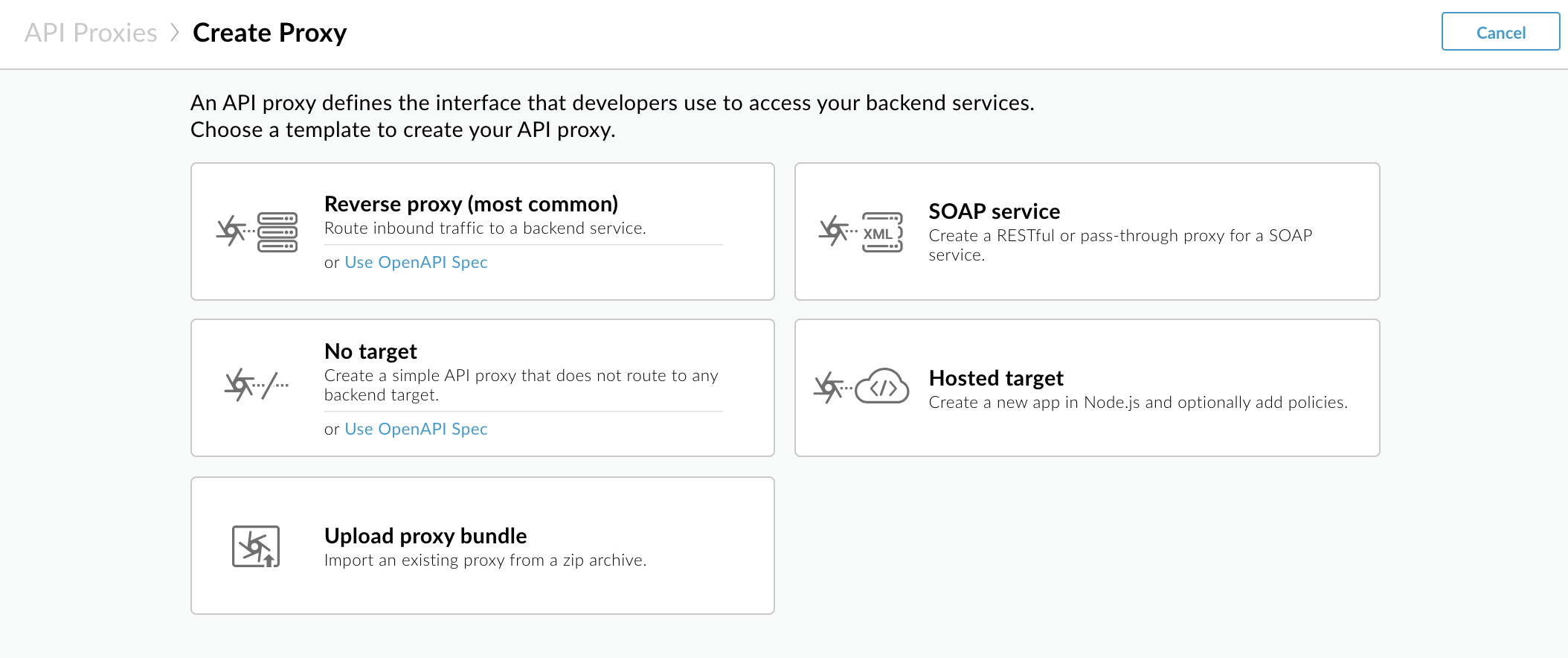
วิซาร์ดสร้างพร็อกซีจะแสดงและแนะนำขั้นตอนในการสร้างและเพิ่มฟีเจอร์ขั้นต่ำลงในพร็อกซี API
UI ของ Edge ใหม่ (Private Cloud)
วิธีเข้าถึงวิซาร์ดสร้างพร็อกซีโดยใช้ UI ของ Edge ใหม่
- ลงชื่อเข้าใช้ New Edge UI ที่
http://host:3001/edgeโดยที่ host คือที่อยู่ IP หรือชื่อ DNS ของโฮสต์ที่เรียกใช้ New Edge UI - เลือกพัฒนา > พร็อกซี API ในแถบนำทางด้านซ้าย
- คลิก +พร็อกซี
วิซาร์ดสร้างพร็อกซีจะแสดงและแนะนำขั้นตอนในการสร้างและเพิ่มฟีเจอร์ขั้นต่ำลงในพร็อกซี API
หน้าแรกของวิซาร์ดช่วยให้คุณสร้างพร็อกซี API จากแหล่งที่มาต่อไปนี้ได้
| ประเภท | คำอธิบาย |
|---|---|
| พร็อกซีแบบย้อนกลับ (ใช้กันมากที่สุด) |
พร็อกซี API ที่กำหนดเส้นทางคำขอขาเข้าไปยังบริการแบ็กเอนด์ HTTP ที่มีอยู่ อาจเป็น JSON หรือ XML API ดูการสร้างพร็อกซีแบบย้อนกลับสำหรับบริการ HTTP ในส่วนนี้ในภายหลัง คลิกใช้ข้อกำหนด OpenAPI เพื่อสร้างพร็อกซีจากข้อกำหนด OpenAPI ที่ถูกต้อง ดูข้อมูลเพิ่มเติมเกี่ยวกับตัวเลือกนี้ได้ที่การใช้ข้อกำหนด OpenAPI เพื่อสร้างพร็อกซีในส่วนนี้ |
| บริการ SOAP | พร็อกซี API ที่สร้างจากไฟล์ WSDL ดูการเปิดเผยเว็บเซอร์วิสที่ใช้ SOAP เป็นพร็อกซี API |
| ไม่มีเป้าหมาย |
พร็อกซี API ที่ไม่มีแบ็กเอนด์ API ("ไม่มีเป้าหมาย") เช่นเดียวกับ การสร้างพร็อกซีแบบย้อนกลับสำหรับบริการ HTTP ที่อธิบายไว้ก่อนหน้านี้ ยกเว้นคุณจะไม่ระบุ API ที่มีอยู่เมื่อกำหนดรายละเอียดพร็อกซี API คลิกใช้ข้อกำหนด OpenAPI เพื่อสร้างพร็อกซีจากข้อกำหนด OpenAPI ที่ถูกต้อง ดูข้อมูลเพิ่มเติมเกี่ยวกับตัวเลือกนี้ได้ที่การใช้ข้อกำหนด OpenAPI เพื่อสร้างพร็อกซีในส่วนนี้ |
| เป้าหมายที่โฮสต์ |
พร็อกซี API ที่กำหนดเส้นทางไปยังแอปพลิเคชัน Node.js ที่ติดตั้งใช้งานในสภาพแวดล้อมเป้าหมายที่โฮสต์ ดูภาพรวมของเป้าหมายที่โฮสต์ |
| อัปโหลดแพ็กเกจพร็อกซี | ชุดพร็อกซี API ที่มีอยู่ (เช่น หนึ่งในพร็อกซี API ตัวอย่างที่พร้อมใช้งานใน GitHub) ดูการนำเข้าพร็อกซี API จากชุดพร็อกซี API |
ส่วนต่อไปนี้จะอธิบายวิธีสร้างพร็อกซี API โดยใช้แต่ละแหล่งที่มา
การสร้างพร็อกซีแบบย้อนกลับสำหรับบริการ HTTP
Edge สร้างพร็อกซีแบบย้อนกลับโดยอิงตามข้อมูล 2 ส่วน ได้แก่
- URL ของบริการแบ็กเอนด์
- เส้นทาง URI ที่ระบุ API ที่พร็อกซี API จะแสดงต่อแอปผู้บริโภคโดยไม่ซ้ำกัน
โดยปกติแล้ว URL ของบริการแบ็กเอนด์จะแสดงถึงแอปพลิเคชันที่เปิดใช้บริการซึ่งเป็นขององค์กร นอกจากนี้ยังชี้ไปยัง API ที่พร้อมให้บริการแก่สาธารณะได้ด้วย API หรือบริการอาจอยู่ภายใต้การควบคุมของคุณ (เช่น แอปพลิเคชัน HR ภายในหรือแอปพลิเคชัน Rails ในระบบคลาวด์) หรืออาจเป็น API หรือบริการของบุคคลที่สาม (เช่น Twitter หรือ Instagram)
Edge
- เข้าถึงวิซาร์ดสร้างพร็อกซีตามที่อธิบายไว้ในการสร้างพร็อกซี API โดยใช้ UI ก่อนหน้านี้ในส่วนนี้
- ในวิซาร์ดสร้างพร็อกซี ให้คลิกReverse Proxy (พบบ่อยที่สุด) หากต้องการ สร้างพร็อกซีจากข้อกำหนด OpenAPI ที่มีอยู่และถูกต้อง ให้คลิกใช้ข้อกำหนด OpenAPI ดูรายละเอียดเกี่ยวกับตัวเลือกนี้ได้ที่การใช้ข้อกำหนด OpenAPI เพื่อสร้างพร็อกซีด้านล่าง
- ในหน้ารายละเอียดของวิซาร์ด ให้ป้อนข้อมูลต่อไปนี้
ช่อง รายละเอียด ชื่อ ชื่อที่แสดงสำหรับ API ระบุอักขระที่เป็นตัวอักษรและตัวเลขคละกัน ขีดกลาง (-) หรือขีดล่าง (_) เส้นทางฐาน URI Fragment ที่ปรากฏหลังที่อยู่ http(s)://[host] ของพร็อกซี API ของคุณ Edge ใช้ URI ของเส้นทางฐานเพื่อจับคู่และกำหนดเส้นทางข้อความคำขอขาเข้า ไปยังพร็อกซี API ที่เหมาะสม
NOTE: เส้นทางฐานของพร็อกซี API จะมีค่าเริ่มต้นเป็นค่าที่ระบุสำหรับ ฟิลด์
Nameซึ่งแปลงเป็นตัวพิมพ์เล็กทั้งหมดหลังจากเส้นทางฐานคือ URL ของทรัพยากรเพิ่มเติม โครงสร้าง URL แบบเต็มที่ไคลเอ็นต์จะใช้เพื่อเรียกพร็อกซี API ของคุณมีดังนี้
https://[host]/base_path/conditional_flow_pathNOTE: เส้นทางฐานต้องไม่ซ้ำกัน คุณไม่สามารถติดตั้งใช้งานพร็อกซี API 2 รายการที่มีเส้นทางฐานเดียวกันได้ หากคุณแก้ไขพร็อกซี API ที่ทำให้ใช้งานได้ และตั้งค่าเส้นทางพื้นฐานให้มีค่าเดียวกับเส้นทางพื้นฐานของพร็อกซี API อื่น Edge จะยกเลิกการทำให้ใช้งานได้ พร็อกซี API โดยอัตโนมัติเมื่อคุณบันทึก คุณต้องแก้ไขเส้นทางฐานให้ไม่ซ้ำกันก่อนจึงจะทำให้พร็อกซี API ใช้งานได้อีกครั้ง
ใช้ไวลด์การ์ดในเส้นทางฐาน
ใช้ไวลด์การ์ด
/*/อย่างน้อย 1 รายการในเส้นทางฐานของพร็อกซี API เพื่อ เตรียมพร็อกซี API ให้พร้อมสำหรับอนาคต เช่น เส้นทางฐานของ/team/*/membersช่วยให้ไคลเอ็นต์เรียกhttps://[host]/team/blue/membersและhttps://[host]/team/green/membersได้โดยที่คุณ ไม่ต้องสร้างพร็อกซี API ใหม่เพื่อรองรับทีมใหม่ โปรดทราบว่าระบบไม่รองรับ/**/คำอธิบาย (ไม่บังคับ) คำอธิบายของ API เป้าหมาย (API ที่มีอยู่) URL ของบริการแบ็กเอนด์ที่พร็อกซี API นี้เรียกใช้ - ในหน้านโยบายทั่วไปของวิซาร์ด ให้กำหนดค่าต่อไปนี้
- ข้อกำหนดการให้สิทธิ์ด้านความปลอดภัยในส่วนความปลอดภัย: การให้สิทธิ์ ดูการเพิ่มความปลอดภัยในส่วนนี้ในภายหลัง
- การรองรับกลไกการแชร์ทรัพยากรแบบข้ามต้นทาง (CORS) ในส่วนความปลอดภัย: เบราว์เซอร์ ดูการเพิ่มการรองรับ CORS ในส่วนนี้ในภายหลัง
- โควต้าเพื่อปกป้องบริการแบ็กเอนด์จากการเข้าชมสูงภายใต้Quota ดูโควต้า (ไม่พร้อมใช้งานหากเลือกการให้สิทธิ์แบบส่งผ่าน)
- การบังคับใช้ขีดจำกัดการสร้างรายได้สำหรับองค์กรที่เปิดใช้การสร้างรายได้ภายใต้การสร้างรายได้ ดูบังคับใช้ขีดจำกัดการสร้างรายได้ในพร็อกซี API
- ในหน้าโฮสต์เสมือนของวิซาร์ด ให้เลือกโฮสต์เสมือนที่พร็อกซี API จะเชื่อมโยงเมื่อมีการติดตั้งใช้งาน ดูข้อมูลเพิ่มเติมได้ที่เกี่ยวกับโฮสต์เสมือน
- ในหน้าสรุป ให้เลือกสภาพแวดล้อมการติดตั้งใช้งาน(หากต้องการ) แล้วคลิกสร้างและติดตั้งใช้งาน
ระบบจะสร้างพร็อกซี API ใหม่ และทําการติดตั้งใช้งานในสภาพแวดล้อมที่เลือก
- คลิกแก้ไขพร็อกซีเพื่อแสดง หน้ารายละเอียดของพร็อกซี API
UI ของ Edge ใหม่ (Private Cloud)
- เข้าถึงวิซาร์ดสร้างพร็อกซีตามที่อธิบายไว้ในการสร้างพร็อกซี API โดยใช้ UI ก่อนหน้านี้ในส่วนนี้
- ในวิซาร์ดสร้างพร็อกซี ให้คลิกReverse Proxy (พบบ่อยที่สุด) หากต้องการ สร้างพร็อกซีจากข้อกำหนด OpenAPI ที่มีอยู่และถูกต้อง ให้คลิกใช้ข้อกำหนด OpenAPI ดูรายละเอียดเกี่ยวกับตัวเลือกนี้ได้ที่การใช้ข้อกำหนด OpenAPI เพื่อสร้างพร็อกซีด้านล่าง
- ในหน้ารายละเอียดของวิซาร์ด ให้ป้อนข้อมูลต่อไปนี้
ช่อง รายละเอียด ชื่อ ชื่อที่แสดงสำหรับ API ระบุอักขระที่เป็นตัวอักษรและตัวเลขคละกัน ขีดกลาง (-) หรือขีดล่าง (_) เส้นทางฐาน URI Fragment ที่ปรากฏหลังที่อยู่ http(s)://[host] ของพร็อกซี API ของคุณ Edge ใช้ URI ของเส้นทางฐานเพื่อจับคู่และกำหนดเส้นทางข้อความคำขอขาเข้า ไปยังพร็อกซี API ที่เหมาะสม
NOTE: เส้นทางฐานของพร็อกซี API จะมีค่าเริ่มต้นเป็นค่าที่ระบุสำหรับ ฟิลด์
Nameซึ่งแปลงเป็นตัวพิมพ์เล็กทั้งหมดหลังจากเส้นทางฐานคือ URL ของทรัพยากรเพิ่มเติม โครงสร้าง URL แบบเต็มที่ไคลเอ็นต์จะใช้เพื่อเรียกพร็อกซี API ของคุณมีดังนี้
https://[host]/base_path/conditional_flow_pathNOTE: เส้นทางฐานต้องไม่ซ้ำกัน คุณไม่สามารถติดตั้งใช้งานพร็อกซี API 2 รายการที่มีเส้นทางฐานเดียวกันได้ หากคุณแก้ไขพร็อกซี API ที่ทำให้ใช้งานได้ และตั้งค่าเส้นทางพื้นฐานให้มีค่าเดียวกับเส้นทางพื้นฐานของพร็อกซี API อื่น Edge จะยกเลิกการทำให้ใช้งานได้ พร็อกซี API โดยอัตโนมัติเมื่อคุณบันทึก คุณต้องแก้ไขเส้นทางฐานให้ไม่ซ้ำกันก่อนจึงจะทำให้พร็อกซี API ใช้งานได้อีกครั้ง
ใช้ไวลด์การ์ดในเส้นทางฐาน
ใช้ไวลด์การ์ด
/*/อย่างน้อย 1 รายการในเส้นทางฐานของพร็อกซี API เพื่อ เตรียมพร็อกซี API ให้พร้อมสำหรับอนาคต เช่น เส้นทางฐานของ/team/*/membersช่วยให้ไคลเอ็นต์เรียกhttps://[host]/team/blue/membersและhttps://[host]/team/green/membersได้โดยที่คุณ ไม่ต้องสร้างพร็อกซี API ใหม่เพื่อรองรับทีมใหม่ โปรดทราบว่าระบบไม่รองรับ/**/คำอธิบาย (ไม่บังคับ) คำอธิบายของ API เป้าหมาย (API ที่มีอยู่) URL ของบริการแบ็กเอนด์ที่พร็อกซี API นี้เรียกใช้ - ในหน้านโยบายทั่วไปของวิซาร์ด ให้กำหนดค่าต่อไปนี้
- ข้อกำหนดการให้สิทธิ์ด้านความปลอดภัยในส่วนความปลอดภัย: การให้สิทธิ์ ดูการเพิ่มความปลอดภัยในส่วนนี้ในภายหลัง
- การรองรับกลไกการแชร์ทรัพยากรแบบข้ามต้นทาง (CORS) ในส่วนความปลอดภัย: เบราว์เซอร์ ดูการเพิ่มการรองรับ CORS ในส่วนนี้ในภายหลัง
- โควต้าเพื่อปกป้องบริการแบ็กเอนด์จากการเข้าชมสูงภายใต้Quota ดูโควต้า (ไม่พร้อมใช้งานหากเลือกการให้สิทธิ์แบบส่งผ่าน)
- การบังคับใช้ขีดจำกัดการสร้างรายได้สำหรับองค์กรที่เปิดใช้การสร้างรายได้ภายใต้การสร้างรายได้ ดูบังคับใช้ขีดจำกัดการสร้างรายได้ในพร็อกซี API
- ในหน้าโฮสต์เสมือนของวิซาร์ด ให้เลือกโฮสต์เสมือนที่พร็อกซี API จะเชื่อมโยงเมื่อมีการติดตั้งใช้งาน ดูข้อมูลเพิ่มเติมได้ที่เกี่ยวกับโฮสต์เสมือน
- ในหน้าสรุป ให้เลือกสภาพแวดล้อมการติดตั้งใช้งาน(หากต้องการ) แล้วคลิกสร้างและติดตั้งใช้งาน
ระบบจะสร้างและทำให้พร็อกซี API ใหม่ใช้งานได้ในสภาพแวดล้อมที่เลือก
- คลิกแก้ไขพร็อกซีเพื่อแสดงหน้ารายละเอียดของพร็อกซี API
การนำเข้าพร็อกซี API จากชุดพร็อกซี API
โดยปกติแล้ว คุณจะกำหนดพร็อกซี API เป็นคอลเล็กชันของไฟล์ XML พร้อมกับไฟล์อื่นๆ ที่รองรับ การกำหนดพร็อกซี API เป็นชุดไฟล์ภายนอก Edge จะช่วยให้คุณ ดูแลพร็อกซีในระบบควบคุมแหล่งที่มา แล้วนำเข้าพร็อกซีไปยัง Edge เพื่อทดสอบและ ติดตั้งใช้งานได้
ดูวิดีโอนี้เพื่อเรียนรู้วิธีสร้างและนำเข้าพร็อกซี API จากชุดพร็อกซี API
Edge
วิธีนําเข้าพร็อกซี API จากชุดพร็อกซี API
- เข้าถึงวิซาร์ดสร้างพร็อกซีตามที่อธิบายไว้ในการสร้างพร็อกซี API โดยใช้ UI ก่อนหน้านี้ในส่วนนี้
- คลิกอัปโหลดชุดพร็อกซี
- ในหน้าอัปโหลดแพ็กเกจพร็อกซีในวิซาร์ดพร็อกซี ให้ป้อนข้อมูลต่อไปนี้
ช่อง คำอธิบาย แพ็กเกจ ZIP ไฟล์ ZIP ที่มี การกำหนดค่าพร็อกซี API ลากและวางหรือคลิกเพื่อไปยังไฟล์ ชื่อ ชื่อที่แสดงสำหรับ API ค่าเริ่มต้นคือชื่อของไฟล์ ZIP โดยไม่มีนามสกุล - คลิกถัดไป
- ในหน้าสรุป ให้เลือกสภาพแวดล้อมในการติดตั้งใช้งาน(หากต้องการ) แล้วคลิกสร้างและติดตั้งใช้งาน
ระบบจะแสดงข้อความรับทราบเพื่อยืนยันว่าสร้างพร็อกซี API ใหม่เรียบร้อยแล้ว - คลิกแก้ไขพร็อกซีเพื่อแสดง หน้ารายละเอียดของพร็อกซี API
UI ของ Edge ใหม่ (Private Cloud)
วิธีนําเข้าพร็อกซี API จากชุดพร็อกซี API
- เข้าถึงวิซาร์ดสร้างพร็อกซีตามที่อธิบายไว้ในการสร้างพร็อกซี API โดยใช้ UI ก่อนหน้านี้ในส่วนนี้
- คลิกอัปโหลดชุดพร็อกซี
- ในหน้าอัปโหลดแพ็กเกจพร็อกซีในวิซาร์ดพร็อกซี ให้ป้อนข้อมูลต่อไปนี้
ช่อง คำอธิบาย แพ็กเกจ ZIP ไฟล์ ZIP ที่มีการกำหนดค่าพร็อกซี API ลากและวางหรือคลิกเพื่อไปยังไฟล์ ชื่อ ชื่อที่แสดงสำหรับ API ค่าเริ่มต้นคือชื่อของไฟล์ ZIP โดยไม่มีนามสกุล - คลิกถัดไป
- ในหน้าสรุป ให้เลือกสภาพแวดล้อมการติดตั้งใช้งาน(หากต้องการ) แล้วคลิกสร้างและติดตั้งใช้งาน
ระบบจะแสดงการรับทราบเพื่อยืนยันว่าสร้างพร็อกซี API ใหม่เรียบร้อยแล้ว - คลิกแก้ไขพร็อกซีเพื่อแสดงหน้ารายละเอียดของพร็อกซี API
การเปิดเผยเว็บเซอร์วิสที่ใช้ SOAP เป็นพร็อกซี API
ในวิซาร์ดสร้างพร็อกซี ให้คลิก SOAP Service แล้วทำตามวิซาร์ดเพื่อ สร้างพร็อกซีแบบส่งผ่านหรือพร็อกซีที่อิงตาม REST สำหรับบริการ SOAP โปรดดูรายละเอียดที่หัวข้อการแสดงบริการ SOAP เป็นพร็อกซี API
การเพิ่มความปลอดภัย
ในหน้านโยบายทั่วไปของวิซาร์ดสร้างพร็อกซี ให้เลือกประเภทการให้สิทธิ์ด้านความปลอดภัยที่ต้องการเพิ่ม ตารางต่อไปนี้สรุปตัวเลือกที่มี
| การให้สิทธิ์ด้านความปลอดภัย | คำอธิบาย |
|---|---|
| คีย์ API | เพิ่มการยืนยันคีย์ API แบบง่ายลงในพร็อกซี API ที่คุณ กําลังกําหนด ในการตอบสนอง แพลตฟอร์ม API จะเพิ่มนโยบาย VerifyAPIKey และนโยบาย AssignMessage ลงในพร็อกซี API นโยบาย VerifyAPIKey จะตรวจสอบคีย์ API ที่แอปที่ขอแสดง นโยบาย AssignMessage จะนำคีย์ API ที่ระบุในการเรียก API เป็นพารามิเตอร์การค้นหาออกจากคำขอที่ส่งต่อ ไปยังเซิร์ฟเวอร์แบ็กเอนด์ |
| OAuth 2.0 | เพิ่มการตรวจสอบสิทธิ์ตาม OAuth 2.0 ลงในพร็อกซี API Apigee Edge จะเพิ่มนโยบาย 2 รายการลงในพร็อกซี API โดยอัตโนมัติ ได้แก่ นโยบายหนึ่ง เพื่อยืนยันโทเค็นเพื่อการเข้าถึง และอีกนโยบายหนึ่งเพื่อนำโทเค็นเพื่อการเข้าถึงออกจากข้อความ ก่อนส่งต่อข้อความไปยังบริการแบ็กเอนด์ ดูวิธีรับโทเค็นเพื่อการเข้าถึงได้ที่ OAuth |
| ส่งผ่าน (ไม่มีการให้สิทธิ์) | ไม่ต้องมีการให้สิทธิ์ ระบบจะส่งคำขอไปยังแบ็กเอนด์ โดยไม่มีการตรวจสอบความปลอดภัยใน Apigee Edge |
เพิ่มการรองรับ CORS
CORS (การแชร์ทรัพยากรแบบข้ามต้นทาง) เป็นกลไกมาตรฐานที่อนุญาตให้เว็บเบราว์เซอร์ส่งคำขอโดยตรงไปยังโดเมนอื่น มาตรฐาน CORS กำหนดชุดส่วนหัว HTTP ที่เว็บเบราว์เซอร์และเซิร์ฟเวอร์ใช้เพื่อใช้การสื่อสารข้ามโดเมน
คุณเพิ่มการรองรับ CORS ลงใน API ได้โดยเลือกเพิ่มส่วนหัว CORS ในหน้า นโยบายทั่วไปของวิซาร์ดสร้างพร็อกซี
ดูข้อมูลโดยละเอียดเกี่ยวกับการรองรับ CORS รวมถึงการเพิ่มการรองรับการตรวจสอบล่วงหน้าก่อนส่งคำขอ CORS เอง ไปยังพร็อกซีได้ที่การเพิ่มการรองรับ CORS ไปยังพร็อกซี API
การใช้ข้อกำหนด OpenAPI เพื่อสร้างพร็อกซี
ส่วนนี้จะกล่าวถึงตัวเลือก "ใช้ OpenAPI" ซึ่งพร้อมใช้งานสำหรับการสร้างพร็อกซี API ประเภทต่อไปนี้จากข้อกำหนด OpenAPI: ย้อนกลับ, Node.js หรือไม่มีเป้าหมาย
ข้อกำหนด OpenAPI คืออะไร
 "The Open API Initiative (OAI) มุ่งเน้น
การสร้าง พัฒนา และส่งเสริมรูปแบบคำอธิบาย API ที่เป็นกลางของผู้ให้บริการโดยอิงตามข้อกำหนดของ Swagger
" ดูข้อมูลเพิ่มเติมเกี่ยวกับ Open API Initiative ได้ที่ https://openapis.org
"The Open API Initiative (OAI) มุ่งเน้น
การสร้าง พัฒนา และส่งเสริมรูปแบบคำอธิบาย API ที่เป็นกลางของผู้ให้บริการโดยอิงตามข้อกำหนดของ Swagger
" ดูข้อมูลเพิ่มเติมเกี่ยวกับ Open API Initiative ได้ที่ https://openapis.org
ข้อกำหนด OpenAPI ใช้รูปแบบมาตรฐานเพื่ออธิบาย RESTful API ข้อกำหนด OpenAPI เขียนในรูปแบบ JSON หรือ YAML ซึ่งเครื่องอ่านได้ แต่ก็ยัง อ่านและทำความเข้าใจได้ง่ายสำหรับมนุษย์ ข้อกำหนดจะอธิบายองค์ประกอบต่างๆ ของ API เช่น เส้นทางฐาน เส้นทางและคำกริยา ส่วนหัว พารามิเตอร์การค้นหา การดำเนินการ ประเภทเนื้อหา คำอธิบายการตอบกลับ และอื่นๆ นอกจากนี้ โดยทั่วไปจะใช้ข้อกำหนด OpenAPI เพื่อสร้างเอกสารประกอบ API
ต่อไปนี้คือส่วนหนึ่งจากข้อกำหนด OpenAPI ที่อธิบายบริการเป้าหมายจำลองของ Apigee http://mocktarget.apigee.net ดูข้อมูลเพิ่มเติมได้ที่ https://github.com/apigee/api-platform-samples/tree/master/default-proxies/helloworld/openapi
openapi: 3.0.0
info:
  description: OpenAPI Specification for the Apigee mock target service endpoint.
  version: 1.0.0
  title: Mock Target API
paths:
  /:
    get:
      summary: View personalized greeting
      operationId: View a personalized greeting
      description: View a personalized greeting for the specified or guest user.
      parameters:
        - name: user
          in: query
          description: Your user name.
          required: false
          schema:
            type: string
      responses:
        "200":
          description: Success
  /help:
    get:
      summary: Get help
      operationId: Get help
      description: View help information about available resources in HTML format.
      responses:
        "200":
          description: Success
...
คุณสามารถนำเข้าข้อกำหนด OpenAPI และใช้เพื่อ สร้างพร็อกซี API ผ่านวิซาร์ดสร้างพร็อกซี เมื่อสร้างพร็อกซีแล้ว คุณจะใช้ UI ของ Edge เพื่อพัฒนาพร็อกซีเพิ่มเติมได้ โดยการเพิ่มนโยบาย การใช้โค้ดที่กำหนดเอง และอื่นๆ เช่นเดียวกับพร็อกซี Edge อื่นๆ
การสร้างพร็อกซี API จากข้อกำหนด OpenAPI
สร้างพร็อกซี API จากข้อกำหนด OpenAPI เพียงคลิกไม่กี่ครั้ง คุณก็จะมีพร็อกซี API พร้อมเส้นทาง พารามิเตอร์ โฟลว์แบบมีเงื่อนไข และปลายทางเป้าหมายที่สร้างขึ้นโดยอัตโนมัติ จากนั้นคุณจะเพิ่มฟีเจอร์ต่างๆ เช่น ความปลอดภัยของ OAuth, การจำกัดอัตราคำขอ และการแคชได้
ในวิซาร์ดสร้างพร็อกซี ให้คลิกใช้ข้อกำหนด OpenAPI แล้วทำตามวิซาร์ดเพื่อสร้างพร็อกซีแบบย้อนกลับหรือแบบไม่มีเป้าหมายจากข้อกำหนด OpenAPI โปรดดูรายละเอียดที่หัวข้อสร้างพร็อกซี API จากข้อกำหนด OpenAPI
ดูวิดีโอนี้เพื่อเรียนรู้วิธีสร้างพร็อกซี API จากข้อกำหนด OpenAPI
การอัปเดตโฟลว์ในพร็อกซี API โดยใช้ข้อกำหนด OpenAPI
หลังจากสร้างพร็อกซี API จากข้อกำหนด OpenAPI แล้ว หากแก้ไขข้อกำหนดเพื่อเพิ่มเส้นทางทรัพยากรเพิ่มเติม คุณจะใช้ข้อกำหนดเพื่อเพิ่มโฟลว์แบบมีเงื่อนไขที่เชื่อมโยงกับพร็อกซี API ได้
วิธีอัปเดตโฟลว์ในพร็อกซี API โดยใช้ข้อกำหนด OpenAPI
- เพิ่มเส้นทางทรัพยากรใหม่ลงในข้อกำหนด OpenAPI ดูการแก้ไขข้อกำหนด OpenAPI ที่มีอยู่
- เปิดพร็อกซี API ใน UI แล้วคลิกแท็บพัฒนา
- ใน Navigator ให้คลิก + ข้างปลายทางพร็อกซีที่ต้องการอัปเดต
กล่องโต้ตอบ "โฟลว์แบบมีเงื่อนไขใหม่" จะเปิดขึ้น - คลิกจาก OpenAPI หากยังไม่ได้เลือก
หากมีทรัพยากรในข้อกำหนด OpenAPI ที่ไม่มีโฟลว์แบบมีเงื่อนไขที่สอดคล้องกันในพร็อกซี API ระบบจะแสดงทรัพยากรเหล่านั้นในกล่องโต้ตอบ ดังที่แสดงในรูปต่อไปนี้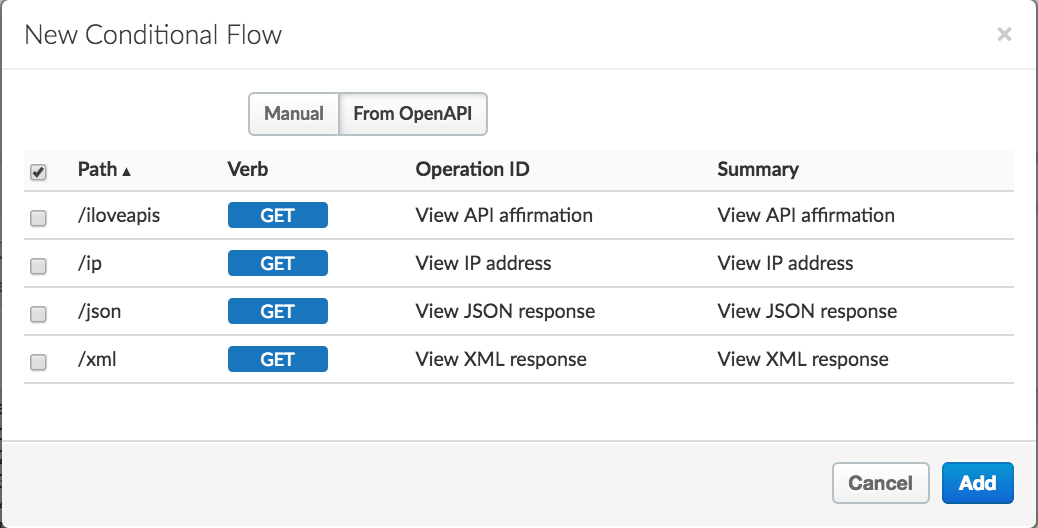
- เลือกแหล่งข้อมูลแต่ละรายการที่คุณต้องการเพิ่มโฟลว์แบบมีเงื่อนไข
- คลิกเพิ่ม
ระบบจะเพิ่มโฟลว์แบบมีเงื่อนไขลงในพร็อกซี API
การสร้างการแก้ไขใหม่ของพร็อกซี API
สร้างการแก้ไขพร็อกซี API ใหม่ตามที่อธิบายไว้ด้านล่าง
Edge
วิธีสร้างการแก้ไขใหม่ของพร็อกซี API โดยใช้ UI ของ Edge
- ลงชื่อเข้าใช้ apigee.com/edge
- เลือกพัฒนา > พร็อกซี API ในแถบนำทางด้านซ้าย
- คลิกพร็อกซี API ในรายการที่ต้องการคัดลอก
- เลือกโปรเจ็กต์ > บันทึกเป็นการแก้ไขใหม่
UI ของ Edge ใหม่ (Private Cloud)
วิธีสร้างการแก้ไขใหม่ของพร็อกซี API โดยใช้ UI ของ Edge ใหม่
- ลงชื่อเข้าใช้ New Edge UI ที่
http://host:3001/edgeโดยที่ host คือที่อยู่ IP หรือชื่อ DNS ของโฮสต์ที่เรียกใช้ New Edge UI - เลือกพัฒนา > พร็อกซี API ในแถบนำทางด้านซ้าย
- คลิกพร็อกซี API ในรายการที่ต้องการคัดลอก
- เลือกโปรเจ็กต์ > บันทึกเป็นการแก้ไขใหม่
การคัดลอกพร็อกซี API
คัดลอกพร็อกซี API ที่มีอยู่ไปยังพร็อกซี API ใหม่ตามที่อธิบายไว้ด้านล่าง
Edge
วิธีคัดลอกพร็อกซี API โดยใช้ UI ของ Edge
- ลงชื่อเข้าใช้ apigee.com/edge
- เลือกพัฒนา > พร็อกซี API ในแถบนำทางด้านซ้าย
- คลิกพร็อกซี API ในรายการที่ต้องการคัดลอก
- เลือกโปรเจ็กต์ > บันทึกเป็นพร็อกซี API ใหม่
- ในกล่องโต้ตอบ "บันทึกเป็นพร็อกซีใหม่" ให้ป้อนชื่อของพร็อกซี API ใหม่
- คลิกเพิ่ม
UI ของ Edge ใหม่ (Private Cloud)
วิธีคัดลอกพร็อกซี API โดยใช้ UI ของ Edge ใหม่
- ลงชื่อเข้าใช้ New Edge UI ที่
http://host:3001/edgeโดยที่ host คือที่อยู่ IP หรือชื่อ DNS ของโฮสต์ที่เรียกใช้ New Edge UI - เลือกพัฒนา > พร็อกซี API ในแถบนำทางด้านซ้าย
- คลิกพร็อกซี API ในรายการที่ต้องการคัดลอก
- เลือกโปรเจ็กต์ > บันทึกเป็นพร็อกซี API ใหม่
- ในกล่องโต้ตอบ "บันทึกเป็นพร็อกซีใหม่" ให้ป้อนชื่อของพร็อกซี API ใหม่
- คลิกเพิ่ม
การสำรองข้อมูลพร็อกซี API
คุณสามารถสำรองข้อมูลพร็อกซี API ที่มีอยู่เป็นชุดไฟล์ XML ในชุดพร็อกซี API ได้ เมื่อส่งออกไปยัง Bundle แล้ว คุณจะนำเข้าพร็อกซี API ไปยังพร็อกซีใหม่ได้ตามที่อธิบายไว้ในการนำเข้าพร็อกซี API จาก API Proxy Bundle ก่อนหน้านี้ในส่วนนี้ ดูข้อมูลเพิ่มเติมได้ที่ดาวน์โหลดพร็อกซี API
การสร้างพร็อกซี API โดยใช้ API
หากต้องการสร้างพร็อกซี API โดยใช้ API โปรดดู API ของพร็อกซี API