

Bạn đang xem tài liệu về Apigee Edge.
Truy cập vào
tài liệu Apigee X. thông tin
Apigee Edge cho phép bạn nhanh chóng hiển thị các dịch vụ phụ trợ dưới dạng API. Bạn thực hiện việc này bằng cách tạo một proxy API cung cấp một lớp ngoài cho dịch vụ phụ trợ mà bạn muốn hiển thị. Bạn chỉ cần cung cấp địa chỉ mạng cho dịch vụ phụ trợ, cùng với một số thông tin mà Edge dùng để tạo proxy API được cung cấp cho nhà phát triển.
API proxy tách biệt việc triển khai dịch vụ phụ trợ của bạn với API mà nhà phát triển sử dụng. Điều này giúp nhà phát triển không bị ảnh hưởng bởi những thay đổi trong tương lai đối với các dịch vụ phụ trợ của bạn. Khi bạn cập nhật các dịch vụ phụ trợ, nhà phát triển (được cách ly khỏi những thay đổi đó) có thể tiếp tục gọi API mà không bị gián đoạn.
Hãy xem video này để biết thông tin tổng quan về quy trình tạo một proxy API.
Tạo một proxy API bằng giao diện người dùng
Cách dễ nhất để tạo một proxy API là sử dụng trình hướng dẫn Tạo proxy.
Edge
Cách truy cập vào trình hướng dẫn Tạo proxy bằng giao diện người dùng Edge:
- Đăng nhập vào apigee.com/edge.
- Chọn Develop > API Proxies (Phát triển > API Proxy) trong thanh điều hướng bên trái.
- Nhấp vào +Proxy.
Trình hướng dẫn Tạo proxy sẽ hiển thị và hướng dẫn bạn các bước để tạo và thêm các tính năng tối thiểu vào một proxy API.

Giao diện người dùng Edge mới (Đám mây riêng)
Cách truy cập vào trình hướng dẫn Tạo proxy bằng Giao diện người dùng Edge mới:
- Đăng nhập vào giao diện người dùng New Edge tại
http://host:3001/edge, trong đó host là địa chỉ IP hoặc tên DNS của máy chủ lưu trữ đang chạy giao diện người dùng New Edge. - Chọn Develop > API Proxies (Phát triển > API Proxy) trong thanh điều hướng bên trái.
- Nhấp vào +Proxy.
Trình hướng dẫn Tạo proxy sẽ hiển thị và hướng dẫn bạn các bước để tạo và thêm các tính năng tối thiểu vào một proxy API.
Trang đầu tiên của trình hướng dẫn cho phép bạn tạo một API proxy từ các nguồn sau:
| Loại | Mô tả |
|---|---|
| Proxy đảo ngược (phổ biến nhất) |
Một proxy API định tuyến các yêu cầu đến đến các dịch vụ phụ trợ HTTP hiện có. Có thể là một API JSON hoặc XML. Hãy xem phần Tạo một proxy đảo ngược cho dịch vụ HTTP ở phần sau của mục này. Nhấp vào Use OpenAPI Spec (Sử dụng Thông số kỹ thuật OpenAPI) để tạo proxy từ một Thông số kỹ thuật OpenAPI hợp lệ. Để biết thêm thông tin về lựa chọn này, hãy xem phần Sử dụng Thông số kỹ thuật OpenAPI để tạo proxy ở phần sau của phần này. |
| Dịch vụ SOAP | Một proxy API được tạo từ tệp WSDL. Xem phần Hiển thị dịch vụ web dựa trên SOAP dưới dạng một proxy API. |
| Không có mục tiêu |
Một proxy API không có phần phụ trợ API ("không có mục tiêu"). Tương tự như tạo một proxy đảo ngược cho dịch vụ HTTP như mô tả trước đó, ngoại trừ việc bạn sẽ không chỉ định một API hiện có khi xác định thông tin chi tiết về proxy API. Nhấp vào Use OpenAPI Spec (Sử dụng quy cách OpenAPI) để tạo proxy từ một quy cách OpenAPI hợp lệ. Để biết thêm thông tin về lựa chọn này, hãy xem phần Sử dụng Thông số kỹ thuật OpenAPI để tạo proxy ở phần sau của phần này. |
| Mục tiêu được lưu trữ |
Một proxy API định tuyến đến một ứng dụng Node.js được triển khai cho môi trường Hosted Targets. Xem phần Tổng quan về mục tiêu được lưu trữ. |
| Tải gói proxy lên | Một gói proxy API hiện có (ví dụ: một trong các proxy API mẫu có trên GitHub). Xem phần Nhập một proxy API từ gói proxy API. |
Các phần sau đây mô tả cách tạo một proxy API bằng từng nguồn.
Tạo một proxy đảo ngược cho dịch vụ HTTP
Edge tạo các proxy đảo ngược dựa trên 2 thông tin:
- URL của dịch vụ phụ trợ
- Đường dẫn URI xác định riêng API sẽ được API proxy hiển thị cho các ứng dụng tiêu dùng
URL dịch vụ phụ trợ thường đại diện cho một ứng dụng có hỗ trợ dịch vụ thuộc sở hữu của tổ chức bạn. Bạn cũng có thể trỏ đến một API được cung cấp công khai. API hoặc dịch vụ có thể nằm trong tầm kiểm soát của bạn (ví dụ: ứng dụng nội bộ về nhân sự hoặc ứng dụng Rails trên Đám mây) hoặc có thể là API hoặc dịch vụ của bên thứ ba (ví dụ: Twitter hoặc Instagram).
Edge
- Truy cập vào trình hướng dẫn Create Proxy (Tạo proxy), như mô tả trong phần Tạo một proxy API bằng giao diện người dùng trước đó trong phần này.
- Trong trình hướng dẫn Tạo proxy, hãy nhấp vào Reverse proxy (most common) (Proxy đảo ngược (phổ biến nhất)). Để tạo proxy từ một Đặc tả OpenAPI hợp lệ hiện có, hãy nhấp vào Sử dụng Đặc tả OpenAPI. Để biết thông tin chi tiết về lựa chọn này, hãy xem phần Sử dụng Đặc tả OpenAPI để tạo proxy bên dưới.
- Trên trang Chi tiết của trình hướng dẫn, hãy nhập những thông tin sau.
Trường Nội dung mô tả Tên Tên hiển thị cho API của bạn. Chỉ định ký tự chữ-số, dấu gạch ngang (-) hoặc dấu gạch dưới (_). Đường dẫn cơ sở Đoạn URI xuất hiện sau địa chỉ http(s)://[host] của proxy API. Edge sử dụng URI đường dẫn cơ sở để so khớp và định tuyến các thông báo yêu cầu đến đến đúng API proxy.
NOTE: Đường dẫn cơ sở của proxy API mặc định là giá trị được chỉ định cho trường
Nameđược chuyển đổi thành tất cả chữ thường.Sau đường dẫn cơ sở là mọi URL tài nguyên bổ sung. Sau đây là cấu trúc URL đầy đủ mà các ứng dụng sẽ dùng để gọi proxy API của bạn:
https://[host]/base_path/conditional_flow_pathNOTE: Đường dẫn cơ sở phải là duy nhất; bạn không thể triển khai 2 proxy API có cùng đường dẫn cơ sở. Nếu bạn chỉnh sửa một API proxy đã triển khai và đặt đường dẫn cơ sở thành cùng một giá trị với đường dẫn cơ sở của một API proxy khác, thì Edge sẽ tự động huỷ triển khai API proxy khi bạn lưu API proxy đó. Trước khi có thể triển khai lại API proxy, bạn phải chỉnh sửa đường dẫn cơ sở để đảm bảo đường dẫn này là duy nhất.
Sử dụng ký tự đại diện trong đường dẫn cơ sở
Sử dụng một hoặc nhiều ký tự đại diện
/*/trong đường dẫn cơ sở của proxy API để đảm bảo proxy API của bạn hoạt động tốt trong tương lai. Ví dụ: đường dẫn cơ sở/team/*/memberscho phép các ứng dụng gọihttps://[host]/team/blue/membersvàhttps://[host]/team/green/membersmà bạn không cần tạo các proxy API mới để hỗ trợ các nhóm mới. Xin lưu ý rằng/**/không được hỗ trợ.Mô tả (Không bắt buộc) Nội dung mô tả về API. Mục tiêu (API hiện có) URL của dịch vụ phụ trợ mà proxy API này gọi. - Trên trang Các chính sách chung của trình hướng dẫn, hãy định cấu hình các mục sau:
- Yêu cầu về việc uỷ quyền bảo mật trong phần Bảo mật: Uỷ quyền. Hãy xem phần Thêm tính năng bảo mật ở phần sau trong mục này.
- Hỗ trợ cơ chế Chia sẻ tài nguyên trên nhiều nguồn gốc (CORS) trong phần Bảo mật: Trình duyệt. Hãy xem phần Thêm tính năng hỗ trợ cho CORS ở phần sau của mục này.
- Hạn mức để bảo vệ dịch vụ phụ trợ của bạn khỏi lưu lượng truy cập cao trong phần Quota. Xem phần Hạn mức. (Không dùng được nếu bạn chọn chế độ Uỷ quyền chuyển tiếp.)
- Thực thi giới hạn kiếm tiền đối với những tổ chức có bật tính năng kiếm tiền trong phần Kiếm tiền. Xem phần Thực thi hạn mức kiếm tiền trên các proxy API.
- Trên trang Máy chủ ảo của trình hướng dẫn, hãy chọn các máy chủ ảo mà proxy API sẽ liên kết khi được triển khai. Để biết thêm thông tin, hãy xem bài viết Giới thiệu về máy chủ ảo.
- Trên trang Tóm tắt, hãy chọn(các) môi trường triển khai nếu muốn rồi nhấp vào Tạo và triển khai.
Proxy API mới của bạn sẽ được tạo và triển khai trong môi trường đã chọn.
- Nhấp vào Chỉnh sửa proxy để hiển thị trang thông tin chi tiết cho proxy API.
Giao diện người dùng Edge mới (Đám mây riêng)
- Truy cập vào trình hướng dẫn Create Proxy (Tạo proxy), như mô tả trong phần Tạo một proxy API bằng giao diện người dùng trước đó trong phần này.
- Trong trình hướng dẫn Tạo proxy, hãy nhấp vào Reverse proxy (most common) (Proxy đảo ngược (phổ biến nhất)). Để tạo proxy từ một Đặc tả OpenAPI hợp lệ hiện có, hãy nhấp vào Sử dụng Đặc tả OpenAPI. Để biết thông tin chi tiết về lựa chọn này, hãy xem phần Sử dụng Đặc tả OpenAPI để tạo proxy bên dưới.
- Trên trang Chi tiết của trình hướng dẫn, hãy nhập những thông tin sau.
Trường Nội dung mô tả Tên Tên hiển thị cho API của bạn. Chỉ định ký tự chữ-số, dấu gạch ngang (-) hoặc dấu gạch dưới (_). Đường dẫn cơ sở Đoạn URI xuất hiện sau địa chỉ http(s)://[host] của proxy API. Edge sử dụng URI đường dẫn cơ sở để so khớp và định tuyến các thông báo yêu cầu đến đến đúng API proxy.
NOTE: Đường dẫn cơ sở của proxy API mặc định là giá trị được chỉ định cho trường
Nameđược chuyển đổi thành tất cả chữ thường.Sau đường dẫn cơ sở là mọi URL tài nguyên bổ sung. Sau đây là cấu trúc URL đầy đủ mà các ứng dụng sẽ dùng để gọi proxy API của bạn:
https://[host]/base_path/conditional_flow_pathNOTE: Đường dẫn cơ sở phải là duy nhất; bạn không thể triển khai 2 proxy API có cùng đường dẫn cơ sở. Nếu bạn chỉnh sửa một API proxy đã triển khai và đặt đường dẫn cơ sở thành cùng một giá trị với đường dẫn cơ sở của một API proxy khác, thì Edge sẽ tự động huỷ triển khai API proxy khi bạn lưu API proxy đó. Trước khi có thể triển khai lại API proxy, bạn phải chỉnh sửa đường dẫn cơ sở để đảm bảo đường dẫn này là duy nhất.
Sử dụng ký tự đại diện trong đường dẫn cơ sở
Sử dụng một hoặc nhiều ký tự đại diện
/*/trong đường dẫn cơ sở của proxy API để đảm bảo proxy API của bạn hoạt động tốt trong tương lai. Ví dụ: đường dẫn cơ sở/team/*/memberscho phép các ứng dụng gọihttps://[host]/team/blue/membersvàhttps://[host]/team/green/membersmà bạn không cần tạo các proxy API mới để hỗ trợ các nhóm mới. Xin lưu ý rằng/**/không được hỗ trợ.Mô tả (Không bắt buộc) Nội dung mô tả về API. Mục tiêu (API hiện có) URL của dịch vụ phụ trợ mà proxy API này gọi. - Trên trang Chính sách chung của trình hướng dẫn, hãy định cấu hình các mục sau:
- Yêu cầu về việc uỷ quyền bảo mật trong phần Bảo mật: Uỷ quyền. Hãy xem phần Thêm tính năng bảo mật ở phần sau trong mục này.
- Hỗ trợ cơ chế Chia sẻ tài nguyên trên nhiều nguồn gốc (CORS) trong phần Bảo mật: Trình duyệt. Hãy xem phần Thêm tính năng hỗ trợ cho CORS ở phần sau của mục này.
- Hạn mức để bảo vệ dịch vụ phụ trợ của bạn khỏi lưu lượng truy cập cao trong phần Quota. Xem phần Hạn mức. (Không dùng được nếu bạn chọn chế độ Uỷ quyền chuyển tiếp.)
- Thực thi giới hạn kiếm tiền đối với những tổ chức có bật tính năng kiếm tiền trong phần Kiếm tiền. Xem phần Thực thi hạn mức kiếm tiền trên các proxy API.
- Trên trang Máy chủ ảo của trình hướng dẫn, hãy chọn các máy chủ ảo mà proxy API sẽ liên kết khi được triển khai. Để biết thêm thông tin, hãy xem bài viết Giới thiệu về máy chủ ảo.
- Trên trang Tóm tắt, hãy chọn(các) môi trường triển khai nếu muốn rồi nhấp vào Tạo và triển khai.
Proxy API mới của bạn sẽ được tạo và triển khai trong môi trường đã chọn.
- Nhấp vào Chỉnh sửa proxy để hiển thị trang thông tin chi tiết cho proxy API.
Nhập một proxy API từ gói proxy API
Thông thường, bạn sẽ xác định các proxy API dưới dạng một tập hợp các tệp XML, cùng với mọi tệp hỗ trợ khác. Bằng cách xác định các proxy API dưới dạng một tập hợp các tệp bên ngoài Edge, bạn có thể duy trì các tệp đó trong một hệ thống kiểm soát nguồn, rồi nhập chúng vào Edge để kiểm thử và triển khai.
Xem video này để tìm hiểu cách tạo và nhập một proxy API từ một gói proxy API.
Edge
Cách nhập các proxy API từ một gói proxy API:
- Truy cập vào trình hướng dẫn Create Proxy (Tạo proxy), như mô tả trong phần Tạo một proxy API bằng giao diện người dùng trước đó trong phần này.
- Nhấp vào Tải gói proxy lên.
- Trên trang Tải gói proxy lên trong trình hướng dẫn proxy, hãy nhập thông tin sau.
Trường Mô tả Gói ZIP Tệp ZIP chứa cấu hình proxy API. Kéo và thả hoặc nhấp để chuyển đến tệp. Tên Tên hiển thị cho API của bạn. Theo mặc định, tên này sẽ là tên của tệp ZIP mà không có đuôi. - Nhấp vào Tiếp theo.
- Trên trang Tóm tắt, hãy chọn (các) môi trường triển khai (nếu muốn) rồi nhấp vào Tạo và triển khai
Một thông báo xác nhận sẽ xuất hiện để cho biết rằng bạn đã tạo thành công proxy API mới. - Nhấp vào Chỉnh sửa proxy để hiển thị trang thông tin chi tiết cho proxy API.
Giao diện người dùng Edge mới (Đám mây riêng)
Cách nhập các proxy API từ một gói proxy API:
- Truy cập vào trình hướng dẫn Create Proxy (Tạo proxy), như mô tả trong phần Tạo một proxy API bằng giao diện người dùng trước đó trong phần này.
- Nhấp vào Tải gói proxy lên.
- Trên trang Tải gói proxy lên trong trình hướng dẫn proxy, hãy nhập thông tin sau.
Trường Mô tả Gói ZIP Tệp ZIP chứa cấu hình của API proxy. Kéo và thả hoặc nhấp để chuyển đến tệp. Tên Tên hiển thị cho API của bạn. Theo mặc định, tên này sẽ là tên của tệp ZIP mà không có đuôi. - Nhấp vào Tiếp theo.
- Trên trang Tóm tắt, hãy chọn(các) môi trường triển khai nếu muốn rồi nhấp vào Tạo và triển khai.
Một thông báo xác nhận sẽ xuất hiện để cho biết rằng bạn đã tạo thành công một API proxy mới. - Nhấp vào Chỉnh sửa proxy để hiển thị trang thông tin chi tiết cho proxy API.
Hiển thị dịch vụ web dựa trên SOAP dưới dạng một proxy API
Trong trình hướng dẫn Create Proxy (Tạo proxy), hãy nhấp vào SOAP Service (Dịch vụ SOAP) rồi làm theo trình hướng dẫn để tạo một proxy truyền qua hoặc dựa trên REST cho dịch vụ SOAP. Để biết thông tin chi tiết, hãy xem phần Hiển thị dịch vụ SOAP dưới dạng một proxy API.
Tăng cường bảo mật
Trên trang Common policies (Chính sách chung) của trình hướng dẫn Create Proxy (Tạo proxy), hãy chọn loại uỷ quyền bảo mật mà bạn muốn thêm. Bảng sau đây tóm tắt các lựa chọn có sẵn:
| Uỷ quyền bảo mật | Mô tả |
|---|---|
| Khoá API | Thêm quy trình xác minh khoá API đơn giản vào proxy API mà bạn đang xác định. Để phản hồi, Nền tảng API sẽ thêm chính sách VerifyAPIKey và chính sách AssignMessage vào proxy API của bạn. Chính sách VerifyAPIKey xác thực các khoá API do các ứng dụng yêu cầu trình bày. Chính sách AssignMessage sẽ xoá khoá API (được cung cấp trong lệnh gọi API dưới dạng tham số truy vấn) khỏi yêu cầu được chuyển tiếp đến máy chủ phụ trợ. |
| OAuth 2.0 | Thêm quy trình xác thực dựa trên OAuth 2.0 vào proxy API. Apigee Edge tự động thêm hai chính sách vào proxy API của bạn: một chính sách để xác minh mã truy cập và một chính sách khác để loại bỏ mã truy cập khỏi thông báo trước khi chuyển tiếp thông báo đó đến dịch vụ phụ trợ của bạn. Để tìm hiểu cách lấy mã truy cập, hãy xem phần OAuth. |
| Truyền qua (không cần uỷ quyền) | Không yêu cầu uỷ quyền. Các yêu cầu được chuyển đến phần phụ trợ mà không có bất kỳ quy trình kiểm tra bảo mật nào trên Apigee Edge. |
Thêm tính năng hỗ trợ cho CORS
CORS (Chia sẻ tài nguyên trên nhiều nguồn gốc) là một cơ chế tiêu chuẩn cho phép trình duyệt web đưa ra yêu cầu trực tiếp đến một miền khác. Tiêu chuẩn CORS xác định một nhóm tiêu đề HTTP mà các trình duyệt và máy chủ Web sử dụng để triển khai hoạt động giao tiếp trên nhiều miền.
Bạn có thể thêm chế độ hỗ trợ cho CORS vào API của mình bằng cách chọn Thêm tiêu đề CORS trên trang Chính sách chung của trình hướng dẫn Tạo proxy.
Để biết thêm thông tin chi tiết về chế độ hỗ trợ CORS, bao gồm cả việc thêm chế độ hỗ trợ yêu cầu kiểm tra trước CORS vào một proxy, hãy xem phần Thêm chế độ hỗ trợ CORS vào một proxy API.
Sử dụng Thông số kỹ thuật OpenAPI để tạo proxy
Phần này thảo luận về lựa chọn Sử dụng OpenAPI có sẵn để tạo từ một Quy cách OpenAPI các loại proxy API sau đây: đảo ngược, Node.js hoặc không có mục tiêu.
Quy cách OpenAPI là gì?
 "Sáng kiến Open API (OAI) tập trung vào việc tạo, phát triển và quảng bá một định dạng mô tả API độc lập với nhà cung cấp dựa trên Thông số kỹ thuật Swagger." Để biết thêm thông tin về Sáng kiến API mở, hãy xem trang https://openapis.org.
Quy cách OpenAPI sử dụng một định dạng tiêu chuẩn để mô tả một API RESTful. Được viết ở định dạng JSON hoặc YAML, OpenAPI Specification có thể đọc được bằng máy, nhưng cũng dễ dàng để con người đọc và hiểu. Quy cách này mô tả các phần tử của một API như đường dẫn cơ sở, đường dẫn và động từ, tiêu đề, tham số truy vấn, thao tác, loại nội dung, nội dung mô tả phản hồi, v.v. Ngoài ra, OpenAPI Specification thường được dùng để tạo tài liệu API.
Sau đây là một đoạn trong Thông số kỹ thuật OpenAPI mô tả dịch vụ đích mô phỏng của Apigee, http://mocktarget.apigee.net. Để biết thêm thông tin, hãy xem https://github.com/apigee/api-platform-samples/tree/master/default-proxies/helloworld/openapi.
openapi: 3.0.0
info:
  description: OpenAPI Specification for the Apigee mock target service endpoint.
  version: 1.0.0
  title: Mock Target API
paths:
  /:
    get:
      summary: View personalized greeting
      operationId: View a personalized greeting
      description: View a personalized greeting for the specified or guest user.
      parameters:
        - name: user
          in: query
          description: Your user name.
          required: false
          schema:
            type: string
      responses:
        "200":
          description: Success
  /help:
    get:
      summary: Get help
      operationId: Get help
      description: View help information about available resources in HTML format.
      responses:
        "200":
          description: Success
...
Thông qua trình hướng dẫn Tạo proxy, bạn có thể nhập một Quy cách OpenAPI và dùng quy cách đó để tạo một proxy API. Sau khi tạo proxy, bạn có thể sử dụng giao diện người dùng Edge để phát triển thêm bằng cách thêm các chính sách, triển khai mã tuỳ chỉnh, v.v. – giống như mọi proxy Edge.
Tạo một proxy API từ một Đặc tả OpenAPI
Tạo các proxy API từ một bản Đặc tả OpenAPI. Chỉ cần vài cú nhấp chuột, bạn sẽ có một proxy API với các đường dẫn, tham số, luồng có điều kiện và điểm cuối mục tiêu được tạo tự động. Sau đó, bạn có thể thêm các tính năng như bảo mật OAuth, giới hạn tốc độ và lưu vào bộ nhớ đệm.
Trong trình hướng dẫn Create Proxy (Tạo proxy), hãy nhấp vào Use OpenAPI Spec (Sử dụng OpenAPI Spec) rồi làm theo trình hướng dẫn để tạo một proxy không có mục tiêu hoặc proxy đảo ngược từ OpenAPI Specification. Để biết thông tin chi tiết, hãy xem phần Tạo một proxy API từ một Thông số kỹ thuật OpenAPI.
Xem video này để tìm hiểu cách tạo một proxy API từ một Thông số kỹ thuật OpenAPI.
Cập nhật các luồng trong một proxy API bằng cách sử dụng Quy cách OpenAPI
Sau khi tạo một proxy API từ một Quy cách OpenAPI, nếu sửa đổi quy cách để thêm các đường dẫn tài nguyên bổ sung, bạn có thể sử dụng quy cách này để thêm các luồng có điều kiện được liên kết vào proxy API.
Cách cập nhật các luồng trong một proxy API bằng OpenAPI Specification:
- Thêm đường dẫn tài nguyên mới vào OpenAPI Specification. Xem phần Chỉnh sửa quy cách OpenAPI hiện có.
- Mở API Proxy trong giao diện người dùng rồi nhấp vào thẻ Phát triển.
- Trong Trình điều hướng, hãy nhấp vào + bên cạnh Proxy endpoint (Điểm cuối của proxy) mà bạn muốn cập nhật.
Hộp thoại New Conditional Flow (Luồng có điều kiện mới) sẽ mở ra. - Nhấp vào Từ OpenAPI nếu bạn chưa chọn.
Nếu có những tài nguyên trong OpenAPI Specification không có luồng có điều kiện tương ứng trong proxy API, thì những tài nguyên đó sẽ xuất hiện trong hộp thoại, như minh hoạ trong hình sau.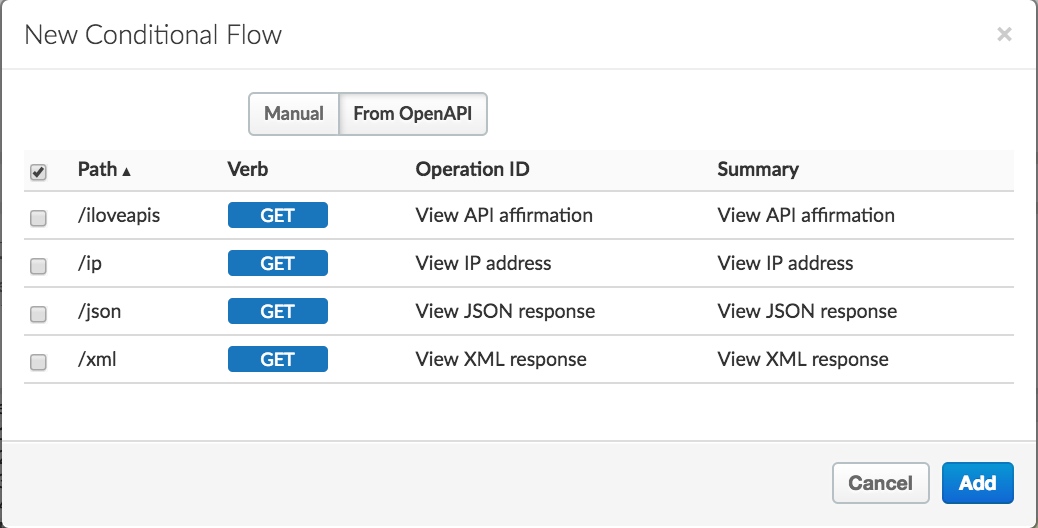
- Chọn từng tài nguyên mà bạn muốn thêm luồng có điều kiện.
- Nhấp vào Thêm.
Các luồng có điều kiện sẽ được thêm vào proxy API của bạn.
Tạo một bản sửa đổi mới cho một proxy API
Tạo một bản sửa đổi mới cho một proxy API, như mô tả bên dưới.
Edge
Cách tạo một bản sửa đổi mới cho một proxy API bằng giao diện người dùng Edge:
- Đăng nhập vào apigee.com/edge.
- Chọn Develop > API Proxies (Phát triển > API Proxy) trong thanh điều hướng bên trái.
- Nhấp vào API proxy trong danh sách mà bạn muốn sao chép.
- Chọn Project > Save as New Revision (Dự án > Lưu dưới dạng phiên bản mới).
Giao diện người dùng Edge mới (Đám mây riêng)
Cách tạo một bản sửa đổi mới cho một proxy API bằng Giao diện người dùng Edge mới:
- Đăng nhập vào giao diện người dùng New Edge tại
http://host:3001/edge, trong đó host là địa chỉ IP hoặc tên DNS của máy chủ lưu trữ đang chạy giao diện người dùng New Edge. - Chọn Develop > API Proxies (Phát triển > API Proxy) trong thanh điều hướng bên trái.
- Nhấp vào API proxy trong danh sách mà bạn muốn sao chép.
- Chọn Project > Save as New Revision (Dự án > Lưu dưới dạng phiên bản mới).
Sao chép một proxy API
Sao chép một API proxy hiện có sang một API proxy mới, như mô tả dưới đây.
Edge
Cách sao chép một proxy API bằng giao diện người dùng Edge:
- Đăng nhập vào apigee.com/edge.
- Chọn Develop > API Proxies (Phát triển > API Proxy) trong thanh điều hướng bên trái.
- Nhấp vào API proxy trong danh sách mà bạn muốn sao chép.
- Chọn Project > Save as New API Proxy (Dự án > Lưu dưới dạng API Proxy mới).
- Trong hộp thoại Save as New Proxy (Lưu dưới dạng proxy mới), hãy nhập tên của proxy API mới.
- Nhấp vào Thêm.
Giao diện người dùng Edge mới (Đám mây riêng)
Cách sao chép một API proxy bằng Giao diện người dùng Edge mới:
- Đăng nhập vào giao diện người dùng New Edge tại
http://host:3001/edge, trong đó host là địa chỉ IP hoặc tên DNS của máy chủ lưu trữ đang chạy giao diện người dùng New Edge. - Chọn Develop > API Proxies (Phát triển > API Proxy) trong thanh điều hướng bên trái.
- Nhấp vào API proxy trong danh sách mà bạn muốn sao chép.
- Chọn Project > Save as New API Proxy (Dự án > Lưu dưới dạng API Proxy mới).
- Trong hộp thoại Save as New Proxy (Lưu dưới dạng proxy mới), hãy nhập tên của proxy API mới.
- Nhấp vào Thêm.
Sao lưu một proxy API
Bạn có thể sao lưu một API proxy hiện có dưới dạng một tập hợp các tệp XML trong một gói API proxy. Sau khi xuất sang một gói, bạn có thể nhập API proxy vào một proxy mới, như mô tả trong phần Nhập API proxy từ một gói API proxy trước đó trong phần này. Để biết thêm thông tin, hãy xem phần Tải các proxy API xuống.
Tạo một proxy API bằng API
Để tạo một proxy API bằng API này, hãy xem API proxy API.