

Apigee Edge के दस्तावेज़ देखे जा रहे हैं.
Apigee X के दस्तावेज़ पर जाएं. जानकारी
पैसे चुकाकर Cloud का इस्तेमाल करने वाला ग्राहक, किसी संगठन में वर्चुअल होस्ट बना सकता है.
- वर्चुअल होस्ट के बारे में जानकारी
- वर्चुअल होस्ट कॉन्फ़िगर करना
- टीएलएस कॉन्फ़िगर करना
- कीस्टोर और ट्रस्टस्टोर
क्लाउड में वर्चुअल होस्ट कौन बना और उनमें बदलाव कर सकता है
वर्चुअल होस्ट बनाने और उनमें बदलाव करने की सुविधा, Edge Cloud में सिर्फ़ पैसे चुकाकर लिए गए खातों के लिए उपलब्ध है. वर्चुअल होस्ट बनाने वाले उपयोगकर्ता के पास संगठन के एडमिन की भूमिका होनी चाहिए. इसके अलावा, उसके पास वर्चुअल होस्ट में बदलाव करने की अनुमतियों वाली कस्टम भूमिका भी हो सकती है. अन्य भूमिकाओं वाले उपयोगकर्ताओं के पास वर्चुअल होस्ट बनाने की अनुमति नहीं होती.
उदाहरण के लिए, पैसे चुकाकर सदस्यता लेने वाले लोग ये काम कर सकते हैं:
- एकतरफ़ा और दोनों तरफ़ा टीएलएस चालू करना
- वर्चुअल होस्ट के लिए इस्तेमाल किए गए कीस्टोर/ट्रस्टस्टोर की जानकारी दें
मुफ़्त और ट्रायल खातों के लिए, वर्चुअल होस्ट बनाने या उनमें बदलाव करने की सुविधा उपलब्ध नहीं है. साथ ही, ये खाते सिर्फ़ उन वर्चुअल होस्ट का इस्तेमाल कर सकते हैं जो Edge में रजिस्टर करते समय उनके लिए बनाए गए थे. Edge के प्राइसिंग प्लान के बारे में ज़्यादा जानने के लिए, https://apigee.com/api-management/#/pricing पर जाएं.
क्लाउड के लिए वर्चुअल होस्ट को कॉन्फ़िगर करने से जुड़ी ज़रूरी शर्तें
यहां दी गई टेबल में, वर्चुअल होस्ट बनाने की ज़रूरी शर्तों के बारे में खास जानकारी दी गई है:
| कैटगरी | ज़रूरी शर्त | ब्यौरा |
|---|---|---|
| खाता टाइप | पैसे देने होंगे | मुफ़्त और बिना किसी शुल्क के आज़माने वाले खातों से, वर्चुअल होस्ट नहीं बनाए जा सकते और न ही उनमें बदलाव किया जा सकता है. |
| उपयोगकर्ता की भूमिका | संगठन का एडमिन | सिर्फ़ संगठन का एडमिन वर्चुअल होस्ट बना सकता है. इसके अलावा, कस्टम भूमिका वाला ऐसा उपयोगकर्ता भी वर्चुअल होस्ट बना सकता है जिसके पास वर्चुअल होस्ट में बदलाव करने की अनुमतियां हों. |
| वर्चुअल होस्ट की संख्या | ज़्यादा से ज़्यादा 20 |
क्लाउड में हर संगठन/एनवायरमेंट के लिए, ज़्यादा से ज़्यादा 20 वर्चुअल होस्ट बनाए जा सकते हैं. ध्यान दें: Private Cloud में वर्चुअल होस्ट की संख्या की कोई सीमा नहीं है. ज़्यादातर संगठन/एनवायरमेंट, दो वर्चुअल होस्ट का इस्तेमाल करते हैं: एक एचटीटीपी के लिए और दूसरा एचटीटीपीएस ऐक्सेस के लिए. अगर आपका संगठन/एनवायरमेंट, अलग-अलग डोमेन नामों का इस्तेमाल करके ऐक्सेस करने की अनुमति देता है, तो आपको अतिरिक्त वर्चुअल होस्ट की ज़रूरत पड़ सकती है. |
| मूल URL | इसमें प्रोटोकॉल शामिल है | यूआई या एपीआई में वर्चुअल होस्ट के लिए बुनियादी यूआरएल तय करते समय, आपको यूआरएल के हिस्से के तौर पर प्रोटोकॉल (यानी, "http://" या "https://") तय करना होगा. |
| पोर्ट | 443 |
वर्चुअल होस्ट सिर्फ़ पोर्ट 443 पर बनाया जा सकता है. ध्यान दें कि पोर्ट 443 पर कई वर्चुअल होस्ट बनाए जा सकते हैं. हालांकि, इसके लिए ज़रूरी है कि उनके पास यूनीक होस्ट एलियास हों और वे सभी टीएलएस के साथ काम करते हों. |
| TLS | ज़रूरी है |
सिर्फ़ ऐसा वर्चुअल होस्ट बनाया जा सकता है जो एचटीटीपीएस पर टीएलएस के साथ काम करता हो. आपने पहले से ही एक कीस्टोर बनाया हो. साथ ही, आपके पास टीएलएस सर्टिफ़िकेट और कुंजी वाला एक ट्रस्टस्टोर भी हो. आपके पास Symantec या VeriSign जैसी भरोसेमंद इकाई से साइन किया गया सर्टिफ़िकेट होना चाहिए. सेल्फ़-साइन किए गए सर्टिफ़िकेट का इस्तेमाल नहीं किया जा सकता. अगर आपको एचटीटीपी ऐक्सेस की ज़रूरत है, तो Apigee Edge की सहायता टीम से संपर्क करें. |
| TLS प्रोटोकॉल | TLS 1.2 |
Edge in the Cloud सिर्फ़ TLS 1.2 वर्शन के साथ काम करता है. |
| होस्ट का उपनाम | संगठन और एनवायरमेंट में यूनीक होना चाहिए | होस्ट का उपनाम, किसी दूसरे संगठन/एनवायरमेंट के कॉम्बिनेशन के लिए मौजूद नहीं है. |
| डोमेन नाम | ग्राहक के मालिकाना हक वाली |
आपके पास वर्चुअल होस्ट में दिया गया डोमेन नेम होना चाहिए. Edge यह जांच करता है कि होस्ट के एलियास से तय किया गया डोमेन नेम, टीएलएस सर्टिफ़िकेट में मौजूद मेटाडेटा से मेल खाता है या नहीं. खास तौर पर, Edge सर्टिफ़िकेट में यह जानकारी देखता है:
एसएएन या सीएन में वाइल्डकार्ड इस्तेमाल किए जा सकते हैं. उदाहरण के लिए, Edge यह भी पुष्टि करता है कि सर्टिफ़िकेट की समयसीमा खत्म नहीं हुई है. |
| क्लाइंट ऐप्लिकेशन में एसएनआई की सुविधा | वर्चुअल होस्ट को ऐक्सेस करने वाले सभी क्लाइंट ऐप्लिकेशन में, SNI की सुविधा होनी चाहिए. |
सभी ऐप्लिकेशन के लिए, SNI की सुविधा ज़रूरी है. |
ब्राउज़र का इस्तेमाल करके वर्चुअल होस्ट बनाना
इस सेक्शन में दिए गए ज़्यादातर उदाहरणों में, वर्चुअल होस्ट बनाने या उनमें बदलाव करने के लिए Edge API का इस्तेमाल किया गया है. हालांकि, Edge यूज़र इंटरफ़ेस (यूआई) में वर्चुअल होस्ट बनाया जा सकता है.
Edge यूज़र इंटरफ़ेस (यूआई) का इस्तेमाल करके वर्चुअल होस्ट बनाने के लिए:
- apigee.com/edge में साइन इन करें.
- एडमिन > वर्चुअल होस्ट को चुनें.
- एनवायरमेंट चुनें, जैसे कि prod या test.
- वर्चुअल होस्ट बनाने के लिए, + वर्चुअल होस्ट को चुनें. इसके अलावा, किसी मौजूदा वर्चुअल होस्ट में बदलाव करने के लिए, उसका नाम चुनें.
- वर्चुअल होस्ट फ़ील्ड भरने के बारे में ज़्यादा जानकारी के लिए, ऊपर दी गई टेबल देखें.
एकतरफ़ा टीएलएस के लिए वर्चुअल होस्ट तय करना
वर्चुअल होस्ट के बारे में बताने वाला एक्सएमएल ऑब्जेक्ट. उदाहरण के लिए, यहां दिया गया एक्सएमएल ऑब्जेक्ट, एकतरफ़ा टीएलएस के लिए वर्चुअल होस्ट तय करता है:
<VirtualHost name="myTLSVHost">
    <HostAliases>
        <HostAlias>api.myCompany.com</HostAlias>
    </HostAliases>
    <Port>443</Port>
    <SSLInfo>
        <Enabled>true</Enabled>
        <ClientAuthEnabled>false</ClientAuthEnabled>
        <KeyStore>ref://myTestKeystoreRef</KeyStore>
        <KeyAlias>myKeyAlias</KeyAlias>
    </SSLInfo>
</VirtualHost>
इस परिभाषा में:
- नाम को myTLSVHost के तौर पर तय करें. इस नाम का इस्तेमाल, एपीआई प्रॉक्सी या एपीआई कॉल में वर्चुअल होस्ट को रेफ़रंस देने के लिए करें.
- होस्ट के उपनाम को api.myCompany.com के तौर पर सेट करें. यह सार्वजनिक तौर पर उपलब्ध वह डोमेन है जिसका इस्तेमाल आपके एपीआई को ऐक्सेस करने के लिए किया जाता है. इसे डीएनएस डेफ़िनिशन और CNAME रिकॉर्ड के हिसाब से तय किया जाता है.
- पोर्ट नंबर को 443 के तौर पर डालें. अगर इसे शामिल नहीं किया जाता है, तो डिफ़ॉल्ट रूप से पोर्ट 443 पर सेट होता है.
- ज़रूरत के मुताबिक TLS चालू करें.
<Enable>एलिमेंट को true पर सेट किया जाता है, ताकि एकतरफ़ा टीएलएस चालू किया जा सके. साथ ही,<KeyStore>एलिमेंट, टीएलएस कनेक्शन के लिए इस्तेमाल किए गए कीस्टोर और कुंजी के उपनाम के बारे में बताते हैं.
दोनों तरफ़ से टीएलएस की सुविधा चालू करने के लिए,<ClientAuthEnabled>को सही पर सेट करें. साथ ही,<TrustStore>एलिमेंट का इस्तेमाल करके, ट्रस्टस्टोर तय करें. ट्रस्टस्टोर में, क्लाइंट के सर्टिफ़िकेट जारी करने वाले और सर्टिफ़िकेट की सीए चेन की जानकारी होती है. यह जानकारी ज़रूरी होती है.
ध्यान दें: Edge में पहले एसएसएल का इस्तेमाल किया जाता था. इसलिए, टीएलएस को कॉन्फ़िगर करने के लिए इस्तेमाल किए जाने वाले टैग का नाम<SSLInfo>है.
ध्यान दें कि वर्चुअल होस्ट में सेट की जा सकने वाली अन्य प्रॉपर्टी भी हैं. सभी प्रॉपर्टी के रेफ़रंस के लिए, वर्चुअल होस्ट प्रॉपर्टी का रेफ़रंस देखें.
वर्चुअल होस्ट में कीस्टोर और ट्रस्टस्टोर का नाम तय करना
TLS के साथ काम करने के लिए वर्चुअल होस्ट को कॉन्फ़िगर करते समय, रेफ़रंस का इस्तेमाल करके कीस्टोर तय किया जाता है. रेफ़रंस एक ऐसा वैरिएबल होता है जिसमें कीस्टोर या ट्रस्टस्टोर का नाम होता है. इसमें कीस्टोर या ट्रस्टस्टोर का नाम सीधे तौर पर नहीं दिया जाता है. इसे यहां दिखाया गया है:
    <SSLInfo>
        <Enabled>true</Enabled>
        <ClientAuthEnabled>false</ClientAuthEnabled>
        <KeyStore>ref://myTestKeystoreRef</KeyStore>
        <KeyAlias>myKeyAlias</KeyAlias>
    </SSLInfo>
रेफ़रंस का इस्तेमाल करने का फ़ायदा यह है कि वर्चुअल होस्ट के इस्तेमाल किए गए कीस्टोर को बदलने के लिए, रेफ़रंस की वैल्यू को बदला जा सकता है. आम तौर पर, ऐसा इसलिए किया जाता है, क्योंकि मौजूदा कीस्टोर में मौजूद सर्टिफ़िकेट की समयसीमा जल्द ही खत्म होने वाली होती है. रेफ़रंस की वैल्यू बदलने के लिए, आपको Edge Router को रीस्टार्ट करने की ज़रूरत नहीं होती. रेफ़रंस बनाने और उनमें बदलाव करने के बारे में ज़्यादा जानने के लिए, रेफ़रंस का इस्तेमाल करना लेख पढ़ें.
सिर्फ़ कीस्टोर और ट्रस्टस्टोर के रेफ़रंस का इस्तेमाल किया जा सकता है. एलियास के रेफ़रंस का इस्तेमाल नहीं किया जा सकता. किसी कीस्टोर का रेफ़रंस बदलते समय, पक्का करें कि सर्टिफ़िकेट का एलियास नाम, पुराने कीस्टोर में मौजूद नाम के जैसा ही हो.
कीस्टोर और ट्रस्टस्टोर के रेफ़रंस इस्तेमाल करने पर लगी पाबंदियां
कीस्टोर और ट्रस्टस्टोर के रेफ़रंस का इस्तेमाल करते समय, आपको इस पाबंदी का ध्यान रखना होगा:
- वर्चुअल होस्ट में सिर्फ़ कीस्टोर और ट्रस्टस्टोर के रेफ़रंस का इस्तेमाल किया जा सकता है. हालांकि, ऐसा सिर्फ़ तब किया जा सकता है, जब एसएनआई काम करता हो और Apigee राउटर पर एसएसएल बंद हो.
- अगर आपके पास Apigee राऊटर के सामने लोड बैलेंसर है और लोड बैलेंसर पर टीएलएस बंद कर दिया जाता है, तो वर्चुअल होस्ट में कीस्टोर और ट्रस्टस्टोर के रेफ़रंस का इस्तेमाल नहीं किया जा सकता.
दोनों तरफ़ से टीएलएस के लिए वर्चुअल होस्ट तय करना
दोनों तरफ़ से टीएलएस की सुविधा चालू करने के लिए, <ClientAuthEnabled> एलिमेंट को true पर सेट करें. साथ ही, <TrustStore> एलिमेंट के साथ reference का इस्तेमाल करके, ट्रस्टस्टोर तय करें. ट्रस्टस्टोर में, क्लाइंट के सर्टिफ़िकेट जारी करने वाले और सर्टिफ़िकेट की सीए चेन की जानकारी होती है. यह जानकारी ज़रूरी होती है. क्लाइंट को भी दो-तरफ़ा टीएलएस के लिए सही तरीके से कॉन्फ़िगर किया जाना चाहिए.
दोनों तरफ़ से टीएलएस के लिए वर्चुअल होस्ट बनाने के लिए, एक एक्सएमएल ऑब्जेक्ट बनाएं. यह वर्चुअल होस्ट को तय करता है:
<VirtualHost name="myTLSVHost">
    <HostAliases>
        <HostAlias>api.myCompany.com</HostAlias>
    </HostAliases>
    <Port>443</Port>
    <SSLInfo>
        <Enabled>true</Enabled>
        <ClientAuthEnabled>true</ClientAuthEnabled>
        <KeyStore>ref://myTestKeystoreRef</KeyStore>
        <KeyAlias>myKeyAlias</KeyAlias>
        <TrustStore>ref://myTestTruststoreRef</TrustStore>
    </SSLInfo>
</VirtualHost>
इस परिभाषा में:
<ClientAuthEnabled>को true पर सेट करके, दोनों तरफ़ से TLS की सुविधा चालू करें.<TrustStore>एलिमेंट का इस्तेमाल करके, ट्रस्टस्टोर का रेफ़रंस दें. ट्रस्टस्टोर में, क्लाइंट के सर्टिफ़िकेट जारी करने वाले और सर्टिफ़िकेट की सीए चेन की जानकारी होती है. यह जानकारी ज़रूरी होती है.
Apigee के मुफ़्त में आज़माने की सुविधा वाले सर्टिफ़िकेट और कुंजी का इस्तेमाल करने वाले वर्चुअल होस्ट को तय करना
अगर आपके पास Edge for Cloud का सशुल्क खाता है और आपके पास अब तक टीएलएस सर्टिफ़िकेट और कुंजी नहीं है, तो Apigee के बिना किसी शुल्क के आज़माए जाने वाले सर्टिफ़िकेट और कुंजी का इस्तेमाल करने वाला वर्चुअल होस्ट बनाया जा सकता है. इसका मतलब है कि कीस्टोर बनाए बिना भी वर्चुअल होस्ट बनाया जा सकता है.
Apigee को मुफ़्त में आज़माने की सुविधा वाला सर्टिफ़िकेट, *.apigee.net के डोमेन के लिए तय किया गया है. इसलिए, वर्चुअल होस्ट का <HostAlias> भी *.apigee.net फ़ॉर्म में होना चाहिए.
अगर आपको दोनों तरफ़ से टीएलएस की सुविधा चालू करनी है, तो आपको <ClientAuthEnabled> एलिमेंट को true पर सेट करना होगा. साथ ही, <TrustStore> एलिमेंट के साथ रेफ़रंस का इस्तेमाल करके, ट्रस्टस्टोर की जानकारी देनी होगी. इसके बारे में ऊपर दोनों तरफ़ से टीएलएस की सुविधा के लिए वर्चुअल होस्ट तय करना सेक्शन में बताया गया है.
Apigee के बिना किसी शुल्क के आज़माए जाने वाले वर्शन के सर्टिफ़िकेट और कुंजी का इस्तेमाल करके वर्चुअल होस्ट तय करने वाला एक्सएमएल ऑब्जेक्ट, <KeyStore> और <KeyAlias> एलिमेंट को शामिल नहीं करता है. इसके बजाय, वह उन्हें <UseBuiltInFreeTrialCert> एलिमेंट से बदल देता है. जैसा कि यहां दिखाया गया है:
<VirtualHost name="myTLSVHost">
    <HostAliases>
        <HostAlias>myapi.apigee.net</HostAlias>
    </HostAliases>
    <Port>443</Port>
    <SSLInfo>
        <Enabled>true</Enabled>
        <ClientAuthEnabled>false</ClientAuthEnabled>
    </SSLInfo>
    <UseBuiltInFreeTrialCert>true</UseBuiltInFreeTrialCert>
</VirtualHost>
<UseBuiltInFreeTrialCert> एलिमेंट की डिफ़ॉल्ट वैल्यू false होती है.
दोनों तरफ़ से TLS के लिए, वर्चुअल होस्ट को इस तरह से तय करें:
<VirtualHost name="myTLSVHost">
    <HostAliases>
        <HostAlias>myapi.apigee.net</HostAlias>
    </HostAliases>
    <Port>443</Port>
    <SSLInfo>
        <Enabled>true</Enabled>
        <ClientAuthEnabled>true</ClientAuthEnabled>
        <TrustStore>ref://myTestTruststoreRef</TrustStore>
    </SSLInfo>
    <UseBuiltInFreeTrialCert>true</UseBuiltInFreeTrialCert>
</VirtualHost>
Apigee के मुफ़्त सर्टिफ़िकेट और कुंजी का इस्तेमाल करने के लिए, वर्चुअल होस्ट बनाते समय Edge के यूज़र इंटरफ़ेस (यूआई) में, पहले से मौजूद, बिना किसी शुल्क के आज़माए जाने वाले सर्टिफ़िकेट का इस्तेमाल करें विकल्प चुनें:
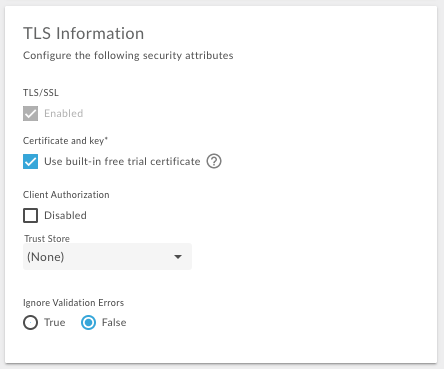
वर्चुअल होस्ट बनाना
वर्चुअल होस्ट बनाने के लिए, यह तरीका अपनाएं:
- अपने सार्वजनिक डोमेन के लिए, डीएनएस एंट्री और CNAME रिकॉर्ड बनाएं. इस उदाहरण के लिए,
api.myCompany.comबनाएं, जो[org]-[environment].apigee.netपर रीडायरेक्ट करता हो. - यहां दी गई प्रोसेस का इस्तेमाल करके, myTestKeystore नाम का कीस्टोर बनाएं और उसे कॉन्फ़िगर करें: Edge के यूज़र इंटरफ़ेस (यूआई) का इस्तेमाल करके कीस्टोर और ट्रस्टस्टोर बनाना. इस उदाहरण के लिए, पक्का करें कि कीस्टोर, सर्टिफ़िकेट और निजी पासकोड के लिए myKeyAlias उपनाम का इस्तेमाल करता हो.
- अपने सर्टिफ़िकेट और पासकोड को कीस्टोर में अपलोड करें. पक्का करें कि आपके सर्टिफ़िकेट में दिया गया डोमेन नेम, उस होस्ट के एलियास से मेल खाता हो जिसे आपको वर्चुअल होस्ट के लिए इस्तेमाल करना है.
-
Edge यूज़र इंटरफ़ेस (यूआई) या एपीआई का इस्तेमाल करके, कीस्टोर का रेफ़रंस बनाएं. रेफ़रंस कीस्टोर का नाम और रेफ़रंस टाइप
KeyStoreके तौर पर तय करता है. रेफ़रंस बनाने और उनमें बदलाव करने के बारे में ज़्यादा जानने के लिए, रेफ़रंस का इस्तेमाल करना लेख पढ़ें. - Create a
Virtual Host एपीआई का इस्तेमाल करके वर्चुअल होस्ट बनाएं. पक्का करें कि आपने सही कीस्टोर रेफ़रंस और कुंजी का उपनाम डाला हो.
एपीआई का इस्तेमाल करने के लिए, myTLSVHost नाम का कीस्टोर बनाने के लिए, एपीआई कॉल के लिए यहां दिया गया POST इस्तेमाल करें:
curl -X POST -H "Content-Type:application/xml" \
  https://api.enterprise.apigee.com/v1/o/{org_name}/e/{env_name}/virtualhosts \
  -d '<VirtualHost name="myTLSVHost">
    <HostAliases>
      <HostAlias>api.myCompany.com</HostAlias>
    </HostAliases>
    <Port>443</Port>
    <SSLInfo>
      <Enabled>true</Enabled>
      <ClientAuthEnabled>false</ClientAuthEnabled>
      <KeyStore>ref://myTestKeystoreRef</KeyStore>
      <KeyAlias>myKeyAlias</KeyAlias>
    </SSLInfo>
  </VirtualHost>' \
  -u orgAdminEmail:password
अगर आपको क्लाइंट के साथ दो-तरफ़ा टीएलएस करना है, तो
<ClientAuthEnabled>को true पर सेट करें. इसके बाद,<TrustStore>एलिमेंट का इस्तेमाल करके, ट्रस्टस्टोर की जानकारी दें. क्लाइंट को दोनों तरफ़ से TLS के लिए सही तरीके से कॉन्फ़िगर किया जाना चाहिए. इसका मतलब है कि Edge के पास एक ट्रस्टस्टोर होना चाहिए, जिसमें क्लाइंट के सर्टिफ़िकेट जारी करने वाले और सर्टिफ़िकेट चेन की जानकारी हो. यहां दी गई प्रोसेस का इस्तेमाल करके, ट्रस्टस्टोर बनाएं: Edge यूज़र इंटरफ़ेस (यूआई) का इस्तेमाल करके कीस्टोर और ट्रस्टस्टोर बनाना. अगर आपके पास कोई मौजूदा एपीआई प्रॉक्सी है, तो ProxyEndpoint में मौजूद
<HTTPConnection>एलिमेंट में वर्चुअल होस्ट जोड़ें. वर्चुअल होस्ट, सभी नई एपीआई प्रॉक्सी में अपने-आप जुड़ जाती है. वर्चुअल होस्ट का इस्तेमाल करने के लिए, एपीआई प्रॉक्सी को कॉन्फ़िगर करना लेख पढ़ें.
वर्चुअल होस्ट का इस्तेमाल करने के लिए एपीआई प्रॉक्सी को अपडेट करने के बाद, होस्ट के एलियास के लिए डीएनएस एंट्री और CNAME रिकॉर्ड बनाया जा सकता है. इसके बाद, एपीआई प्रॉक्सी को इस तरह ऐक्सेस किया जा सकता है:
https://api.myCompany.com/v1/{project-base-path}/{resource-path}उदाहरण के लिए:
https://api.myCompany.com/v1/weather/forecastrss?w=12797282
वर्चुअल होस्ट में बदलाव करना
Cloud के पैसे चुकाकर इस्तेमाल करने वाले ग्राहक, किसी मौजूदा वर्चुअल होस्ट में बदलाव करने के लिए ये दो मुख्य टास्क करते हैं:
- कीस्टोर या ट्रस्टस्टोर के रेफ़रंस की वैल्यू में बदलाव करना.
ध्यान दें: रेफ़रंस का इस्तेमाल करने के लिए<KeyStore>या<TrustStore>सेट करने के बाद, रेफ़रंस की वैल्यू को किसी भी समय बदला जा सकता है. हालांकि, अगर आपको किसी दूसरे रेफ़रंस का इस्तेमाल करने के लिए<KeyStore>या<TrustStore>बदलना है या किसी दूसरे एलियास का इस्तेमाल करने के लिए<KeyAlias>बदलना है, तो आपको Apigee Edge की सहायता टीम से संपर्क करना होगा. - वर्चुअल होस्ट की टीएलएस प्रॉपर्टी में बदलाव करना.
रेफ़रंस की वैल्यू में बदलाव करना
वर्चुअल होस्ट के इस्तेमाल किए गए कीस्टोर या ट्रस्टस्टोर को बदलने के लिए, किसी रेफ़रंस की वैल्यू में बदलाव किया जा सकता है.
रेफ़रंस की वैल्यू में बदलाव करने से पहले:
- एक नया कीस्टोर बनाएं. साथ ही, Edge के यूज़र इंटरफ़ेस (यूआई) का इस्तेमाल करके कीस्टोर और ट्रस्टस्टोर बनाना में बताए गए तरीके से, सर्टिफ़िकेट और कुंजी अपलोड करें. नए कीस्टोर में, पक्का करें कि आपने कुंजी के एलियास के लिए वही नाम इस्तेमाल किया हो जो मौजूदा कीस्टोर में इस्तेमाल किया गया था.
- अगर ज़रूरी हो, तो नया ट्रस्टस्टोर बनाएं और सर्टिफ़िकेट अपलोड करें. इसके लिए, Edge के यूज़र इंटरफ़ेस का इस्तेमाल करके कीस्टोर और ट्रस्टस्टोर बनाना में दिया गया तरीका अपनाएं.
- रेफ़रंस का इस्तेमाल करना लेख में बताए गए तरीके से रेफ़रंस में बदलाव करें.
वर्चुअल होस्ट की टीएलएस प्रॉपर्टी में बदलाव करना
पैसे चुकाकर सदस्यता लेने वाले ग्राहक, वर्चुअल होस्ट को अपडेट करने के लिए Update a Virtual Host एपीआई का इस्तेमाल कर सकते हैं. इस एपीआई की मदद से, वर्चुअल होस्ट प्रॉपर्टी का रेफ़रंस में बताई गई वर्चुअल होस्ट की सभी प्रॉपर्टी सेट की जा सकती हैं.
वर्चुअल होस्ट में बदलाव करने पर, Edge उसी तरह से पुष्टि करता है जिस तरह से वर्चुअल होस्ट बनाते समय करता है. इसका मतलब है कि बदलाव करने पर, Edge यह पुष्टि करता है कि:
- होस्ट के उपनाम के तौर पर बताए गए डोमेन का इस्तेमाल किसी दूसरे संगठन और एनवायरमेंट में नहीं किया जाता.
- आपके पास डोमेन नेम का मालिकाना हक हो. खास तौर पर, Edge यह जांच करता है कि सर्टिफ़िकेट में मौजूद यह जानकारी, होस्ट के एलियास से मेल खाती है या नहीं:
- CN - सामान्य नाम
- एसएएन - विषय का वैकल्पिक नाम
- Edge यह पुष्टि करता है कि सर्टिफ़िकेट की समयसीमा खत्म नहीं हुई है.
Edge API का इस्तेमाल करके वर्चुअल होस्ट में बदलाव करने के लिए, यह तरीका अपनाएं:
Update a Virtual Host एपीआई का इस्तेमाल करके, वर्चुअल होस्ट को अपडेट करें. एपीआई का इस्तेमाल करते समय, आपको अनुरोध के मुख्य हिस्से में वर्चुअल होस्ट की पूरी परिभाषा देनी होगी. सिर्फ़ उन एलिमेंट की परिभाषा नहीं देनी होगी जिनमें आपको बदलाव करना है. इस उदाहरण में,
proxy_read_timeoutप्रॉपर्टी की वैल्यू सेट की गई है:curl -X PUT -H "Content-Type:application/xml" \ https://api.enterprise.apigee.com/v1/o/{org_name}/e/{env_name}/virtualhosts/{vhost_name} \ -d '<VirtualHost name="myTLSVHost"> <HostAliases> <HostAlias>api.myCompany.com</HostAlias> </HostAliases> <Port>443</Port> <SSLInfo> <Enabled>true</Enabled> <ClientAuthEnabled>false</ClientAuthEnabled> <KeyStore>ref://myTestKeystoreRef</KeyStore> <KeyAlias>myKeyAlias</KeyAlias> </SSLInfo> <Properties> <Property name="proxy_read_timeout">50</Property> </Properties> </VirtualHost>' \ -u orgAdminEmail:password
कीस्टोर और ट्रस्टस्टोर के रेफ़रंस का इस्तेमाल करने के लिए, वर्चुअल होस्ट में बदलाव करना
क्लाउड में Edge के लिए सभी नए वर्चुअल होस्ट, कीस्टोर और ट्रस्टस्टोर का रेफ़रंस इस्तेमाल करते हैं. रेफ़रंस की मदद से, Apigee Edge की सहायता टीम से संपर्क किए बिना, कीस्टोर और ट्रस्टस्टोर बदला जा सकता है.
Apigee Edge पर मौजूद पुराने वर्चुअल होस्ट, कीस्टोर और ट्रस्टस्टोर के लिए रेफ़रंस का इस्तेमाल करने के लिए कॉन्फ़िगर नहीं किए जा सकते. इस मामले में, वर्चुअल होस्ट को अपडेट करके रेफ़रंस का इस्तेमाल किया जा सकता है.
रेफ़रंस का इस्तेमाल करने के लिए वर्चुअल होस्ट को अपडेट करना
वर्चुअल होस्ट को अपडेट करने के लिए, यह तरीका अपनाएं:
- अगर ज़रूरी हो, तो नया कीस्टोर बनाएं और सर्टिफ़िकेट अपलोड करें. इसके लिए, Edge के यूज़र इंटरफ़ेस का इस्तेमाल करके कीस्टोर और ट्रस्टस्टोर बनाना में दिया गया तरीका अपनाएं. अगर आपके पास पहले से कोई कीस्टोर है, तो उसे पॉइंट करने के लिए रेफ़रंस कॉन्फ़िगर किया जा सकता है.
- कीस्टोर का नया रेफ़रंस बनाएं.
- अगर ज़रूरी हो, तो नया ट्रस्टस्टोर बनाएं और उसमें सर्टिफ़िकेट अपलोड करें. अगर आपके पास पहले से कोई ट्रस्टस्टोर है, तो उसका रेफ़रंस कॉन्फ़िगर किया जा सकता है.
- ट्रस्टस्टोर का नया रेफ़रंस बनाएं.
- कीस्टोर, एलियास, ट्रस्टस्टोर, और अन्य टीएलएस प्रॉपर्टी सेट करने के लिए, वर्चुअल होस्ट को अपडेट करें. कॉल के लिए पेलोड यह है:
curl -X PUT -H "Content-Type:application/xml" \ https://api.enterprise.apigee.com/v1/o/{org_name}/e/{env_name}/virtualhosts/{vhost_name} \ -d '<VirtualHost name="myTLSVHost"> <HostAliases> <HostAlias>api.myCompany.com</HostAlias> </HostAliases> <Port>443</Port> <OCSPStapling>off</OCSPStapling> <SSLInfo> <Enabled>true</Enabled> <ClientAuthEnabled>true</ClientAuthEnabled> <KeyStore>ref://myKeyStore2Way</KeyStore> <KeyAlias>keyAlias</KeyAlias> <TrustStore>ref://myTrustStore2Way</TrustStore> <IgnoreValidationErrors>false</IgnoreValidationErrors> </SSLInfo> </VirtualHost>' \ -u orgAdminEmail:pWord - इस प्रोसेस को पूरा करने के लिए, Edge राऊटर को फिर से चालू करने के लिए, Apigee Support से संपर्क करें.