

คุณกำลังดูเอกสารประกอบของ Apigee Edge
ไปที่เอกสารประกอบของ
Apigee X info
ลูกค้า Cloud ที่มีบัญชีแบบชำระเงินจะสร้างโฮสต์เสมือนในองค์กรได้
ผู้ที่มีสิทธิ์สร้างและแก้ไขโฮสต์เสมือนในระบบคลาวด์
การสร้างและแก้ไขโฮสต์เสมือนใช้ได้กับบัญชีแบบชำระเงินใน Edge Cloud เท่านั้น ผู้ใช้ที่สร้างโฮสต์เสมือนต้องมีบทบาทเป็นผู้ดูแลระบบองค์กร หรือมีบทบาทที่กำหนดเองซึ่งมีสิทธิ์ในการแก้ไขโฮสต์เสมือน ผู้ใช้ในบทบาทอื่นๆ จะไม่มี สิทธิ์สร้างโฮสต์เสมือน
ตัวอย่างเช่น ลูกค้าแบบชำระเงินจะทำสิ่งต่อไปนี้ได้
- เปิดใช้ TLS ทางเดียวและสองทาง
- ระบุที่เก็บคีย์/ที่เก็บที่เชื่อถือที่โฮสต์เสมือนใช้
บัญชีฟรีและบัญชีทดลองใช้จะสร้างหรือแก้ไขโฮสต์เสมือนไม่ได้ และจะใช้ได้เฉพาะโฮสต์เสมือนที่สร้างให้ในเวลาที่ลงทะเบียน Edge เท่านั้น ดูข้อมูลเพิ่มเติมเกี่ยวกับแพ็กเกจราคาของ Edge ได้ที่ https://apigee.com/api-management/#/pricing
ข้อกำหนดในการกำหนดค่าโฮสต์เสมือนสำหรับระบบคลาวด์
ตารางต่อไปนี้สรุปข้อกำหนดในการสร้างโฮสต์เสมือน
| หมวดหมู่ | ข้อกำหนด | คำอธิบาย |
|---|---|---|
| ประเภทบัญชี | จ่ายเงิน | บัญชีฟรีและบัญชีทดลองใช้ไม่สามารถสร้างหรือแก้ไขโฮสต์เสมือน |
| บทบาทของผู้ใช้ | ผู้ดูแลระบบองค์กร | มีเพียงผู้ดูแลระบบองค์กรเท่านั้นที่สร้างโฮสต์เสมือนได้ หรือผู้ใช้ในบทบาทที่กำหนดเองซึ่งมี สิทธิ์ในการแก้ไขโฮสต์เสมือน |
| จำนวนโฮสต์เสมือน | สูงสุด 20 รายการ |
คุณมีโฮสต์เสมือนได้สูงสุด 20 รายการต่อ องค์กร/สภาพแวดล้อมในระบบคลาวด์ หมายเหตุ: Private Cloud ไม่จำกัดจำนวนโฮสต์เสมือน องค์กร/สภาพแวดล้อมส่วนใหญ่ใช้โฮสต์เสมือน 2 รายการ ได้แก่ รายการหนึ่งสำหรับ HTTP และอีกรายการหนึ่งสำหรับ HTTPS ในการเข้าถึง คุณอาจต้องใช้โฮสต์เสมือนเพิ่มเติมหากองค์กร/สภาพแวดล้อมอนุญาต ให้เข้าถึงโดยใช้ชื่อโดเมนที่แตกต่างกัน |
| URL หลัก | รวมถึงโปรโตคอล | เมื่อกำหนด URL ฐานสำหรับโฮสต์เสมือน ไม่ว่าจะใน UI หรือด้วย API คุณ ต้องระบุโปรโตคอล (เช่น "http://" หรือ "https://") เป็นส่วนหนึ่งของ URL |
| พอร์ต | 443 |
คุณสร้างโฮสต์เสมือนได้เฉพาะในพอร์ต 443 เท่านั้น โปรดทราบว่าคุณสร้างโฮสต์เสมือนได้หลายรายการในพอร์ต 443 ตราบใดที่โฮสต์เหล่านั้นมี นามแฝงโฮสต์ที่ไม่ซ้ำกันและรองรับ TLS ทั้งหมด |
| TLS | ต้องระบุ |
คุณจะสร้างได้เฉพาะโฮสต์เสมือนที่รองรับ TLS ผ่าน HTTPS เท่านั้น คุณต้องสร้างที่เก็บคีย์และที่เก็บที่เชื่อถือได้ (ไม่บังคับ) ที่มีใบรับรองและคีย์ TLS ไว้แล้ว คุณต้องมีใบรับรองที่ลงนามโดยเอนทิตีที่เชื่อถือได้ เช่น Symantec หรือ VeriSign คุณใช้ใบรับรองแบบ Self-signed ไม่ได้ หากต้องการสิทธิ์เข้าถึง HTTP โปรดติดต่อทีมสนับสนุนของ Apigee Edge |
| โปรโตคอล TLS | TLS 1.2 |
Edge ในระบบคลาวด์รองรับ TLS เวอร์ชัน 1.2 เท่านั้น |
| ชื่อแทนของโฮสต์ | ไม่ซ้ำกันในองค์กรและสภาพแวดล้อม | ไม่มีนามแฝงของโฮสต์สำหรับชุดค่าผสมขององค์กร/สภาพแวดล้อมอื่น |
| ชื่อโดเมน | ลูกค้าเป็นเจ้าของ |
คุณต้องเป็นเจ้าของชื่อโดเมนที่ระบุในโฮสต์เสมือน Edge จะตรวจสอบว่าชื่อโดเมนตามที่กำหนดโดยชื่อแทนโฮสต์ตรงกับข้อมูลเมตาในใบรับรอง TLS หรือไม่ โดย Edge จะตรวจสอบข้อมูลต่อไปนี้ในใบรับรอง
อนุญาตให้ใช้ไวลด์การ์ดใน SAN หรือ CN เช่น นอกจากนี้ Edge ยังตรวจสอบว่าใบรับรองยังไม่หมดอายุ |
| การรองรับ SNI ของแอปไคลเอ็นต์ | แอปไคลเอ็นต์ทั้งหมดที่เข้าถึงโฮสต์เสมือนต้องรองรับ SNI |
แอปทั้งหมดต้องรองรับ SNI |
สร้างโฮสต์เสมือนโดยใช้เบราว์เซอร์
ตัวอย่างส่วนใหญ่ในส่วนนี้ใช้ Edge API เพื่อสร้างหรือแก้ไขโฮสต์เสมือน แต่คุณสามารถสร้างโฮสต์เสมือนใน UI ของ Edge ได้
วิธีสร้างโฮสต์เสมือนโดยใช้ UI ของ Edge
- ลงชื่อเข้าใช้ apigee.com/edge
- เลือกผู้ดูแลระบบ > โฮสต์เสมือน
- เลือกสภาพแวดล้อม เช่น prod หรือ test
- เลือก + โฮสต์เสมือนเพื่อสร้างโฮสต์เสมือน หรือเลือกชื่อของ โฮสต์เสมือนที่มีอยู่เพื่อแก้ไข
- ดูข้อมูลโดยละเอียดเกี่ยวกับการป้อนข้อมูลในช่องโฮสต์เสมือนได้ในตารางด้านบน
การกำหนดโฮสต์เสมือนสำหรับ TLS ทางเดียว
ออบเจ็กต์ XML ที่กำหนดโฮสต์เสมือน ตัวอย่างเช่น ออบเจ็กต์ XML ต่อไปนี้กำหนดโฮสต์เสมือนสำหรับ TLS ทางเดียว
<VirtualHost name="myTLSVHost">
    <HostAliases>
        <HostAlias>api.myCompany.com</HostAlias>
    </HostAliases>
    <Port>443</Port>
    <SSLInfo>
        <Enabled>true</Enabled>
        <ClientAuthEnabled>false</ClientAuthEnabled>
        <KeyStore>ref://myTestKeystoreRef</KeyStore>
        <KeyAlias>myKeyAlias</KeyAlias>
    </SSLInfo>
</VirtualHost>
ในคำจำกัดความนี้ คุณจะทำสิ่งต่อไปนี้
- ระบุ name เป็น myTLSVHost ใช้ชื่อเพื่ออ้างอิง โฮสต์เสมือนในพร็อกซี API หรือในการเรียก API
- ระบุชื่อแทนโฮสต์เป็น api.myCompany.com ซึ่งเป็น โดเมนที่หันหน้าสู่สาธารณะซึ่งใช้เพื่อเข้าถึง API ตามที่กำหนดโดยคำจำกัดความ DNS และระเบียน CNAME
- ระบุหมายเลขพอร์ตเป็น 443 หากไม่ระบุ ระบบจะตั้งค่าพอร์ตเป็น 443 โดยค่าเริ่มต้น
- เปิดใช้ TLS ตามที่จำเป็น
ตั้งค่าองค์ประกอบ<Enable>เป็น "จริง" เพื่อเปิดใช้ TLS ทางเดียว และองค์ประกอบ<KeyStore>จะระบุ ที่เก็บคีย์และนามแฝงคีย์ที่ใช้โดยการเชื่อมต่อ TLS
หากต้องการเปิดใช้ TLS แบบ 2 ทาง ให้ตั้งค่า<ClientAuthEnabled>เป็น true แล้ว ระบุ Trust Store โดยใช้องค์ประกอบ<TrustStore>Truststore เก็บผู้ออกใบรับรองของไคลเอ็นต์และห่วงโซ่ CA ของใบรับรอง ซึ่งเป็นสิ่งที่จำเป็น
หมายเหตุ: เนื่องจากเดิม Edge รองรับ SSL แท็กที่คุณใช้กำหนดค่า TLS จึงมีชื่อว่า<SSLInfo>
โปรดทราบว่าคุณสามารถตั้งค่าพร็อพเพอร์ตี้เพิ่มเติมในโฮสต์เสมือนได้ ดูข้อมูลอ้างอิงสำหรับพร็อพเพอร์ตี้ทั้งหมดได้ที่ข้อมูลอ้างอิงเกี่ยวกับพร็อพเพอร์ตี้ของโฮสต์เสมือน
การตัดสินใจว่าจะระบุชื่อที่เก็บคีย์และที่เก็บที่เชื่อถือในโฮสต์เสมือนอย่างไร
เมื่อกำหนดค่าโฮสต์เสมือนให้รองรับ TLS คุณจะระบุที่เก็บคีย์ได้โดยใช้การอ้างอิง การอ้างอิงคือตัวแปรที่มีชื่อของ Keystore หรือ Truststore แทนที่จะระบุชื่อ Keystore หรือ Truststore โดยตรง ดังที่แสดงด้านล่าง
    <SSLInfo>
        <Enabled>true</Enabled>
        <ClientAuthEnabled>false</ClientAuthEnabled>
        <KeyStore>ref://myTestKeystoreRef</KeyStore>
        <KeyAlias>myKeyAlias</KeyAlias>
    </SSLInfo>
ข้อดีของการใช้การอ้างอิงคือคุณสามารถเปลี่ยนค่าของการอ้างอิงเพื่อเปลี่ยน ที่เก็บคีย์ที่โฮสต์เสมือนใช้ได้ ซึ่งมักจะเป็นเพราะใบรับรองในที่เก็บคีย์ปัจจุบัน กำลังจะหมดอายุในอนาคตอันใกล้นี้ การเปลี่ยนค่าของการอ้างอิงไม่จำเป็นต้องรีสตาร์ท Edge Router ดูข้อมูลเพิ่มเติมเกี่ยวกับการสร้างและแก้ไขการอ้างอิงได้ที่การทำงานกับการอ้างอิง
คุณใช้ได้เฉพาะการอ้างอิงไปยัง Keystore และ Truststore เท่านั้น แต่จะใช้การอ้างอิงไปยัง นามแฝงไม่ได้ เมื่อเปลี่ยนการอ้างอิงไปยังที่เก็บคีย์ ให้ตรวจสอบว่าชื่อแทนของใบรับรองนั้นเหมือนกับในที่เก็บคีย์เก่า
ข้อจำกัดในการใช้การอ้างอิงไปยังที่เก็บคีย์และที่เก็บที่เชื่อถือ
คุณต้องคำนึงถึงข้อจำกัดต่อไปนี้เมื่อใช้การอ้างอิงไปยังที่เก็บคีย์และที่เก็บใบรับรองที่เชื่อถือได้
- คุณจะใช้การอ้างอิง Keystore และ Truststore ในโฮสต์เสมือนได้ก็ต่อเมื่อคุณรองรับ SNI และ สิ้นสุด SSL ใน Apigee Routers
- หากมีตัวจัดสรรภาระงานอยู่หน้า Apigee Router และสิ้นสุด TLS ในตัวจัดสรรภาระงาน คุณจะใช้การอ้างอิง Keystore และ Truststore ในโฮสต์เสมือนไม่ได้
การกำหนดโฮสต์เสมือนสำหรับ TLS แบบ 2 ทาง
หากต้องการเปิดใช้ TLS แบบ 2 ทาง ให้ตั้งค่าองค์ประกอบ <ClientAuthEnabled> เป็น
true และระบุ Truststore โดย
ใช้การอ้างอิงกับองค์ประกอบ <TrustStore> Truststore
จะเก็บผู้ออกใบรับรองของไคลเอ็นต์และห่วงโซ่ CA ของใบรับรอง ซึ่งเป็นสิ่งที่จำเป็น นอกจากนี้ ไคลเอ็นต์ต้องได้รับการกำหนดค่าอย่างถูกต้องสำหรับ TLS แบบ 2 ทางด้วย
หากต้องการสร้างโฮสต์เสมือนสำหรับ TLS แบบ 2 ทาง ให้สร้างออบเจ็กต์ XML ที่กำหนดโฮสต์เสมือน ดังนี้
<VirtualHost name="myTLSVHost">
    <HostAliases>
        <HostAlias>api.myCompany.com</HostAlias>
    </HostAliases>
    <Port>443</Port>
    <SSLInfo>
        <Enabled>true</Enabled>
        <ClientAuthEnabled>true</ClientAuthEnabled>
        <KeyStore>ref://myTestKeystoreRef</KeyStore>
        <KeyAlias>myKeyAlias</KeyAlias>
        <TrustStore>ref://myTestTruststoreRef</TrustStore>
    </SSLInfo>
</VirtualHost>
ในคำจำกัดความนี้ คุณจะทำสิ่งต่อไปนี้
- เปิดใช้ TLS แบบ 2 ทางโดยตั้งค่า
<ClientAuthEnabled>เป็น true - ระบุการอ้างอิงไปยัง Truststore โดยใช้องค์ประกอบ
<TrustStore>Truststore เก็บผู้ออกใบรับรองของไคลเอ็นต์และห่วงโซ่ CA ของใบรับรอง ซึ่งเป็นสิ่งที่จำเป็น
การกำหนดโฮสต์เสมือนที่ใช้ใบรับรองและคีย์ของช่วงทดลองใช้ฟรีของ Apigee
หากมีบัญชี Edge for Cloud แบบชำระเงินและยังไม่มีใบรับรองและคีย์ TLS คุณสามารถสร้าง โฮสต์เสมือนที่ใช้ใบรับรองและคีย์ช่วงทดลองใช้ฟรีของ Apigee ได้ ซึ่งหมายความว่าคุณสามารถสร้างโฮสต์เสมือนได้โดยไม่ต้องสร้างที่เก็บคีย์ก่อน
ใบรับรองช่วงทดลองใช้ฟรีของ Apigee กำหนดไว้สำหรับโดเมน *.apigee.net ดังนั้น <HostAlias> ของโฮสต์เสมือนต้องอยู่ในรูปแบบ *.apigee.net ด้วย
หากใช้ TLS แบบ 2 ทาง คุณยังคงต้องตั้งค่าองค์ประกอบ <ClientAuthEnabled> เป็น
true และระบุ Trust Store โดยใช้การอ้างอิงกับองค์ประกอบ <TrustStore>
ตามที่อธิบายไว้ข้างต้นในการกำหนดโฮสต์เสมือนสำหรับ TLS แบบ 2 ทาง
ออบเจ็กต์ XML ที่กำหนดโฮสต์เสมือนโดยใช้ใบรับรองและคีย์ของช่วงทดลองใช้ Apigee ฟรีจะละเว้นองค์ประกอบ
<KeyStore> และ <KeyAlias> แล้วแทนที่ด้วยองค์ประกอบ
<UseBuiltInFreeTrialCert> ดังที่แสดงด้านล่าง
<VirtualHost name="myTLSVHost">
    <HostAliases>
        <HostAlias>myapi.apigee.net</HostAlias>
    </HostAliases>
    <Port>443</Port>
    <SSLInfo>
        <Enabled>true</Enabled>
        <ClientAuthEnabled>false</ClientAuthEnabled>
    </SSLInfo>
    <UseBuiltInFreeTrialCert>true</UseBuiltInFreeTrialCert>
</VirtualHost>
ค่าเริ่มต้นขององค์ประกอบ <UseBuiltInFreeTrialCert> คือ false
สำหรับ TLS แบบ 2 ทาง ให้กำหนดโฮสต์เสมือนดังนี้
<VirtualHost name="myTLSVHost">
    <HostAliases>
        <HostAlias>myapi.apigee.net</HostAlias>
    </HostAliases>
    <Port>443</Port>
    <SSLInfo>
        <Enabled>true</Enabled>
        <ClientAuthEnabled>true</ClientAuthEnabled>
        <TrustStore>ref://myTestTruststoreRef</TrustStore>
    </SSLInfo>
    <UseBuiltInFreeTrialCert>true</UseBuiltInFreeTrialCert>
</VirtualHost>
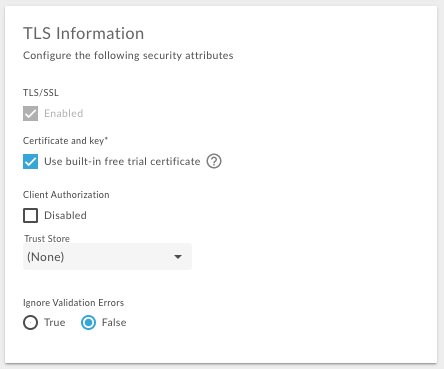
ใน UI ของ Edge ให้เลือกตัวเลือกใช้ใบรับรองช่วงทดลองใช้ฟรีในตัว เมื่อสร้างโฮสต์เสมือนเพื่อใช้ใบรับรองและคีย์ Apigee ฟรี
การสร้างโฮสต์เสมือน
ทำตามขั้นตอนต่อไปนี้เพื่อสร้างโฮสต์เสมือน
- สร้างรายการ DNS และระเบียน CNAME สำหรับโดเมนที่หันหน้าสู่สาธารณะ
api.myCompany.comสำหรับตัวอย่างนี้ ซึ่งชี้ไปยัง[org]-[environment].apigee.net - สร้างและกำหนดค่าที่เก็บคีย์ชื่อ myTestKeystore ในตัวอย่างนี้โดย ใช้ขั้นตอนที่อธิบายไว้ที่นี่ การสร้างที่เก็บคีย์และที่เก็บที่เชื่อถือได้โดยใช้ UI ของ Edge สำหรับตัวอย่างนี้ ตรวจสอบว่าที่เก็บคีย์ใช้นามแฝง myKeyAlias สำหรับใบรับรองและ คีย์ส่วนตัว
- อัปโหลดใบรับรองและคีย์ไปยังคีย์สโตร์ ตรวจสอบว่าชื่อโดเมนที่ระบุโดย ใบรับรองตรงกับชื่อแทนโฮสต์ที่คุณต้องการใช้สำหรับโฮสต์เสมือน
-
สร้างการอ้างอิงไปยังที่เก็บคีย์โดยใช้ UI หรือ API ของ Edge การอ้างอิง ระบุชื่อของที่เก็บคีย์และประเภทการอ้างอิงเป็น
KeyStoreดูข้อมูลเพิ่มเติมเกี่ยวกับการสร้างและแก้ไขการอ้างอิงได้ที่การทำงานกับการอ้างอิง - สร้างโฮสต์เสมือนโดยใช้ API สร้าง
โฮสต์เสมือน อย่าลืมระบุการอ้างอิงที่เก็บคีย์และนามแฝงคีย์ที่ถูกต้อง
หากต้องการใช้ API ให้ใช้การเรียก API แบบ POST ต่อไปนี้เพื่อสร้างที่เก็บคีย์
ชื่อ myTLSVHost
curl -X POST -H "Content-Type:application/xml" \
  https://api.enterprise.apigee.com/v1/o/{org_name}/e/{env_name}/virtualhosts \
  -d '<VirtualHost name="myTLSVHost">
    <HostAliases>
      <HostAlias>api.myCompany.com</HostAlias>
    </HostAliases>
    <Port>443</Port>
    <SSLInfo>
      <Enabled>true</Enabled>
      <ClientAuthEnabled>false</ClientAuthEnabled>
      <KeyStore>ref://myTestKeystoreRef</KeyStore>
      <KeyAlias>myKeyAlias</KeyAlias>
    </SSLInfo>
  </VirtualHost>' \
  -u orgAdminEmail:password
หากคุณใช้ TLS แบบ 2 ทางกับไคลเอ็นต์ ให้ตั้งค่า
<ClientAuthEnabled>เป็น true และระบุ Truststore โดยใช้องค์ประกอบ<TrustStore>ต้องกำหนดค่าไคลเอ็นต์อย่างถูกต้องสำหรับ TLS แบบ 2 ทาง ซึ่งหมายความว่า Edge มี Truststore ที่มีผู้ออกใบรับรองและห่วงโซ่ใบรับรองของไคลเอ็นต์ สร้าง Truststore โดยใช้ขั้นตอนที่อธิบายไว้ ที่นี่: การสร้าง Keystore และ Truststore โดยใช้ UI ของ Edge หากมีพร็อกซี API อยู่แล้ว ให้เพิ่มโฮสต์เสมือนลงในองค์ประกอบ
<HTTPConnection>ใน ProxyEndpoint ระบบจะเพิ่มโฮสต์เสมือนลงในพร็อกซี API ใหม่ทั้งหมดโดยอัตโนมัติ ดู การกำหนดค่าพร็อกซี API ให้ใช้โฮสต์เสมือน
หลังจากอัปเดตพร็อกซี API ให้ใช้โฮสต์เสมือน รวมถึงสร้างรายการ DNS และระเบียน CNAME สำหรับนามแฝงของโฮสต์แล้ว คุณจะเข้าถึงพร็อกซี API ได้ดังที่แสดงด้านล่าง
https://api.myCompany.com/v1/{project-base-path}/{resource-path}เช่น
https://api.myCompany.com/v1/weather/forecastrss?w=12797282
การแก้ไขโฮสต์เสมือน
ลูกค้า Cloud แบบชำระเงินมีงานหลัก 2 อย่างที่ต้องทำเพื่อแก้ไขโฮสต์เสมือนที่มีอยู่
- การแก้ไขค่าของการอ้างอิงไปยังที่เก็บคีย์หรือที่เก็บที่เชื่อถือ
หมายเหตุ: เมื่อตั้งค่า<KeyStore>หรือ<TrustStore>ให้ใช้การอ้างอิงแล้ว คุณจะเปลี่ยนค่าของการอ้างอิง ได้ทุกเมื่อ อย่างไรก็ตาม หากต้องการเปลี่ยน<KeyStore>หรือ<TrustStore>เพื่อใช้การอ้างอิงอื่น หรือเปลี่ยน<KeyAlias>เพื่อใช้นามแฝงอื่น คุณต้องติดต่อทีมสนับสนุนของ Apigee Edge - การแก้ไขพร็อพเพอร์ตี้ TLS ของโฮสต์เสมือน
การแก้ไขค่าของการอ้างอิง
คุณสามารถแก้ไขค่าของการอ้างอิงเพื่อเปลี่ยนคีย์สโตร์หรือทรัสต์สโตร์ที่โฮสต์เสมือนใช้ได้
ก่อนแก้ไขค่าของการอ้างอิง ให้ทำดังนี้
- สร้างคีย์สโตร์ใหม่และอัปโหลดใบรับรองและคีย์ตามที่อธิบายไว้ใน การสร้างคีย์สโตร์และ Truststore โดยใช้ UI ของ Edge ในที่เก็บคีย์ใหม่ ตรวจสอบว่าคุณใช้ชื่อเดียวกันสำหรับชื่อแทนคีย์กับที่ใช้ในที่เก็บคีย์ที่มีอยู่
- หากจำเป็น ให้สร้าง Truststore ใหม่และอัปโหลดใบรับรองตามที่อธิบายไว้ใน การสร้าง Keystore และ Truststore โดยใช้ UI ของ Edge
- แก้ไขการอ้างอิงตามที่อธิบายไว้ในการทำงานกับการอ้างอิง
การแก้ไขพร็อพเพอร์ตี้ TLS ของ โฮสต์เสมือน
ลูกค้าแบบชำระเงินสามารถใช้ API อัปเดตโฮสต์เสมือนเพื่ออัปเดตโฮสต์เสมือน API นี้ช่วยให้คุณตั้งค่าพร็อพเพอร์ตี้ทั้งหมดสำหรับโฮสต์เสมือนที่อธิบายไว้ในข้อมูลอ้างอิงพร็อพเพอร์ตี้โฮสต์เสมือนได้
เมื่อแก้ไขโฮสต์เสมือน Edge จะทำการตรวจสอบที่คล้ายกับการสร้างโฮสต์เสมือน กล่าวคือ เมื่อมีการแก้ไข Edge จะตรวจสอบว่า
- โดเมนตามที่ระบุโดยชื่อแทนโฮสต์ไม่ได้ใช้ในองค์กรและ สภาพแวดล้อมอื่น
- คุณเป็นเจ้าของชื่อโดเมน โดยเฉพาะอย่างยิ่ง Edge จะตรวจสอบว่าข้อมูลต่อไปนี้ใน
cert ตรงกับนามแฝงของโฮสต์
- CN - ชื่อทั่วไป
- SAN - Subject Alternative Name
- Edge จะตรวจสอบว่าใบรับรองยังไม่หมดอายุ
หากต้องการแก้ไขโฮสต์เสมือนโดยใช้ Edge API ให้ทำดังนี้
อัปเดตโฮสต์เสมือนโดยใช้ API อัปเดตโฮสต์เสมือน เมื่อใช้ API คุณต้องระบุคำจำกัดความที่สมบูรณ์ของ โฮสต์เสมือนในเนื้อหาคำขอ ไม่ใช่แค่องค์ประกอบที่คุณต้องการเปลี่ยนแปลง ในตัวอย่างนี้ คุณตั้งค่าพร็อพเพอร์ตี้
proxy_read_timeoutดังนี้curl -X PUT -H "Content-Type:application/xml" \ https://api.enterprise.apigee.com/v1/o/{org_name}/e/{env_name}/virtualhosts/{vhost_name} \ -d '<VirtualHost name="myTLSVHost"> <HostAliases> <HostAlias>api.myCompany.com</HostAlias> </HostAliases> <Port>443</Port> <SSLInfo> <Enabled>true</Enabled> <ClientAuthEnabled>false</ClientAuthEnabled> <KeyStore>ref://myTestKeystoreRef</KeyStore> <KeyAlias>myKeyAlias</KeyAlias> </SSLInfo> <Properties> <Property name="proxy_read_timeout">50</Property> </Properties> </VirtualHost>' \ -u orgAdminEmail:password
การแก้ไขโฮสต์เสมือน เพื่อใช้การอ้างอิงไปยังที่เก็บคีย์และที่เก็บที่เชื่อถือ
โฮสต์เสมือนใหม่ทั้งหมดสำหรับ Edge ในระบบคลาวด์จะใช้การอ้างอิงไปยังที่เก็บคีย์และที่เก็บที่เชื่อถือ การอ้างอิงช่วยให้คุณเปลี่ยนคีย์สโตร์และทรัสต์สโตร์ได้โดยไม่ต้องติดต่อทีมสนับสนุนของ Apigee Edge
โฮสต์เสมือนรุ่นเก่าใน Apigee Edge อาจไม่ได้กำหนดค่าให้ใช้การอ้างอิงสำหรับที่เก็บคีย์และ ที่เก็บที่เชื่อถือ ในกรณีนี้ คุณสามารถอัปเดตโฮสต์เสมือนให้ใช้การอ้างอิงได้
การอัปเดตโฮสต์เสมือนเพื่อใช้การอ้างอิง
ทําตามขั้นตอนต่อไปนี้เพื่ออัปเดตโฮสต์เสมือน
- หากจำเป็น ให้สร้างคีย์สโตร์ใหม่และอัปโหลดใบรับรองตามที่อธิบายไว้ใน การสร้างคีย์สโตร์และ Truststore โดยใช้ UI ของ Edge หากมี ที่เก็บคีย์อยู่แล้ว คุณสามารถกำหนดค่าการอ้างอิงให้ชี้ไปยังที่เก็บคีย์นั้นได้
- สร้างการอ้างอิงใหม่ไปยังที่เก็บคีย์
- หากจำเป็น ให้สร้าง Truststore ใหม่และอัปโหลดใบรับรอง หากมี Truststore อยู่แล้ว คุณสามารถกำหนดค่าการอ้างอิงให้ชี้ไปยัง Truststore นั้นได้
- สร้างการอ้างอิงใหม่ไปยัง Truststore
- อัปเดตโฮสต์เสมือนเพื่อตั้งค่าที่เก็บคีย์ นามแฝง ที่เก็บที่เชื่อถือ และพร็อพเพอร์ตี้ TLS
อื่นๆ เพย์โหลดสำหรับการเรียกใช้มีดังนี้
curl -X PUT -H "Content-Type:application/xml" \ https://api.enterprise.apigee.com/v1/o/{org_name}/e/{env_name}/virtualhosts/{vhost_name} \ -d '<VirtualHost name="myTLSVHost"> <HostAliases> <HostAlias>api.myCompany.com</HostAlias> </HostAliases> <Port>443</Port> <OCSPStapling>off</OCSPStapling> <SSLInfo> <Enabled>true</Enabled> <ClientAuthEnabled>true</ClientAuthEnabled> <KeyStore>ref://myKeyStore2Way</KeyStore> <KeyAlias>keyAlias</KeyAlias> <TrustStore>ref://myTrustStore2Way</TrustStore> <IgnoreValidationErrors>false</IgnoreValidationErrors> </SSLInfo> </VirtualHost>' \ -u orgAdminEmail:pWord - โปรดติดต่อทีมสนับสนุนของ Apigeeเพื่อรีสตาร์ทเราเตอร์ Edge ให้กระบวนการเสร็จสมบูรณ์