

আপনি Apigee Edge-এর ডকুমেন্টেশন দেখছেন।
Apigee X ডকুমেন্টেশন .info- তে যান।
পেইড অ্যাকাউন্টধারী একজন ক্লাউড গ্রাহক এবং এজ ফর প্রাইভেট ক্লাউডের সকল গ্রাহক একটি অর্গানাইজেশনে ভার্চুয়াল হোস্ট তৈরি করতে পারেন। ভার্চুয়াল হোস্ট সৃষ্টিকারী ব্যবহারকারীকে অবশ্যই অর্গানাইজেশন অ্যাডমিনিস্ট্রেটর রোলে, অথবা ভার্চুয়াল হোস্ট পরিবর্তন করার অনুমতিসহ একটি কাস্টম রোলে থাকতে হবে। অন্যান্য রোলে থাকা ব্যবহারকারীদের ভার্চুয়াল হোস্ট তৈরি করার অনুমোদন নেই।
ভার্চুয়াল হোস্টদের পরিচিতিমূলক একটি ভিডিও দেখুন।
ভার্চুয়াল হোস্ট তৈরি করা
ভার্চুয়াল হোস্ট তৈরি করতে নিম্নলিখিত প্রাথমিক পদ্ধতিটি ব্যবহার করুন। আপনি ক্লাউড নাকি প্রাইভেট ক্লাউড গ্রাহক এবং আপনি TLS সক্রিয় করছেন কিনা, তার উপর ভিত্তি করে আপনার ব্যবহৃত প্রকৃত পদ্ধতিটি নির্ধারিত হবে:
- আপনার পাবলিক ডোমেইনের জন্য একটি DNS এন্ট্রি এবং CNAME রেকর্ড তৈরি করুন।
- ভার্চুয়াল হোস্টে TLS সক্রিয় করলে:
- এখানে বর্ণিত পদ্ধতি অনুসরণ করে একটি কীস্টোর তৈরি ও কনফিগার করুন: কীস্টোর এবং ট্রাস্টস্টোর ।
- আপনার সার্টিফিকেট এবং কী কীস্টোরে আপলোড করুন। নিশ্চিত করুন যে আপনার সার্টিফিকেটে উল্লেখিত ডোমেইন নামটি, ভার্চুয়াল হোস্টের জন্য আপনি যে হোস্ট অ্যালিয়াস ব্যবহার করতে চান তার সাথে মেলে।
- Edge UI বা API ব্যবহার করে কীস্টোরের একটি রেফারেন্স তৈরি করুন। রেফারেন্সটিতে কীস্টোরের নাম এবং রেফারেন্সের ধরণ হিসেবে
KeyStoreউল্লেখ করতে হয়। রেফারেন্স তৈরি এবং পরিবর্তন করার বিষয়ে আরও জানতে “Working with references” দেখুন। - আপনি যদি দ্বি-মুখী TLS ব্যবহার করেন, তাহলে একটি ট্রাস্টস্টোর তৈরি করুন, সার্টিফিকেটটি আপলোড করুন এবং ট্রাস্টস্টোরটির একটি রেফারেন্স তৈরি করুন। এখানে বর্ণিত পদ্ধতি অনুসরণ করে ট্রাস্টস্টোরটি তৈরি করুন: কীস্টোর এবং ট্রাস্টস্টোর ।
- Create a Virtual Host API ব্যবহার করে ভার্চুয়াল হোস্টটি তৈরি করুন। TLS সক্রিয় করলে, সঠিক কীস্টোর রেফারেন্স, ট্রাস্টস্টোর রেফারেন্স এবং কী অ্যালিয়াস উল্লেখ করা নিশ্চিত করুন।
- আপনার যদি কোনো বিদ্যমান এপিআই প্রক্সি থাকে, তাহলে প্রক্সিএন্ডপয়েন্টে ভার্চুয়াল হোস্টটি যোগ করুন। সমস্ত নতুন এপিআই প্রক্সিতে ভার্চুয়াল হোস্টটি স্বয়ংক্রিয়ভাবে যুক্ত হয়ে যায়। ভার্চুয়াল হোস্ট ব্যবহার করার জন্য এপিআই প্রক্সি কনফিগার করা দেখুন।
ভার্চুয়াল হোস্ট ব্যবহার করার জন্য এপিআই প্রক্সি আপডেট করার পর এবং হোস্ট অ্যালিয়াসের জন্য ডিএনএস এন্ট্রি ও সিএনএএমই রেকর্ড তৈরি করার পরে, আপনি নিচে দেখানো উপায়ে এপিআই প্রক্সিটি অ্যাক্সেস করতে পারবেন:
https://api.myCompany.com/v1/project-base-path/resource-path
উদাহরণস্বরূপ:
https://api.myCompany.com/v1/weather/forecastrss?w=12797282
এপিআই বা ইউআই ব্যবহার করে ভার্চুয়াল হোস্ট তৈরি করা
আপনি Edge API অথবা Edge UI ব্যবহার করে একটি ভার্চুয়াল হোস্ট তৈরি করতে পারেন।
নীচের বেশিরভাগ উদাহরণে Edge API ব্যবহার করা হয়েছে। Edge UI-তে ভার্চুয়াল হোস্ট তৈরি, পরিবর্তন এবং মুছে ফেলার জন্য UI অ্যাক্সেস করতে:
- apigee.com/edge- এ সাইন ইন করুন
Edge for Private Cloud গ্রাহকরা
http:// ms-ip :9000(অন-প্রিমিসেস) ব্যবহার করেন, যেখানে ms-ip হলো ম্যানেজমেন্ট সার্ভার নোডের আইপি অ্যাড্রেস বা ডিএনএস নেম। - বাম দিকের নেভিগেশন বার থেকে অ্যাডমিন > ভার্চুয়াল হোস্ট নির্বাচন করুন।
- পরিবেশ নির্বাচন করুন, যেমন প্রোডাকশন বা টেস্ট ।
পরিবেশের জন্য সংজ্ঞায়িত ভার্চুয়াল হোস্টগুলো প্রদর্শিত হয়। - একটি ভার্চুয়াল হোস্ট তৈরি করতে + ভার্চুয়াল হোস্ট নির্বাচন করুন অথবা বিদ্যমান কোনো ভার্চুয়াল হোস্ট সম্পাদনা করতে তার নামটি নির্বাচন করুন।
HTTP এর জন্য ভার্চুয়াল হোস্ট তৈরি করা
Edge for Private Cloud-এর গ্রাহকরা HTTP ব্যবহার করে একটি ভার্চুয়াল হোস্ট তৈরি করতে পারেন।
TLS সমর্থন করে না এমন একটি ভার্চুয়াল হোস্ট তৈরি করতে, ভার্চুয়াল হোস্টটিকে সংজ্ঞায়িত করে এমন একটি XML অবজেক্ট তৈরি করুন। উদাহরণস্বরূপ, নিম্নলিখিত XML অবজেক্টটি HTTP প্রোটোকল ব্যবহারকারী একটি ভার্চুয়াল হোস্টকে সংজ্ঞায়িত করে:
<VirtualHost name="myVHost">
   <HostAliases>
     <HostAlias>api.myCompany.com</HostAlias>
   </HostAliases>
   <Interfaces/>
   <Port>80</Port>
</VirtualHost>
এই সংজ্ঞা অনুসারে আপনি:
- নামটি myVHost হিসেবে উল্লেখ করুন। এপিআই প্রক্সি বা এপিআই কলে ভার্চুয়াল হোস্টকে নির্দেশ করতে এই নামটি ব্যবহার করুন।
- হোস্ট অ্যালিয়াস হিসেবে api.myCompany.com উল্লেখ করুন। এটি হলো সর্বজনীনভাবে ব্যবহৃত ডোমেইন, যা একটি DNS সংজ্ঞা এবং CNAME রেকর্ড দ্বারা নির্ধারিত এবং আপনার API-গুলো অ্যাক্সেস করার জন্য ব্যবহৃত হয়।
- পোর্ট নম্বর হিসেবে ৮০ উল্লেখ করুন। এটি উল্লেখ না করলে, ডিফল্টভাবে পোর্টটি ৪৪৩-এ সেট হয়ে যায়।
ভার্চুয়াল হোস্টে আপনি অতিরিক্ত কিছু প্রপার্টি সেট করতে পারেন। সমস্ত প্রপার্টির রেফারেন্সের জন্য, ভার্চুয়াল হোস্ট প্রপার্টি রেফারেন্স দেখুন।
আপনার যদি কোনো বিদ্যমান এপিআই প্রক্সি থাকে, তাহলে প্রক্সি এন্ডপয়েন্টের <HTTPConnection> এলিমেন্টে ভার্চুয়াল হোস্টটি যোগ করুন। সমস্ত নতুন এপিআই প্রক্সিতে ভার্চুয়াল হোস্টটি স্বয়ংক্রিয়ভাবে যুক্ত হয়ে যায়। ভার্চুয়াল হোস্ট ব্যবহার করার জন্য এপিআই প্রক্সি কনফিগার করা দেখুন। আপনি যদি এমন একটি নতুন এপিআই প্রক্সি তৈরি করেন যা কোনো নির্দিষ্ট ভার্চুয়াল হোস্টের মাধ্যমে অ্যাক্সেসযোগ্য হওয়া উচিত নয়, তাহলে আপনাকে অবশ্যই এপিআই প্রক্সিটি সম্পাদনা করে তার প্রক্সি এন্ডপয়েন্ট থেকে সেই ভার্চুয়াল হোস্টটি সরিয়ে ফেলতে হবে।
এরপর আপনি এই ভার্চুয়াল হোস্টের মাধ্যমে একটি অনুরোধ পাঠিয়ে এপিআই প্রক্সি অ্যাক্সেস করতে পারবেন:
http://api.myCompany.com/proxy-base-path/resource-path
https://api.myCompany.com/proxy-base-path/resource-path
Create a Virtual Host API ব্যবহার করে ভার্চুয়াল হোস্টটি তৈরি করুন:
curl -X POST -H "Content-Type:application/xml" \
  http://ms-IP:8080/v1/o/org_name/environments/env_name/virtualhosts \
  -d '<VirtualHost name="myVHost">
        <HostAliases>
            <HostAlias>api.myCompany.com</HostAlias>
        </HostAliases>
        <Interfaces/>
        <Port>80</Port>
    </VirtualHost>' \
-u sysAdminEmail:passwordএকমুখী TLS-এর জন্য একটি ভার্চুয়াল হোস্ট তৈরি করা
নিম্নলিখিত XML অবজেক্টটি একমুখী TLS-এর জন্য একটি ভার্চুয়াল হোস্ট নির্ধারণ করে:
<VirtualHost name="myTLSVHost">
    <HostAliases>
        <HostAlias>api.myCompany.com</HostAlias>
    </HostAliases>
    <Port>443</Port>
    <SSLInfo>
        <Enabled>true</Enabled>
        <ClientAuthEnabled>false</ClientAuthEnabled>
        <KeyStore>ref://myTestKeystoreRef</KeyStore>
        <KeyAlias>myKeyAlias</KeyAlias>
    </SSLInfo>
</VirtualHost>
এই সংজ্ঞায় আপনি <Enable> এলিমেন্টটিকে true সেট করে TLS সক্রিয় করেন, এবং TLS সংযোগের জন্য ব্যবহৃত কীস্টোর ও কী অ্যালিয়াস নির্দিষ্ট করতে <KeyStore> এবং <KeyAliase> এলিমেন্টগুলো ব্যবহার করেন।
TLS ব্যবহারের বিষয়ে আরও তথ্যের জন্য TLS/SSL দেখুন।
ভার্চুয়াল হোস্টে কীস্টোর এবং ট্রাস্টস্টোরের নাম কীভাবে নির্দিষ্ট করতে হবে তা নির্ধারণ করা
TLS সমর্থন করার জন্য একটি ভার্চুয়াল হোস্ট কনফিগার করার সময়, আপনি একটি রেফারেন্স ব্যবহার করে কীস্টোর নির্দিষ্ট করেন। রেফারেন্স হলো একটি ভেরিয়েবল যা কীস্টোর বা ট্রাস্টস্টোরের নাম ধারণ করে, সরাসরি কীস্টোর বা ট্রাস্টস্টোরের নাম উল্লেখ করার পরিবর্তে, যেমনটি নিচে দেখানো হয়েছে:
    <SSLInfo>
        <Enabled>true</Enabled>
        <ClientAuthEnabled>false</ClientAuthEnabled>
        <KeyStore>ref://myTestKeystoreRef</KeyStore>
        <KeyAlias>myKeyAlias</KeyAlias>
    </SSLInfo>
রেফারেন্স ব্যবহারের সুবিধা হলো, আপনি রেফারেন্সের মান পরিবর্তন করে ভার্চুয়াল হোস্ট দ্বারা ব্যবহৃত কীস্টোর পরিবর্তন করতে পারেন, সাধারণত কারণ বর্তমান কীস্টোরের সার্টিফিকেটটির মেয়াদ শীঘ্রই শেষ হয়ে যাচ্ছে। রেফারেন্সের মান পরিবর্তন করার জন্য এজ রাউটার রিস্টার্ট করার প্রয়োজন হয় না। রেফারেন্স তৈরি এবং পরিবর্তন করার বিষয়ে আরও জানতে ‘রেফারেন্স নিয়ে কাজ করা’ দেখুন।
আপনি শুধুমাত্র কীস্টোর এবং ট্রাস্টস্টোরের রেফারেন্স ব্যবহার করতে পারবেন; অ্যালিয়াসের রেফারেন্স ব্যবহার করতে পারবেন না। যখন আপনি কোনো কীস্টোরের রেফারেন্স পরিবর্তন করবেন, তখন নিশ্চিত করুন যে সার্টিফিকেটের অ্যালিয়াস নামটি পুরোনো কীস্টোরের অ্যালিয়াস নামের মতোই আছে।
কীস্টোর এবং ট্রাস্টস্টোরের রেফারেন্স ব্যবহারে সীমাবদ্ধতা
কীস্টোর এবং ট্রাস্টস্টোরের রেফারেন্স ব্যবহার করার সময় আপনাকে নিম্নলিখিত সীমাবদ্ধতাটি অবশ্যই বিবেচনায় রাখতে হবে:
- আপনি ভার্চুয়াল হোস্টে কীস্টোর এবং ট্রাস্টস্টোর রেফারেন্স শুধুমাত্র তখনই ব্যবহার করতে পারবেন, যদি আপনি SNI সমর্থন করেন এবং Apigee রাউটারগুলিতে SSL টার্মিনেট করেন।
- যদি আপনার Apigee রাউটারগুলোর সামনে একটি লোড ব্যালেন্সার থাকে এবং আপনি সেই লোড ব্যালেন্সারে TLS টার্মিনেট করেন, তাহলে আপনি ভার্চুয়াল হোস্টগুলোতে কীস্টোর এবং ট্রাস্টস্টোর রেফারেন্স ব্যবহার করতে পারবেন না।
দ্বিমুখী TLS-এর জন্য একটি ভার্চুয়াল হোস্ট তৈরি করা
দ্বিমুখী TLS সক্রিয় করতে, <ClientAuthEnabled> এলিমেন্টটিকে true তে সেট করুন এবং <TrustStore> এলিমেন্টের সাথে একটি রেফারেন্স ব্যবহার করে একটি ট্রাস্টস্টোর নির্দিষ্ট করুন। ট্রাস্টস্টোরে ক্লায়েন্টের সার্টিফিকেট ইস্যুকারী এবং সার্টিফিকেটের CA চেইন থাকে, যা আবশ্যক। ক্লায়েন্টকেও দ্বিমুখী TLS-এর জন্য সঠিকভাবে কনফিগার করা থাকতে হবে।
দ্বিমুখী TLS-এর জন্য একটি ভার্চুয়াল হোস্ট তৈরি করতে, একটি XML অবজেক্ট তৈরি করুন যা ভার্চুয়াল হোস্টটিকে সংজ্ঞায়িত করে:
<VirtualHost name="myTLSVHost">
    <HostAliases>
        <HostAlias>api.myCompany.com</HostAlias>
    </HostAliases>
    <Port>443</Port>
    <SSLInfo>
        <Enabled>true</Enabled>
        <ClientAuthEnabled>true</ClientAuthEnabled>
        <KeyStore>ref://myTestKeystoreRef</KeyStore>
        <KeyAlias>myKeyAlias</KeyAlias>
        <TrustStore>ref://myTestTruststoreRef</TrustStore>
    </SSLInfo>
</VirtualHost>
এই সংজ্ঞা অনুসারে আপনি:
-
<ClientAuthEnabled>কে true সেট করে দ্বিমুখী TLS সক্রিয় করুন। -
<TrustStore>এলিমেন্ট ব্যবহার করে ট্রাস্টস্টোরের রেফারেন্স উল্লেখ করুন। ট্রাস্টস্টোরে ক্লায়েন্টের সার্টিফিকেট ইস্যুকারী এবং সার্টিফিকেটের CA চেইন থাকে, যা আবশ্যক।
TLS ব্যবহারের বিষয়ে আরও তথ্যের জন্য TLS/SSL দেখুন।
একটি ভার্চুয়াল হোস্ট পরিবর্তন করা
পেইড অ্যাকাউন্টধারী একজন ক্লাউড গ্রাহক এবং এজ ফর প্রাইভেট ক্লাউডের সকল গ্রাহক একটি ভার্চুয়াল হোস্ট আপডেট করার জন্য ‘ আপডেট এ ভার্চুয়াল হোস্ট’ এপিআই ব্যবহার করতে পারেন। এই এপিআইটি আপনাকে ‘ভার্চুয়াল হোস্ট প্রপার্টি রেফারেন্স’ -এ বর্ণিত ভার্চুয়াল হোস্টের সমস্ত প্রপার্টি সেট করতে দেয়।
ভার্চুয়াল হোস্ট আপডেট করতে ‘ আপডেট এ ভার্চুয়াল হোস্ট’ এপিআই ব্যবহার করুন। এপিআই ব্যবহার করার সময়, আপনাকে রিকোয়েস্ট বডিতে ভার্চুয়াল হোস্টের সম্পূর্ণ সংজ্ঞা উল্লেখ করতে হবে, শুধু যে উপাদানগুলো আপনি পরিবর্তন করতে চান তা নয়।
এই উদাহরণে, আপনি proxy_read_timeout প্রপার্টির মান সেট করেছেন:
curl -X PUT -H "Content-Type:application/xml" \
    https://api.enterprise.apigee.com/v1/o/org_name/e/env_name/virtualhosts/vhost_name \
    -d '<VirtualHost  name="myTLSVHost">
         <HostAliases>
           <HostAlias>api.myCompany.com</HostAlias>
         </HostAliases>
         <Port>443</Port>
         <SSLInfo>
           <Enabled>true</Enabled>
           <ClientAuthEnabled>false</ClientAuthEnabled>
           <KeyStore>ref://myTestKeystoreRef</KeyStore>
           <KeyAlias>myKeyAlias</KeyAlias>
         </SSLInfo>
         <Properties>
           <Property name="proxy_read_timeout">50</Property>
         </Properties>
     </VirtualHost>' \
    -u orgAdminEmail:password
একটি ভার্চুয়াল হোস্ট মুছে ফেলা
কোনো এনভায়রনমেন্ট থেকে একটি ভার্চুয়াল হোস্ট ডিলিট করার আগে, আপনাকে অবশ্যই সেই ভার্চুয়াল হোস্টটিকে রেফারেন্স হিসেবে ব্যবহার করা সমস্ত API প্রক্সি আপডেট করে রেফারেন্সটি সরিয়ে ফেলতে হবে। ভার্চুয়াল হোস্ট ব্যবহার করার জন্য একটি API প্রক্সি কনফিগার করা দেখুন।
ভার্চুয়াল হোস্ট ডিলিট করার এপিআই (API) ব্যবহার করে ভার্চুয়াল হোস্টটি ডিলিট করুন:
curl -X DELETE \
  https://api.enterprise.apigee.com/v1/o/org_name/e/env_name/virtualhosts/vhost_name \
  -u orgAdminEmail:password
ভার্চুয়াল হোস্ট সম্পর্কে তথ্য দেখা
একটি এনভায়রনমেন্টে সংজ্ঞায়িত ভার্চুয়াল হোস্টগুলো সম্পর্কে তথ্য দেখুন, যা নিচে বর্ণনা করা হলো।
প্রান্ত
Edge UI ব্যবহার করে একটি ভার্চুয়াল হোস্ট সম্পর্কে তথ্য দেখতে:
- apigee.com/edge- এ সাইন ইন করুন।
Edge for Private Cloud গ্রাহকরা
http:// ms-ip :9000(অন-প্রিমিসেস) ব্যবহার করেন, যেখানে ms-ip হলো ম্যানেজমেন্ট সার্ভার নোডের আইপি অ্যাড্রেস বা ডিএনএস নেম। - বাম দিকের নেভিগেশন বার থেকে অ্যাডমিন > ভার্চুয়াল হোস্ট নির্বাচন করুন।
- পরিবেশ নির্বাচন করুন, যেমন প্রোডাকশন বা টেস্ট ।
এনভায়রনমেন্টের জন্য সংজ্ঞায়িত ভার্চুয়াল হোস্টগুলো প্রদর্শিত হয়। যদি ভার্চুয়াল হোস্টটি কোনো কীস্টোর বা ট্রাস্টস্টোর ব্যবহার করার জন্য কনফিগার করা থাকে, তাহলে আরও তথ্য দেখতে 'Show'-তে ক্লিক করুন।
যদি ভার্চুয়াল হোস্টটি TLS/SSL ব্যবহার করার জন্য কনফিগার করা থাকে, তাহলে ভার্চুয়াল হোস্টটির নামের পাশে একটি তালা আইকন দেখা যায়। এর মানে হলো, একটি TLS/SSL সার্টিফিকেট, কী এবং সার্টিফিকেট চেইন Edge-এ আপলোড করা হয়েছে এবং ভার্চুয়াল হোস্টটির সাথে যুক্ত করা হয়েছে। উপলব্ধ সার্টিফিকেটগুলো সম্পর্কে তথ্য দেখতে:
- বাম দিকের নেভিগেশন বার থেকে অ্যাডমিন > এনভায়রনমেন্ট > টিএলএস কীস্টোর নির্বাচন করুন।
- পরিবেশ নির্বাচন করুন (সাধারণত
prodবাtest)। - সার্টিফিকেটটি দেখার জন্য কীস্টোরগুলো প্রসারিত করুন।
ক্লাসিক এজ (প্রাইভেট ক্লাউড)
ক্লাসিক এজ UI ব্যবহার করে একটি ভার্চুয়াল হোস্ট সম্পর্কে তথ্য দেখতে:
-
http:// ms-ip :9000এ সাইন ইন করুন, যেখানে ms-ip হলো ম্যানেজমেন্ট সার্ভার নোডের আইপি অ্যাড্রেস বা ডিএনএস নেম। - বাম দিকের নেভিগেশন বার থেকে অ্যাডমিন > ভার্চুয়াল হোস্ট নির্বাচন করুন।
- পরিবেশ নির্বাচন করুন, যেমন প্রোডাকশন বা টেস্ট ।
- ভার্চুয়াল হোস্ট ট্যাবে ক্লিক করুন।
এনভায়রনমেন্টের জন্য সংজ্ঞায়িত ভার্চুয়াল হোস্টগুলো প্রদর্শিত হয়। যদি ভার্চুয়াল হোস্টটি কোনো কীস্টোর বা ট্রাস্টস্টোর ব্যবহার করার জন্য কনফিগার করা থাকে, তাহলে আরও তথ্য দেখতে 'Show'-তে ক্লিক করুন।
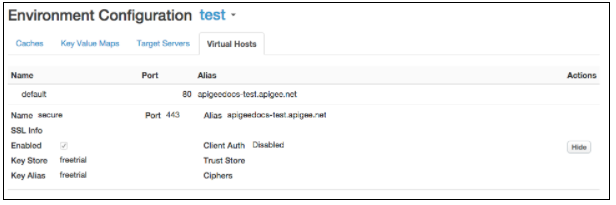
যদি ভার্চুয়াল হোস্টটি TLS/SSL ব্যবহার করার জন্য কনফিগার করা থাকে, তাহলে ভার্চুয়াল হোস্টটির নামের পাশে একটি তালা আইকন দেখা যায়। এর মানে হলো, একটি TLS/SSL সার্টিফিকেট, কী এবং সার্টিফিকেট চেইন Edge-এ আপলোড করা হয়েছে এবং ভার্চুয়াল হোস্টটির সাথে যুক্ত করা হয়েছে। উপলব্ধ সার্টিফিকেটগুলো সম্পর্কে তথ্য দেখতে:
- উপরের নেভিগেশন বারে অ্যাডমিন > টিএলএস সার্টিফিকেট নির্বাচন করুন।
- পরিবেশ নির্বাচন করুন (সাধারণত
prodবাtest)। - সার্টিফিকেটটি দেখার জন্য কীস্টোরগুলো প্রসারিত করুন।
Edge API ব্যবহার করে একটি ভার্চুয়াল হোস্ট দেখা
আপনি ভার্চুয়াল হোস্ট সম্পর্কিত তথ্য দেখার জন্য Edge API-গুলোও ব্যবহার করতে পারেন। উদাহরণস্বরূপ, List Virtual Hosts API-টি সমস্ত ভার্চুয়াল হোস্টের একটি তালিকা ফেরত দেয়:
curl -X GET -H "accept:application/xml" \
    https://api.enterprise.apigee.com/v1/o/org_name/environments/env_name/virtualhosts \
    -u orgAdminEmail:pWord
যেখানে orgAdminEmail:pWord হলো অর্গ অ্যাডমিনের ইউজারনেম এবং পাসওয়ার্ড, এবং org_name / env_name ভার্চুয়াল হোস্ট ধারণকারী অর্গানাইজেশন ও এনভায়রনমেন্টকে নির্দিষ্ট করে। নমুনা প্রতিক্রিয়া:
[
 "default",
 "secure"
]
কোনো নির্দিষ্ট ভার্চুয়াল হোস্ট সম্পর্কে তথ্য দেখতে, গেট ভার্চুয়াল হোস্ট এপিআই (Get Virtual Host API) ব্যবহার করুন:
curl -X GET -H "accept:application/xml" \
    https://api.enterprise.apigee.com/v1/o/org_name/environments/env_name/virtualhosts/vhost_name \
    -u orgAdminEmail:pWord
যেখানে vhost_name হলো ভার্চুয়াল হোস্টের নাম। উদাহরণস্বরূপ, Apigee দ্বারা তৈরি ডিফল্ট সিকিওর ভার্চুয়াল হোস্টের কনফিগারেশন দেখতে, আপনি vhost_name হিসেবে "secure" উল্লেখ করতে পারেন:
<VirtualHost name="secure">
    <HostAliases>
        <HostAlias>api.myCompany.com</HostAlias>
    </HostAliases>
    <Port>443</Port>
    <Properties/>
    <Interfaces/>
    <RetryOptions/>
    <SSLInfo>
        <ClientAuthEnabled>false</ClientAuthEnabled>
        <Enabled>true</Enabled>
        <KeyAlias>freetrial</KeyAlias>
        <KeyStore>ref://freetrial</KeyStore>
        <IgnoreValidationErrors>false</IgnoreValidationErrors>
    </SSLInfo>
</VirtualHost>ভার্চুয়াল হোস্ট ব্যবহার করার জন্য একটি এপিআই প্রক্সি কনফিগার করা
আপনি যখন একটি নতুন এপিআই প্রক্সি তৈরি করেন, তখন Edge স্বয়ংক্রিয়ভাবে এটিকে প্রতিষ্ঠানের সমস্ত উপলব্ধ ভার্চুয়াল হোস্ট ব্যবহার করার জন্য কনফিগার করে। একটি ভার্চুয়াল হোস্টের মাধ্যমে এপিআই প্রক্সিতে করা অনুরোধটি নিম্নলিখিত রূপে ব্যবহৃত হয়:
https://host-alias/proxy-base-path/resource-path
কোথায়:
- host-alias সাধারণত ভার্চুয়াল হোস্টের ডিএনএস নাম হয়ে থাকে।
- এপিআই প্রক্সি তৈরি করার সময় proxy-base-path নির্ধারণ করা হয় এবং এটি প্রতিটি এপিআই প্রক্সির জন্য অনন্য।
- resource-path হলো এপিআই প্রক্সির মাধ্যমে অ্যাক্সেসযোগ্য কোনো রিসোর্সের পাথ।
একটি এপিআই প্রক্সি দ্বারা ব্যবহৃত ভার্চুয়াল হোস্ট নিয়ন্ত্রণ করা
একটি এপিআই প্রক্সির এক্সএমএল কনফিগারেশনে, এপিআই প্রক্সির সাথে যুক্ত ভার্চুয়াল হোস্টের নাম নির্দিষ্ট করার জন্য virtualhost ট্যাগ ব্যবহার করা হয়:
<HTTPProxyConnection>
  <BasePath>/v1/my/proxy/basepath</BasePath>
  <VirtualHost>secure</VirtualHost>
  <VirtualHost>default</VirtualHost>
</HTTPProxyConnection>
উদাহরণস্বরূপ, <VirtualHost>secure</VirtualHost> অর্থ হলো, একজন ক্লায়েন্ট "secure" ভার্চুয়াল হোস্টের হোস্ট অ্যালিয়াস ব্যবহার করে এপিআই প্রক্সিকে কল করতে পারবে।
সাধারণত একটি এপিআই প্রক্সির সাথে যুক্ত ভার্চুয়াল হোস্টগুলি আপনি তখন পরিবর্তন করেন, যখন:
- আপনি একটি নতুন ভার্চুয়াল হোস্ট তৈরি করছেন এবং আপনার বিদ্যমান এপিআই প্রক্সি রয়েছে। নতুন ভার্চুয়াল হোস্টটি যোগ করার জন্য আপনাকে অবশ্যই বিদ্যমান এপিআই প্রক্সিগুলো সম্পাদনা করতে হবে।
- আপনি একটি নতুন এপিআই প্রক্সি তৈরি করেছেন যা একটি নির্দিষ্ট ভার্চুয়াল হোস্টের মাধ্যমে অ্যাক্সেসযোগ্য হওয়া উচিত নয়। আপনাকে অবশ্যই এপিআই প্রক্সিটি সম্পাদনা করে এর সংজ্ঞা থেকে সেই ভার্চুয়াল হোস্টটিকে সরিয়ে ফেলতে হবে।
একটি এপিআই প্রক্সির সাথে যুক্ত ভার্চুয়াল হোস্টগুলি পরিবর্তন করতে:
নীচে বর্ণিত পদ্ধতি অনুসারে এপিআই প্রক্সি এডিটরটি অ্যাক্সেস করুন।
প্রান্ত
Edge UI ব্যবহার করে API প্রক্সি এডিটর অ্যাক্সেস করতে:
- apigee.com/edge- এ সাইন ইন করুন।
Edge for Private Cloud গ্রাহকরা
http:// ms-ip :9000(অন-প্রিমিসেস) ব্যবহার করেন, যেখানে ms-ip হলো ম্যানেজমেন্ট সার্ভার নোডের আইপি অ্যাড্রেস বা ডিএনএস নেম। - বাম নেভিগেশন বারে Develop > API proxy নির্বাচন করুন।
- তালিকা থেকে যে এপিআই প্রক্সিটি সম্পাদনা করতে চান, সেটি নির্বাচন করুন।
ক্লাসিক এজ (প্রাইভেট ক্লাউড)
ক্লাসিক এজ UI ব্যবহার করে এপিআই প্রক্সি এডিটর অ্যাক্সেস করতে:
-
http:// ms-ip :9000এ সাইন ইন করুন, যেখানে ms-ip হলো ম্যানেজমেন্ট সার্ভার নোডের আইপি অ্যাড্রেস বা ডিএনএস নেম। - উপরের নেভিগেশন বারে API > API প্রক্সি নির্বাচন করুন।
- তালিকা থেকে যে এপিআই প্রক্সিটি সম্পাদনা করতে চান, সেটি নির্বাচন করুন।
- apigee.com/edge- এ সাইন ইন করুন।
- ডেভেলপ ট্যাবে ক্লিক করুন।
- প্রক্সি এন্ডপয়েন্টস-এর অধীনে, ডিফল্ট নির্বাচন করুন।
- কোড এলাকায়:
- এপিআই প্রক্সি দ্বারা সমর্থিত নয় এমন ভার্চুয়াল হোস্টগুলোর জন্য যেকোনো
<VirtualHost>এলিমেন্ট মুছে ফেলুন। - নতুন ভার্চুয়াল হোস্টের নাম দিয়ে একটি নতুন
<VirtualHost>এলিমেন্ট যোগ করুন। উদাহরণস্বরূপ, যদি নতুন ভার্চুয়াল হোস্টটির নাম MyVirtualHost হয়, তাহলে নিম্নলিখিত ট্যাগটি যোগ করুন:<HTTPProxyConnection> <BasePath>/v1/my/proxy/basepath</BasePath> <VirtualHost>default</VirtualHost> <VirtualHost>secure</VirtualHost> <VirtualHost>MyVirtualHost</VirtualHost> </HTTPProxyConnection>
- এপিআই প্রক্সি দ্বারা সমর্থিত নয় এমন ভার্চুয়াল হোস্টগুলোর জন্য যেকোনো
- এপিআই প্রক্সিটি সংরক্ষণ করুন। যদি এপিআই প্রক্সিটি স্থাপন করা হয়ে থাকে, তবে এটি সংরক্ষণ করলে নতুন সেটিং সহ এটি পুনরায় স্থাপন করা হবে।
একটি এপিআই প্রক্সির জন্য এজ UI দ্বারা প্রদর্শিত বেস URL সেট করা
যে ভার্চুয়াল হোস্টে প্রক্সিটি স্থাপন করা হয়েছে, সেখানকার সেটিংসের উপর ভিত্তি করে Edge UI একটি এপিআই প্রক্সির ইউআরএল প্রদর্শন করে। এই প্রদর্শনে ভার্চুয়াল হোস্টের রাউটার পোর্ট নম্বরও অন্তর্ভুক্ত থাকতে পারে।
বেশিরভাগ ক্ষেত্রে, Edge UI-তে প্রদর্শিত URL-টিই প্রক্সিতে বাহ্যিক অনুরোধ পাঠানোর জন্য সঠিক URL হয়ে থাকে। তবে, কিছু কনফিগারেশনের ক্ষেত্রে, প্রদর্শিত URL-টি সঠিক হয় না। উদাহরণস্বরূপ, নিম্নলিখিত কনফিগারেশনগুলির যেকোনো একটির কারণে প্রদর্শিত URL-টি, প্রক্সিতে বাহ্যিক অনুরোধ পাঠানোর জন্য ব্যবহৃত প্রকৃত URL-এর সাথে মেলে না:
- লোড ব্যালান্সারে SSL টার্মিনেশন সম্পন্ন হয়।
- একটি লোড ব্যালেন্সার এবং Apigee রাউটারগুলির মধ্যে পোর্ট ম্যাপিং সম্পন্ন হয়।
- পাথ রিরাইটিং সহ কনফিগার করা একটি লোড ব্যালেন্সার
Edge তার ভার্চুয়াল হোস্টে <BaseUrl> নামে একটি অ্যাট্রিবিউট সমর্থন করে, যা আপনাকে Edge UI-তে প্রদর্শিত URL-টি ওভাররাইড করার সুযোগ দেয়। এখানে <BaseUrl> অ্যাট্রিবিউটসহ ভার্চুয়াল হোস্ট অবজেক্টটির একটি উদাহরণ দেখানো হলো। এই উদাহরণে, Edge UI-তে "http://myCo.com" মানটি প্রদর্শিত হচ্ছে:
<VirtualHost name="myTLSVHost">
  <HostAliases>
    <HostAlias>api.myCompany.com</HostAlias>
  </HostAliases>
  <BaseUrl>http://myCo.com</BaseUrl>
  <Port>443</Port>
  <SSLInfo>
    <Enabled>true</Enabled>
    <ClientAuthEnabled>false</ClientAuthEnabled>
    <KeyStore>ref://myTestKeystoreRef</KeyStore>
    <KeyAlias>myKeyAlias</KeyAlias>
  </SSLInfo>
</VirtualHost>
মনে রাখবেন যে <BaseUrl> এর মানে অবশ্যই প্রোটোকল অন্তর্ভুক্ত থাকতে হবে (যেমন, "http://" বা "https://")।
যদি <BaseUrl> সেট করা না থাকে, তাহলে Edge UI দ্বারা প্রদর্শিত ডিফল্ট URL টি "api.myCompany.com" হিসাবে দেখা যাবে, যদিও প্রকৃত হোস্ট অ্যালিয়াসটি হলো "http://myCo.com"।