

Apigee Edge belgelerini görüntülüyorsunuz.
Apigee X belgelerine gidin. bilgi
Ücretli hesabı olan bir Cloud müşterisi ve tüm Edge for Private Cloud müşterileri, bir kuruluşta sanal ana makine oluşturabilir. Sanal ana makineyi oluşturan kullanıcının kuruluş yöneticisi rolünde veya sanal ana makineyi değiştirme izinlerine sahip özel bir rolde olması gerekir. Diğer rollerdeki kullanıcıların sanal ana makine oluşturma yetkisi yoktur.
Sanal sunucularla ilgili video tanıtımını izleyin.
Sanal ana makine oluşturma
Sanal ana makineyi oluşturmak için aşağıdaki temel prosedürü kullanın. Kullandığınız gerçek prosedür, Cloud veya Private Cloud müşterisi olmanıza ve TLS'yi etkinleştirip etkinleştirmediğinize bağlıdır:
- Herkese açık alanınız için bir DNS girişi ve CNAME kaydı oluşturun.
- Sanal ana makinede TLS'yi etkinleştiriyorsanız:
- Burada açıklanan prosedürü kullanarak bir anahtar deposu oluşturun ve yapılandırın: Anahtar depoları ve güven depoları.
- Sertifikanızı ve anahtarınızı anahtar deposuna yükleyin. Sertifikanızda belirtilen alan adının, sanal ana makine için kullanmak istediğiniz ana makine takma adıyla eşleştiğinden emin olun.
- Edge kullanıcı arayüzünü veya API'yi kullanarak anahtar deposuna referans oluşturun. Referans, anahtar deposunun adını ve referans türünü
KeyStoreolarak belirtir. Referans oluşturma ve değiştirme hakkında daha fazla bilgi için Referanslarla çalışma başlıklı makaleyi inceleyin. - İki yönlü TLS gerçekleştiriyorsanız bir güvenilir sertifika deposu oluşturun, sertifikayı yükleyin ve güvenilir sertifika deposuna bir referans oluşturun. Burada açıklanan prosedürü kullanarak güvenli anahtar deposunu oluşturun: Anahtar depoları ve güvenli anahtar depoları.
- Create a Virtual Host API'sini kullanarak sanal ana makineyi oluşturun. TLS'yi etkinleştiriyorsanız doğru anahtar deposu referansını, güven deposu referansını ve anahtar takma adını belirttiğinizden emin olun.
- Mevcut API proxy'leriniz varsa sanal ana makineyi ProxyEndpoint'e ekleyin.
Sanal ana makine, tüm yeni API proxy'lerine otomatik olarak eklenir. API proxy'sini sanal ana makine kullanacak şekilde yapılandırma başlıklı makaleyi inceleyin.
Bir API proxy'sini sanal ana makineyi kullanacak şekilde güncelledikten ve ana makine takma adı için DNS girişi ile CNAME kaydı oluşturduktan sonra API proxy'sine aşağıdaki şekilde erişebilirsiniz:
https://api.myCompany.com/v1/project-base-path/resource-path
Örneğin:
https://api.myCompany.com/v1/weather/forecastrss?w=12797282
API veya kullanıcı arayüzünü kullanarak sanal ana makine oluşturma
Edge API'yi veya Edge kullanıcı arayüzünü kullanarak sanal ana makine oluşturabilirsiniz.
Aşağıdaki örneklerin çoğu Edge API'yi kullanır. Edge kullanıcı arayüzünde sanal ana makineleri oluşturmak, değiştirmek ve silmek için kullanıcı arayüzüne erişmek üzere:
- apigee.com/edge adresinde oturum açın.
Private Cloud müşterileri için Edge,
http://ms-ip:9000(şirket içi) kullanır. Burada ms-ip, Yönetim Sunucusu düğümünün IP adresi veya DNS adıdır. - Sol gezinme çubuğunda Yönetici > Sanal Ana Makineler'i seçin.
- prod veya test gibi bir ortam seçin.
Ortam için tanımlanan sanal ana makineler gösterilir. - Sanal ana makine oluşturmak için + Sanal Ana Makine'yi seçin veya mevcut bir sanal ana makinenin adını seçerek düzenleyin.
HTTP için sanal ana makine oluşturma
Edge for Private Cloud müşterileri, HTTP kullanarak sanal ana makine oluşturabilir.
TLS'yi desteklemeyen bir sanal ana makine oluşturmak için sanal ana makineyi tanımlayan bir XML nesnesi oluşturun. Örneğin, aşağıdaki XML nesnesi HTTP protokolünü kullanan bir sanal ana makineyi tanımlar:
<VirtualHost name="myVHost">
   <HostAliases>
     <HostAlias>api.myCompany.com</HostAlias>
   </HostAliases>
   <Interfaces/>
   <Port>80</Port>
</VirtualHost>
Bu tanımda:
- Adı myVHost olarak belirtin. API proxy'sinde veya API çağrısında sanal ana makineye referans vermek için adı kullanın.
- Ana makine takma adını api.myCompany.com olarak belirtin. Bu, DNS tanımı ve CNAME kaydıyla tanımlandığı şekilde API'lerinize erişmek için kullanılan herkese açık alan adıdır.
- Bağlantı noktası numarasını 80 olarak belirtin. Belirtilmezse bağlantı noktası varsayılan olarak 443'e ayarlanır.
Sanal ana makinede ayarlayabileceğiniz ek özellikler vardır. Tüm özelliklerle ilgili referans için Sanal ana makine özelliği referansı başlıklı makaleye bakın.
Mevcut API proxy'leriniz varsa sanal ana makineyi Proxy Endpoint'teki <HTTPConnection> öğesine ekleyin. Sanal ana makine, tüm yeni API proxy'lerine otomatik olarak eklenir.
API proxy'sini sanal ana makine kullanacak şekilde yapılandırma başlıklı makaleyi inceleyin.
Belirli bir sanal ana makine üzerinden erişilmemesi gereken yeni bir API proxy'si oluşturursanız bu sanal ana makineyi ProxyEndpoint'inden kaldırmak için API proxy'sini düzenlemeniz gerekir.
Ardından, şu adrese istek göndererek bu sanal ana makine üzerinden bir API proxy'sine erişebilirsiniz:
http://api.myCompany.com/proxy-base-path/resource-path
https://api.myCompany.com/proxy-base-path/resource-path
Create a Virtual Host API'sini kullanarak sanal ana makineyi oluşturun:
curl -X POST -H "Content-Type:application/xml" \
  http://ms-IP:8080/v1/o/org_name/environments/env_name/virtualhosts \
  -d '<VirtualHost name="myVHost">
        <HostAliases>
            <HostAlias>api.myCompany.com</HostAlias>
        </HostAliases>
        <Interfaces/>
        <Port>80</Port>
    </VirtualHost>' \
-u sysAdminEmail:passwordTek yönlü TLS için sanal ana makine oluşturma
Aşağıdaki XML nesnesi, tek yönlü TLS için bir sanal ana makine tanımlar:
<VirtualHost name="myTLSVHost">
    <HostAliases>
        <HostAlias>api.myCompany.com</HostAlias>
    </HostAliases>
    <Port>443</Port>
    <SSLInfo>
        <Enabled>true</Enabled>
        <ClientAuthEnabled>false</ClientAuthEnabled>
        <KeyStore>ref://myTestKeystoreRef</KeyStore>
        <KeyAlias>myKeyAlias</KeyAlias>
    </SSLInfo>
</VirtualHost>
Bu tanımda, <Enable> öğesini doğru olarak ayarlayarak TLS'yi etkinleştirirsiniz ve TLS bağlantısı tarafından kullanılan anahtar deposunu ve anahtar takma adını belirtmek için <KeyStore> ve <KeyAliase> öğelerini kullanırsınız.
TLS kullanımı hakkında daha fazla bilgi için TLS/SSL başlıklı makaleyi inceleyin.
Anahtar deposu ve güven deposu adının sanal ana makinede nasıl belirtileceğine karar verme
TLS'yi destekleyecek şekilde sanal ana makine yapılandırırken referans kullanarak bir anahtar deposu belirtirsiniz. Referans, aşağıda gösterildiği gibi doğrudan anahtar deposu veya güven deposu adını belirtmek yerine anahtar deposunun ya da güven deposunun adını içeren bir değişkendir:
    <SSLInfo>
        <Enabled>true</Enabled>
        <ClientAuthEnabled>false</ClientAuthEnabled>
        <KeyStore>ref://myTestKeystoreRef</KeyStore>
        <KeyAlias>myKeyAlias</KeyAlias>
    </SSLInfo>
Referans kullanmanın avantajı, referansın değerini değiştirerek sanal ana makine tarafından kullanılan anahtar deposunu değiştirebilmenizdir. Bu genellikle geçerli anahtar deposundaki sertifikanın yakın gelecekte süresinin dolacak olmasından kaynaklanır. Referansın değerini değiştirmek için Edge yönlendiriciyi yeniden başlatmanız gerekmez. Referans oluşturma ve değiştirme hakkında daha fazla bilgi için Referanslarla çalışma başlıklı makaleyi inceleyin.
Yalnızca anahtar deposu ve güven deposu referansı kullanabilirsiniz. Takma ad referansı kullanamazsınız. Bir anahtar deposuna yapılan referansı değiştirdiğinizde, sertifikanın takma adının eski anahtar deposundakiyle aynı olduğundan emin olun.
Anahtar depolarına ve güven deposuna referans verme ile ilgili kısıtlamalar
Anahtar depolarına ve güven depolarına referans verirken aşağıdaki kısıtlamayı göz önünde bulundurmanız gerekir:
- Anahtar deposu ve güven deposu referanslarını yalnızca SNI'yı destekliyorsanız ve sanal ana makinelerde kullanabilirsiniz. Apigee yönlendiricilerinde SSL'yi sonlandırıyorsanız.
- Apigee yönlendiricilerinin önünde bir yük dengeleyiciniz varsa ve yük dengeleyicide TLS'yi sonlandırırsanız sanal ana makinelerde anahtar deposu ve güvenilir sertifika deposu referanslarını kullanamazsınız.
İki yönlü TLS için sanal ana makine oluşturma
İki yönlü TLS'yi etkinleştirmek için <ClientAuthEnabled> öğesini true olarak ayarlayın ve <TrustStore> öğesiyle referans kullanarak bir güvenli depo belirtin. Truststore, istemcinin sertifika vereni ve sertifikanın CA zincirini içerir. Bu bilgiler gereklidir. İstemci de iki yönlü TLS için doğru şekilde yapılandırılmalıdır.
İki yönlü TLS için sanal ana makine oluşturmak üzere sanal ana makineyi tanımlayan bir XML nesnesi oluşturun:
<VirtualHost name="myTLSVHost">
    <HostAliases>
        <HostAlias>api.myCompany.com</HostAlias>
    </HostAliases>
    <Port>443</Port>
    <SSLInfo>
        <Enabled>true</Enabled>
        <ClientAuthEnabled>true</ClientAuthEnabled>
        <KeyStore>ref://myTestKeystoreRef</KeyStore>
        <KeyAlias>myKeyAlias</KeyAlias>
        <TrustStore>ref://myTestTruststoreRef</TrustStore>
    </SSLInfo>
</VirtualHost>
Bu tanımda:
<ClientAuthEnabled>değerini true olarak ayarlayarak iki yönlü TLS'yi etkinleştirin.<TrustStore>öğesini kullanarak güvenli depoya referansı belirtin. Truststore, istemcinin sertifika vereni ve sertifikanın CA zincirini içerir. Bu bilgiler gereklidir.
TLS kullanımı hakkında daha fazla bilgi için TLS/SSL başlıklı makaleyi inceleyin.
Sanal ana makineyi değiştirme
Ücretli hesabı olan bir Cloud müşterisi ve tüm Edge for Private Cloud müşterileri, sanal ana makineyi güncellemek için Sanal Ana Makineyi Güncelle API'sini kullanabilir. Bu API, Sanal ana makine özelliği referansı bölümünde açıklanan sanal ana makineyle ilgili tüm özellikleri ayarlamanıza olanak tanır.
Update a Virtual Host API'sini kullanarak sanal ana makineyi güncelleyin. API'yi kullanırken, istek gövdesinde sanal ana makinenin yalnızca değiştirmek istediğiniz öğelerini değil, tanımının tamamını belirtmeniz gerekir.
Bu örnekte, proxy_read_timeout özelliğinin değerini ayarlıyorsunuz:
curl -X PUT -H "Content-Type:application/xml" \
    https://api.enterprise.apigee.com/v1/o/org_name/e/env_name/virtualhosts/vhost_name \
    -d '<VirtualHost  name="myTLSVHost">
         <HostAliases>
           <HostAlias>api.myCompany.com</HostAlias>
         </HostAliases>
         <Port>443</Port>
         <SSLInfo>
           <Enabled>true</Enabled>
           <ClientAuthEnabled>false</ClientAuthEnabled>
           <KeyStore>ref://myTestKeystoreRef</KeyStore>
           <KeyAlias>myKeyAlias</KeyAlias>
         </SSLInfo>
         <Properties>
           <Property name="proxy_read_timeout">50</Property>
         </Properties>
     </VirtualHost>' \
    -u orgAdminEmail:password
Sanal ana makineyi silme
Bir ortamdan sanal ana makineyi silebilmeniz için önce sanal ana makineye referans veren tüm API proxy'lerini güncelleyerek referansı kaldırmanız gerekir. API proxy'sini sanal ana makine kullanacak şekilde yapılandırma başlıklı makaleyi inceleyin.
Delete a Virtual Host API'sini kullanarak sanal ana makineyi silin:
curl -X DELETE \
  https://api.enterprise.apigee.com/v1/o/org_name/e/env_name/virtualhosts/vhost_name \
  -u orgAdminEmail:password
Sanal ana makine hakkında bilgi görüntüleme
Bir ortamda tanımlanan sanal ana makinelerle ilgili bilgileri aşağıda açıklandığı şekilde görüntüleyin.
Edge
Edge kullanıcı arayüzünü kullanarak bir sanal ana makine hakkındaki bilgileri görüntülemek için:
- apigee.com/edge adresinde oturum açın.
Private Cloud müşterileri için Edge,
http://ms-ip:9000(şirket içi) kullanır. Burada ms-ip, Yönetim Sunucusu düğümünün IP adresi veya DNS adıdır. - Soldaki gezinme çubuğunda Yönetici > Sanal Ana Makineler'i seçin.
- prod veya test gibi bir ortam seçin.
Ortam için tanımlanan sanal ana makineler gösterilir. Sanal ana makine, anahtar deposu veya güven deposu kullanacak şekilde yapılandırılmışsa daha fazla bilgi için Göster'i tıklayın.
Sanal ana makine TLS/SSL kullanacak şekilde yapılandırılmışsa sanal ana makinenin adının yanında kilit simgesi görünür. Bu, Edge'e bir TLS/SSL sertifikası, anahtarı ve sertifika zincirinin yüklendiği ve sanal anahtarla ilişkilendirildiği anlamına gelir. Kullanılabilir sertifikalar hakkında bilgi edinmek için:
- Sol gezinme çubuğunda Yönetici > Ortam > TLS Anahtar Depoları'nı seçin.
- Ortamı seçin (genellikle
prodveyatest). - Sertifikayı görüntülemek için anahtar depolarını genişletin.
Classic Edge (Private Cloud)
Klasik Edge kullanıcı arayüzünü kullanarak bir sanal ana makine hakkındaki bilgileri görüntülemek için:
http://ms-ip:9000adresinde oturum açın. Burada ms-ip, Yönetim Sunucusu düğümünün IP adresi veya DNS adıdır.- Soldaki gezinme çubuğunda Yönetici > Sanal Ana Makineler'i seçin.
- prod veya test gibi bir ortam seçin.
- Sanal Ana Makineler sekmesini tıklayın.
Ortam için tanımlanan sanal ana makineler gösterilir. Sanal ana makine, anahtar deposu veya güven deposu kullanacak şekilde yapılandırılmışsa daha fazla bilgi için Göster'i tıklayın.
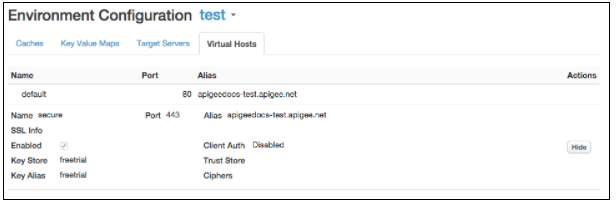
Sanal ana makine TLS/SSL kullanacak şekilde yapılandırılmışsa sanal ana makinenin adının yanında kilit simgesi görünür. Bu, Edge'e bir TLS/SSL sertifikası, anahtarı ve sertifika zincirinin yüklendiği ve sanal anahtarla ilişkilendirildiği anlamına gelir. Kullanılabilir sertifikalar hakkında bilgi edinmek için:
- Üst gezinme çubuğunda Yönetici > TLS Sertifikaları'nı seçin.
- Ortamı seçin (genellikle
prodveyatest). - Sertifikayı görüntülemek için anahtar depolarını genişletin.
Edge API ile sanal ana makineyi görüntüleme
Sanal ana makinelerle ilgili bilgileri görüntülemek için Edge API'lerini de kullanabilirsiniz. Örneğin, List Virtual Hosts API, tüm sanal ana makinelerin listesini döndürür:
curl -X GET -H "accept:application/xml" \
    https://api.enterprise.apigee.com/v1/o/org_name/environments/env_name/virtualhosts \
    -u orgAdminEmail:pWord
Burada orgAdminEmail:pWord, kuruluş yöneticisinin kullanıcı adı ve şifresidir. org_name/env_name ise sanal ana makineyi içeren kuruluşu ve ortamı belirtir. Örnek yanıt:
[
 "default",
 "secure"
]
Belirli bir sanal ana makine hakkında bilgi görmek için Get Virtual Host API'sini kullanın:
curl -X GET -H "accept:application/xml" \
    https://api.enterprise.apigee.com/v1/o/org_name/environments/env_name/virtualhosts/vhost_name \
    -u orgAdminEmail:pWord
Burada vhost_name, sanal ana makinenin adıdır. Örneğin, Apigee tarafından oluşturulan varsayılan güvenli sanal ana makinenin yapılandırmasını görmek için vhost_name değerini "secure" olarak belirtebilirsiniz:
<VirtualHost name="secure">
    <HostAliases>
        <HostAlias>api.myCompany.com</HostAlias>
    </HostAliases>
    <Port>443</Port>
    <Properties/>
    <Interfaces/>
    <RetryOptions/>
    <SSLInfo>
        <ClientAuthEnabled>false</ClientAuthEnabled>
        <Enabled>true</Enabled>
        <KeyAlias>freetrial</KeyAlias>
        <KeyStore>ref://freetrial</KeyStore>
        <IgnoreValidationErrors>false</IgnoreValidationErrors>
    </SSLInfo>
</VirtualHost>API proxy'sini sanal ana makine kullanacak şekilde yapılandırma
Yeni bir API proxy'si oluşturduğunuzda Edge, kuruluşta bulunan tüm sanal ana makineleri kullanacak şekilde otomatik olarak yapılandırır. Bir sanal ana makine üzerinden API proxy'sine yapılan istek şu biçimi kullanır:
https://host-alias/proxy-base-path/resource-path
Burada:
- host-alias genellikle sanal ana makinenin DNS adıdır.
- proxy-base-path, bir API proxy'si oluşturduğunuzda tanımlanır ve her API proxy'si için benzersizdir.
- resource-path API proxy'si aracılığıyla erişilebilen bir kaynağın yolu.
API proxy'si tarafından kullanılan sanal ana makineleri kontrol etme
Bir API proxy'sinin XML yapılandırmasında, API proxy'siyle ilişkili sanal ana makinenin adını belirtmek için virtualhost etiketini kullanırsınız:
<HTTPProxyConnection>
  <BasePath>/v1/my/proxy/basepath</BasePath>
  <VirtualHost>secure</VirtualHost>
  <VirtualHost>default</VirtualHost>
</HTTPProxyConnection>
Örneğin, <VirtualHost>secure</VirtualHost>, bir istemcinin "güvenli" sanal ana makinesinin ana makine takma adını kullanarak API proxy'sini çağırabileceği anlamına gelir.
Genellikle, bir API proxy'siyle ilişkili sanal ana makineleri şu durumlarda değiştirirsiniz:
- Yeni bir sanal ana makine oluşturursunuz ve mevcut API proxy'leriniz vardır. Yeni sanal ana makineyi eklemek için mevcut API proxy'lerini düzenlemeniz gerekir.
- Belirli bir sanal ana makine üzerinden erişilememesi gereken yeni bir API proxy'si oluşturursunuz. API proxy'sini düzenleyerek bu sanal ana makineyi tanımından kaldırmanız gerekir.
Bir API proxy'siyle ilişkili sanal ana makineleri değiştirmek için:
-
API proxy düzenleyicisine aşağıda açıklandığı şekilde erişin.
Edge
Edge kullanıcı arayüzünü kullanarak API proxy düzenleyicisine erişmek için:
- apigee.com/edge adresinde oturum açın.
Private Cloud müşterileri için Edge,
http://ms-ip:9000(şirket içi) kullanır. Burada ms-ip, Yönetim Sunucusu düğümünün IP adresi veya DNS adıdır. - Soldaki gezinme çubuğunda Geliştir > API proxy'leri'ni seçin.
- Listede düzenlemek istediğiniz API proxy'sini seçin.
Classic Edge (Private Cloud)
Klasik Edge kullanıcı arayüzünü kullanarak API proxy düzenleyicisine erişmek için:
http://ms-ip:9000adresinde oturum açın. Burada ms-ip, Yönetim Sunucusu düğümünün IP adresi veya DNS adıdır.- En üstteki gezinme çubuğunda API'ler > API proxy'leri'ni seçin.
- Listede düzenlemek istediğiniz API proxy'sini seçin.
- apigee.com/edge adresinde oturum açın.
- Geliştir sekmesini tıklayın.
- Proxy Endpoints (Proxy Uç Noktaları) bölümünde default'u (varsayılan) seçin.
- Kod alanında:
- API proxy'si tarafından desteklenmeyen sanal ana makineler için tüm
<VirtualHost>öğelerini kaldırın. - Yeni sanal ana makinenin adını içeren yeni bir
<VirtualHost>öğesi ekleyin. Örneğin, yeni sanal ana makine MyVirtualHost olarak adlandırılmışsa şu etiketi ekleyin:
<HTTPProxyConnection>
  <BasePath>/v1/my/proxy/basepath</BasePath>
  <VirtualHost>default</VirtualHost>
  <VirtualHost>secure</VirtualHost>
  <VirtualHost>MyVirtualHost</VirtualHost>
</HTTPProxyConnection>
- API proxy'si tarafından desteklenmeyen sanal ana makineler için tüm
- API proxy'sini kaydedin. API proxy'si dağıtılmışsa kaydedildiğinde yeni ayarla yeniden dağıtılır.
Bir API proxy'si için Edge kullanıcı arayüzü tarafından gösterilen temel URL'yi ayarlama
Edge kullanıcı arayüzü, bir API proxy'sinin URL'sini, proxy'nin dağıtıldığı yere karşılık gelen sanal ana makinedeki ayarlara göre görüntüler. Bu ekranda, sanal ana makinenin yönlendirici bağlantı noktası numarası yer alabilir.
Çoğu durumda, Edge kullanıcı arayüzünde gösterilen URL, proxy'ye harici istekte bulunmak için doğru URL'dir. Ancak bazı yapılandırmalarda gösterilen URL doğru değildir. Örneğin, aşağıdaki yapılandırmalardan herhangi biri, görüntülenen URL'nin proxy'ye harici isteklerde bulunmak için kullanılan gerçek URL'ye karşılık gelmemesine neden olabilir:
- SSL sonlandırma, yük dengeleyicide gerçekleşir.
- Bağlantı noktası eşleme, yük dengeleyici ile Apigee yönlendiricileri arasında gerçekleşir.
- Yol yeniden yazma ile yapılandırılmış bir yük dengeleyici
Edge, sanal ana makinede <BaseUrl> adlı bir özelliği destekler. Bu özellik, Edge kullanıcı arayüzünde gösterilen URL'yi geçersiz kılmanıza olanak tanır. <BaseUrl> özelliğini içeren sanal ana makine nesnesini gösteren bir örneği burada bulabilirsiniz.
Bu örnekte, "http://myCo.com" değeri Edge kullanıcı arayüzünde görünür:
<VirtualHost name="myTLSVHost">
  <HostAliases>
    <HostAlias>api.myCompany.com</HostAlias>
  </HostAliases>
  <BaseUrl>http://myCo.com</BaseUrl>
  <Port>443</Port>
  <SSLInfo>
    <Enabled>true</Enabled>
    <ClientAuthEnabled>false</ClientAuthEnabled>
    <KeyStore>ref://myTestKeystoreRef</KeyStore>
    <KeyAlias>myKeyAlias</KeyAlias>
  </SSLInfo>
</VirtualHost>
<BaseUrl> değerinin protokolü (ör. "http://" veya "https://") içermesi gerektiğini unutmayın.
<BaseUrl> ayarlanmamışsa Edge kullanıcı arayüzü tarafından oluşturulan varsayılan URL "api.myCompany.com" olarak görünürken gerçek ana makine takma adı "http://myCo.com" olur.