

شما در حال مشاهده مستندات Apigee Edge هستید.
به مستندات Apigee X مراجعه کنید . اطلاعات
یک مشتری ابری با یک حساب کاربری پولی و تمام مشتریان Edge برای ابر خصوصی میتواند یک میزبان مجازی در یک سازمان ایجاد کند. کاربری که میزبان مجازی را ایجاد میکند باید در نقش مدیر سازمان یا در یک نقش سفارشی با مجوزهای تغییر یک میزبان مجازی باشد. کاربران در نقشهای دیگر مجوز ایجاد میزبانهای مجازی را ندارند.
ویدیوی معرفی میزبانهای مجازی را تماشا کنید.
ایجاد یک میزبان مجازی
برای ایجاد میزبان مجازی از روش اولیه زیر استفاده کنید. روش واقعی که استفاده میکنید بستگی به این دارد که آیا شما مشتری Cloud هستید یا Private Cloud، و اینکه آیا TLS را فعال میکنید یا خیر:
- یک ورودی DNS و یک رکورد CNAME برای دامنه عمومی خود ایجاد کنید.
- اگر TLS را روی میزبان مجازی فعال کنید:
- با استفاده از روشی که در اینجا شرح داده شده است، یک keystore ایجاد و پیکربندی کنید: Keystores و Truststores .
- گواهی و کلید خود را در keystore آپلود کنید. مطمئن شوید که نام دامنه مشخص شده توسط گواهی شما با نام مستعار میزبان که میخواهید برای میزبان مجازی استفاده کنید، مطابقت دارد.
- با استفاده از رابط کاربری یا API اج، یک ارجاع به کلید اصلی ایجاد کنید. این ارجاع، نام کلید اصلی و نوع ارجاع را به صورت
KeyStoreمشخص میکند. برای اطلاعات بیشتر در مورد ایجاد و اصلاح ارجاعها، به بخش «کار با ارجاعها» مراجعه کنید. - اگر TLS دوطرفه انجام میدهید، یک truststore ایجاد کنید، گواهی را آپلود کنید و یک مرجع به truststore ایجاد کنید. truststore را با استفاده از روشی که در اینجا توضیح داده شده است ایجاد کنید: Keystores و Truststores .
- با استفاده از API مربوط به Create a Virtual Host ، میزبان مجازی را ایجاد کنید. در صورت فعال کردن TLS، حتماً مرجع کلید اصلی، مرجع truststore و نام مستعار کلید را به درستی مشخص کنید.
- اگر از قبل پراکسی API دارید، میزبان مجازی را به ProxyEndpoint اضافه کنید. میزبان مجازی به طور خودکار به همه پراکسیهای API جدید اضافه میشود. برای استفاده از میزبان مجازی به بخش پیکربندی پراکسی API مراجعه کنید.
پس از بهروزرسانی یک پروکسی API برای استفاده از میزبان مجازی و ایجاد ورودی DNS و رکورد CNAME برای نام مستعار میزبان، میتوانید مطابق شکل زیر به پروکسی API دسترسی پیدا کنید:
https://api.myCompany.com/v1/project-base-path/resource-path
برای مثال:
https://api.myCompany.com/v1/weather/forecastrss?w=12797282
ایجاد یک میزبان مجازی با استفاده از API یا UI
شما میتوانید با استفاده از Edge API یا Edge UI یک میزبان مجازی ایجاد کنید.
بیشتر مثالهای زیر از Edge API استفاده میکنند. برای دسترسی به رابط کاربری جهت ایجاد، تغییر و حذف میزبانهای مجازی در Edge UI:
- وارد apigee.com/edge شوید
مشتریان Edge برای Private Cloud
http:// ms-ip :9000(در محل) استفاده میکنند، که در آن ms-ip آدرس IP یا نام DNS گره سرور مدیریت است. - در نوار ناوبری سمت چپ، گزینهی Admin > Virtual Hosts را انتخاب کنید.
- محیطی مانند prod یا test را انتخاب کنید.
میزبانهای مجازی تعریفشده برای محیط نمایش داده میشوند. - برای ایجاد یک میزبان مجازی ، + میزبان مجازی را انتخاب کنید یا نام یک میزبان مجازی موجود را برای ویرایش آن انتخاب کنید.
ایجاد یک میزبان مجازی برای HTTP
مشتریان Edge برای Private Cloud میتوانند با استفاده از HTTP یک میزبان مجازی ایجاد کنند.
برای ایجاد یک میزبان مجازی که از TLS پشتیبانی نمیکند، یک شیء XML ایجاد کنید که میزبان مجازی را تعریف کند. برای مثال، شیء XML زیر یک میزبان مجازی را تعریف میکند که از پروتکل HTTP استفاده میکند:
<VirtualHost name="myVHost">
   <HostAliases>
     <HostAlias>api.myCompany.com</HostAlias>
   </HostAliases>
   <Interfaces/>
   <Port>80</Port>
</VirtualHost>
در این تعریف شما:
- نام را myVHost تعیین کنید. از این نام برای ارجاع به میزبان مجازی در یک پروکسی API یا در یک فراخوانی API استفاده کنید.
- نام مستعار میزبان را api.myCompany.com تعیین کنید. این دامنه عمومی است که برای دسترسی به API های شما، طبق تعریف DNS و رکورد CNAME، استفاده میشود.
- شماره پورت را ۸۰ مشخص کنید. در صورت حذف، به طور پیشفرض پورت روی ۴۴۳ تنظیم شده است.
ویژگیهای اضافی دیگری نیز وجود دارند که میتوانید در میزبان مجازی تنظیم کنید. برای مشاهدهی مرجع همهی ویژگیها، به مرجع ویژگی میزبان مجازی مراجعه کنید.
اگر از قبل پراکسی API دارید، میزبان مجازی را به عنصر <HTTPConnection> در Proxy Endpoint اضافه کنید. میزبان مجازی به طور خودکار به همه پراکسیهای API جدید اضافه میشود. به بخش پیکربندی پراکسی API برای استفاده از میزبان مجازی مراجعه کنید. اگر یک پراکسی API جدید ایجاد میکنید که نباید از طریق یک میزبان مجازی خاص قابل دسترسی باشد، باید پراکسی API را ویرایش کنید تا آن میزبان مجازی از ProxyEndpoint آن حذف شود.
سپس میتوانید از طریق این میزبان مجازی و با ارسال درخواست به آدرس زیر، به یک پروکسی API دسترسی پیدا کنید:
http://api.myCompany.com/proxy-base-path/resource-path
https://api.myCompany.com/proxy-base-path/resource-path
با استفاده از API مربوط به Create a Virtual Host ، میزبان مجازی را ایجاد کنید:
curl -X POST -H "Content-Type:application/xml" \
  http://ms-IP:8080/v1/o/org_name/environments/env_name/virtualhosts \
  -d '<VirtualHost name="myVHost">
        <HostAliases>
            <HostAlias>api.myCompany.com</HostAlias>
        </HostAliases>
        <Interfaces/>
        <Port>80</Port>
    </VirtualHost>' \
-u sysAdminEmail:passwordایجاد یک میزبان مجازی برای TLS یک طرفه
شیء XML زیر یک میزبان مجازی برای TLS یک طرفه تعریف میکند:
<VirtualHost name="myTLSVHost">
    <HostAliases>
        <HostAlias>api.myCompany.com</HostAlias>
    </HostAliases>
    <Port>443</Port>
    <SSLInfo>
        <Enabled>true</Enabled>
        <ClientAuthEnabled>false</ClientAuthEnabled>
        <KeyStore>ref://myTestKeystoreRef</KeyStore>
        <KeyAlias>myKeyAlias</KeyAlias>
    </SSLInfo>
</VirtualHost>
در این تعریف، شما TLS را با تنظیم عنصر <Enable> به true فعال میکنید و از عناصر <KeyStore> و <KeyAliase> برای تعیین keystore و key alias مورد استفاده توسط اتصال TLS استفاده میکنید.
برای اطلاعات بیشتر در مورد استفاده از TLS به TLS/SSL مراجعه کنید.
تصمیمگیری در مورد نحوه مشخص کردن نام keystore و truststore در میزبان مجازی
هنگام پیکربندی یک میزبان مجازی برای پشتیبانی از TLS، شما با استفاده از یک مرجع ، یک keystore مشخص میکنید. مرجع متغیری است که شامل نام keystore یا truststore است، نه اینکه مستقیماً نام keystore یا truststore را مشخص کند، همانطور که در زیر نشان داده شده است:
    <SSLInfo>
        <Enabled>true</Enabled>
        <ClientAuthEnabled>false</ClientAuthEnabled>
        <KeyStore>ref://myTestKeystoreRef</KeyStore>
        <KeyAlias>myKeyAlias</KeyAlias>
    </SSLInfo>
مزیت استفاده از یک مرجع این است که میتوانید مقدار مرجع را برای تغییر keystore مورد استفاده توسط میزبان مجازی تغییر دهید، معمولاً به این دلیل که گواهی موجود در keystore فعلی در آینده نزدیک منقضی میشود. تغییر مقدار مرجع نیازی به راهاندازی مجدد روتر لبه ندارد. برای اطلاعات بیشتر در مورد ایجاد و اصلاح مراجع، به بخش «کار با مراجع» مراجعه کنید.
شما فقط میتوانید از ارجاع به keystore و truststore استفاده کنید؛ نمیتوانید از ارجاع به نام مستعار استفاده کنید. هنگام تغییر ارجاع به keystore، مطمئن شوید که نام مستعار گواهی با keystore قدیمی یکسان باشد.
محدودیتهای استفاده از ارجاعات به keystoreها و truststoreها
هنگام استفاده از ارجاعات به keystoreها و truststoreها، باید محدودیتهای زیر را در نظر بگیرید:
- شما فقط در صورتی میتوانید از منابع keystore و truststore در میزبانهای مجازی استفاده کنید که از SNI پشتیبانی کنید و SSL را در روترهای Apigee خاتمه دهید.
- اگر یک متعادلکننده بار در مقابل روترهای Apigee دارید و TLS را روی متعادلکننده بار خاتمه میدهید، نمیتوانید از ارجاعات keystore و truststore در میزبانهای مجازی استفاده کنید.
ایجاد یک میزبان مجازی برای TLS دوطرفه
برای فعال کردن TLS دوطرفه، عنصر <ClientAuthEnabled> را روی true تنظیم کنید و با استفاده از ارجاع به عنصر <TrustStore> ، یک truststore مشخص کنید. truststore صادرکننده گواهی کلاینت و زنجیره CA گواهی را که مورد نیاز است، در خود نگه میدارد. کلاینت همچنین باید برای TLS دوطرفه به درستی پیکربندی شده باشد.
برای ایجاد یک میزبان مجازی برای TLS دوطرفه، یک شیء XML ایجاد کنید که میزبان مجازی را تعریف کند:
<VirtualHost name="myTLSVHost">
    <HostAliases>
        <HostAlias>api.myCompany.com</HostAlias>
    </HostAliases>
    <Port>443</Port>
    <SSLInfo>
        <Enabled>true</Enabled>
        <ClientAuthEnabled>true</ClientAuthEnabled>
        <KeyStore>ref://myTestKeystoreRef</KeyStore>
        <KeyAlias>myKeyAlias</KeyAlias>
        <TrustStore>ref://myTestTruststoreRef</TrustStore>
    </SSLInfo>
</VirtualHost>
در این تعریف شما:
- با تنظیم
<ClientAuthEnabled>روی true، TLS دوطرفه را فعال کنید. - با استفاده از عنصر
<TrustStore>مرجع به مرکز اعتماد را مشخص کنید. مرکز اعتماد، صادرکننده گواهی مشتری و زنجیره CA گواهی را که مورد نیاز است، در خود جای داده است.
برای اطلاعات بیشتر در مورد استفاده از TLS به TLS/SSL مراجعه کنید.
اصلاح یک میزبان مجازی
یک مشتری ابری با حساب کاربری پولی و تمام مشتریان Edge برای ابر خصوصی میتوانند از API «بهروزرسانی یک میزبان مجازی» برای بهروزرسانی یک میزبان مجازی استفاده کنند. این API به شما امکان میدهد تمام ویژگیهای میزبان مجازی شرح داده شده در مرجع ویژگیهای میزبان مجازی را تنظیم کنید.
میزبان مجازی را با استفاده از Update a Virtual Host API بهروزرسانی کنید. هنگام استفاده از API، باید تعریف کامل میزبان مجازی را در بدنه درخواست مشخص کنید، نه فقط عناصری که میخواهید تغییر دهید.
در این مثال، مقدار ویژگی proxy_read_timeout را تنظیم میکنید:
curl -X PUT -H "Content-Type:application/xml" \
    https://api.enterprise.apigee.com/v1/o/org_name/e/env_name/virtualhosts/vhost_name \
    -d '<VirtualHost  name="myTLSVHost">
         <HostAliases>
           <HostAlias>api.myCompany.com</HostAlias>
         </HostAliases>
         <Port>443</Port>
         <SSLInfo>
           <Enabled>true</Enabled>
           <ClientAuthEnabled>false</ClientAuthEnabled>
           <KeyStore>ref://myTestKeystoreRef</KeyStore>
           <KeyAlias>myKeyAlias</KeyAlias>
         </SSLInfo>
         <Properties>
           <Property name="proxy_read_timeout">50</Property>
         </Properties>
     </VirtualHost>' \
    -u orgAdminEmail:password
حذف یک میزبان مجازی
قبل از اینکه بتوانید یک میزبان مجازی را از یک محیط حذف کنید، باید هر پروکسی API که به میزبان مجازی ارجاع میدهد را بهروزرسانی کنید تا ارجاع حذف شود. به پیکربندی پروکسی API برای استفاده از میزبان مجازی مراجعه کنید.
با استفاده از API مربوط به حذف میزبان مجازی، میزبان مجازی را حذف کنید:
curl -X DELETE \
  https://api.enterprise.apigee.com/v1/o/org_name/e/env_name/virtualhosts/vhost_name \
  -u orgAdminEmail:password
مشاهده اطلاعات مربوط به یک میزبان مجازی
اطلاعات مربوط به میزبانهای مجازی تعریفشده در یک محیط را، همانطور که در زیر توضیح داده شده است، مشاهده کنید.
لبه
برای مشاهده اطلاعات مربوط به یک میزبان مجازی با استفاده از رابط کاربری Edge:
- وارد apigee.com/edge شوید.
مشتریان Edge برای Private Cloud
http:// ms-ip :9000(در محل) استفاده میکنند، که در آن ms-ip آدرس IP یا نام DNS گره سرور مدیریت است. - در نوار ناوبری سمت چپ، گزینهی Admin > Virtual Hosts را انتخاب کنید.
- محیطی مانند prod یا test را انتخاب کنید.
میزبانهای مجازی تعریفشده برای محیط نمایش داده میشوند. اگر میزبان مجازی برای استفاده از یک keystore یا truststore پیکربندی شده باشد، برای مشاهده اطلاعات بیشتر روی Show کلیک کنید.
اگر میزبان مجازی برای استفاده از TLS/SSL پیکربندی شده باشد، یک نماد قفل در کنار نام میزبان مجازی ظاهر میشود. این بدان معناست که گواهی TLS/SSL، کلید و زنجیره گواهی در Edge آپلود شده و با میزبان مجازی مرتبط شده است. برای مشاهده اطلاعات مربوط به گواهیهای موجود:
- در نوار ناوبری سمت چپ، مسیر Admin > Environment > TLS Keystores را انتخاب کنید.
- محیط (معمولاً
prodیاtest) را انتخاب کنید. - برای مشاهده گواهی، keystoreها را باز کنید.
لبه کلاسیک (ابر خصوصی)
برای مشاهده اطلاعات مربوط به یک میزبان مجازی با استفاده از رابط کاربری کلاسیک اج:
- وارد آدرس
http:// ms-ip :9000شوید، که در آن ms-ip آدرس IP یا نام DNS گره سرور مدیریت است. - در نوار ناوبری سمت چپ، گزینهی Admin > Virtual Hosts را انتخاب کنید.
- محیطی مانند prod یا test را انتخاب کنید.
- روی برگه میزبانهای مجازی کلیک کنید.
میزبانهای مجازی تعریفشده برای محیط نمایش داده میشوند. اگر میزبان مجازی برای استفاده از یک keystore یا truststore پیکربندی شده باشد، برای مشاهده اطلاعات بیشتر روی Show کلیک کنید.
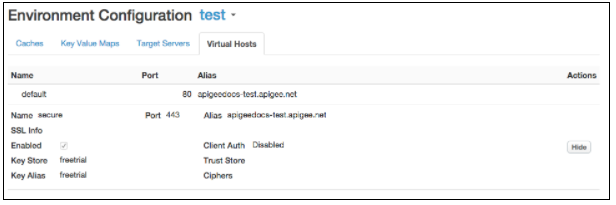
اگر میزبان مجازی برای استفاده از TLS/SSL پیکربندی شده باشد، یک نماد قفل در کنار نام میزبان مجازی ظاهر میشود. این بدان معناست که گواهی TLS/SSL، کلید و زنجیره گواهی در Edge آپلود شده و با میزبان مجازی مرتبط شده است. برای مشاهده اطلاعات مربوط به گواهیهای موجود:
- در نوار ناوبری بالا، گزینهی مدیریت > گواهیهای TLS را انتخاب کنید.
- محیط (معمولاً
prodیاtest) را انتخاب کنید. - برای مشاهده گواهی، keystoreها را باز کنید.
مشاهده یک میزبان مجازی با Edge API
همچنین میتوانید از APIهای Edge برای مشاهده اطلاعات مربوط به میزبانهای مجازی استفاده کنید. برای مثال، API مربوط به List Virtual Hosts لیستی از تمام میزبانهای مجازی را برمیگرداند:
curl -X GET -H "accept:application/xml" \
    https://api.enterprise.apigee.com/v1/o/org_name/environments/env_name/virtualhosts \
    -u orgAdminEmail:pWord
که در آن orgAdminEmail:pWord نام کاربری و رمز عبور مدیر org است و org_name / env_name سازمان و محیطی را که میزبان مجازی در آن قرار دارد مشخص میکنند. پاسخ نمونه:
[
 "default",
 "secure"
]
برای مشاهده اطلاعات مربوط به یک میزبان مجازی خاص، از Get Virtual Host API استفاده کنید:
curl -X GET -H "accept:application/xml" \
    https://api.enterprise.apigee.com/v1/o/org_name/environments/env_name/virtualhosts/vhost_name \
    -u orgAdminEmail:pWord
که در آن vhost_name نام میزبان مجازی است. برای مثال، میتوانید vhost_name با مقدار "secure" مشخص کنید تا پیکربندی میزبان مجازی امن پیشفرض ایجاد شده توسط Apigee را مشاهده کنید:
<VirtualHost name="secure">
    <HostAliases>
        <HostAlias>api.myCompany.com</HostAlias>
    </HostAliases>
    <Port>443</Port>
    <Properties/>
    <Interfaces/>
    <RetryOptions/>
    <SSLInfo>
        <ClientAuthEnabled>false</ClientAuthEnabled>
        <Enabled>true</Enabled>
        <KeyAlias>freetrial</KeyAlias>
        <KeyStore>ref://freetrial</KeyStore>
        <IgnoreValidationErrors>false</IgnoreValidationErrors>
    </SSLInfo>
</VirtualHost>پیکربندی یک پروکسی API برای استفاده از یک میزبان مجازی
وقتی یک پروکسی API جدید ایجاد میکنید، Edge به طور خودکار آن را طوری پیکربندی میکند که از تمام میزبانهای مجازی موجود در سازمان استفاده کند. درخواست به یک پروکسی API از طریق یک میزبان مجازی از فرم زیر استفاده میکند:
https://host-alias/proxy-base-path/resource-path
کجا:
- host-alias معمولاً نام DNS میزبان مجازی است.
- proxy-base-path هنگام ایجاد یک پروکسی API تعریف میشود و برای هر پروکسی API منحصر به فرد است.
- resource-path مسیر منبعی که از طریق پروکسی API قابل دسترسی است.
کنترل میزبانهای مجازی مورد استفاده توسط یک پروکسی API
در پیکربندی XML یک پروکسی API، از تگ virtualhost برای مشخص کردن نام میزبان مجازی مرتبط با پروکسی API استفاده میکنید:
<HTTPProxyConnection>
  <BasePath>/v1/my/proxy/basepath</BasePath>
  <VirtualHost>secure</VirtualHost>
  <VirtualHost>default</VirtualHost>
</HTTPProxyConnection>
برای مثال، <VirtualHost>secure</VirtualHost> به این معنی است که یک کلاینت میتواند با استفاده از نام مستعار میزبان میزبان مجازی "secure"، پروکسی API را فراخوانی کند.
شما معمولاً میزبانهای مجازی مرتبط با یک پروکسی API را در موارد زیر تغییر میدهید:
- شما یک میزبان مجازی جدید ایجاد میکنید و پروکسیهای API موجود را دارید. برای افزودن میزبان مجازی جدید، باید هرگونه پروکسی API موجود را ویرایش کنید.
- شما یک پروکسی API جدید ایجاد میکنید که نباید از طریق یک میزبان مجازی خاص قابل دسترسی باشد. شما باید پروکسی API را ویرایش کنید تا آن میزبان مجازی را از تعریف آن حذف کنید.
برای تغییر میزبانهای مجازی مرتبط با یک پروکسی API:
به ویرایشگر پروکسی API، همانطور که در زیر توضیح داده شده است، دسترسی پیدا کنید.
لبه
برای دسترسی به ویرایشگر پروکسی API با استفاده از رابط کاربری Edge:
- وارد apigee.com/edge شوید.
مشتریان Edge برای Private Cloud
http:// ms-ip :9000(در محل) استفاده میکنند، که در آن ms-ip آدرس IP یا نام DNS گره سرور مدیریت است. - در نوار ناوبری سمت چپ، گزینه توسعه > پروکسیهای API را انتخاب کنید.
- پروکسی API مورد نظر برای ویرایش را از لیست انتخاب کنید.
لبه کلاسیک (ابر خصوصی)
برای دسترسی به ویرایشگر پروکسی API با استفاده از رابط کاربری کلاسیک اج:
- وارد آدرس
http:// ms-ip :9000شوید، که در آن ms-ip آدرس IP یا نام DNS گره سرور مدیریت است. - در نوار پیمایش بالا، APIها > API Proxies را انتخاب کنید.
- پروکسی API مورد نظر برای ویرایش را از لیست انتخاب کنید.
- وارد apigee.com/edge شوید.
- روی برگه توسعه کلیک کنید.
- در قسمت Proxy Endpoints ، گزینه پیشفرض را انتخاب کنید.
- در قسمت کد:
- هر عنصر
<VirtualHost>را برای میزبانهای مجازی که توسط پروکسی API پشتیبانی نمیشوند، حذف کنید. - یک عنصر
<VirtualHost>جدید با نام میزبان مجازی جدید اضافه کنید. برای مثال، اگر میزبان مجازی جدید MyVirtualHost نام دارد، تگ زیر را اضافه کنید:<HTTPProxyConnection> <BasePath>/v1/my/proxy/basepath</BasePath> <VirtualHost>default</VirtualHost> <VirtualHost>secure</VirtualHost> <VirtualHost>MyVirtualHost</VirtualHost> </HTTPProxyConnection>
- هر عنصر
- پروکسی API را ذخیره کنید. اگر پروکسی API مستقر شده باشد، ذخیره آن، آن را با تنظیمات جدید مجدداً مستقر میکند.
تنظیم URL پایه نمایش داده شده توسط رابط کاربری Edge برای یک پروکسی API
رابط کاربری Edge، آدرس اینترنتی (URL) یک پروکسی API را بر اساس تنظیمات میزبان مجازی مربوط به محل استقرار پروکسی نمایش میدهد. این نمایش میتواند شامل شماره پورت روتر میزبان مجازی باشد.
در بیشتر موارد، URL نمایش داده شده در رابط کاربری Edge، URL صحیح برای ارسال درخواستهای خارجی به پروکسی است. با این حال، برای برخی از پیکربندیها، URL نمایش داده شده صحیح نیست. به عنوان مثال، هر یک از پیکربندیهای زیر میتواند باعث شود URL نمایش داده شده با URL واقعی مورد استفاده برای ارسال درخواستهای خارجی به پروکسی مطابقت نداشته باشد:
- خاتمه SSL در یک متعادل کننده بار رخ میدهد
- نگاشت پورت بین یک متعادلکننده بار و روترهای Apigee رخ میدهد.
- یک متعادلکننده بار که با بازنویسی مسیر پیکربندی شده است
اج از یک ویژگی در میزبان مجازی به نام <BaseUrl> پشتیبانی میکند که به شما امکان میدهد URL نمایش داده شده توسط رابط کاربری اج را نادیده بگیرید. در اینجا مثالی آورده شده است که شیء میزبان مجازی را با ویژگی <BaseUrl> نشان میدهد. در این مثال، مقدار "http://myCo.com" در رابط کاربری اج ظاهر میشود:
<VirtualHost name="myTLSVHost">
  <HostAliases>
    <HostAlias>api.myCompany.com</HostAlias>
  </HostAliases>
  <BaseUrl>http://myCo.com</BaseUrl>
  <Port>443</Port>
  <SSLInfo>
    <Enabled>true</Enabled>
    <ClientAuthEnabled>false</ClientAuthEnabled>
    <KeyStore>ref://myTestKeystoreRef</KeyStore>
    <KeyAlias>myKeyAlias</KeyAlias>
  </SSLInfo>
</VirtualHost>
توجه داشته باشید که مقدار <BaseUrl> باید شامل پروتکل (یعنی "http://" یا "https://") باشد.
اگر <BaseUrl> تنظیم نشده باشد، URL پیشفرض رندر شده توسط رابط کاربری Edge به صورت "api.myCompany.com" نمایش داده میشود، در حالی که نام مستعار میزبان واقعی "http://myCo.com" است.