

Apigee Edge का दस्तावेज़ देखा जा रहा है.
Apigee X के दस्तावेज़ पर जाएं. जानकारी
पैसे चुकाकर बनाए गए खाते वाला Cloud ग्राहक और Edge for Private Cloud के सभी ग्राहक, संगठन में वर्चुअल होस्ट बना सकते हैं. वर्चुअल होस्ट बनाने वाले उपयोगकर्ता के पास संगठन के एडमिन की भूमिका होनी चाहिए. इसके अलावा, उसके पास वर्चुअल होस्ट में बदलाव करने की अनुमतियों वाली कस्टम भूमिका भी होनी चाहिए. अन्य भूमिकाओं वाले उपयोगकर्ताओं के पास, वर्चुअल होस्ट बनाने की अनुमति नहीं होती.
वर्चुअल होस्ट के बारे में जानकारी देने वाला वीडियो देखें.
वर्चुअल होस्ट बनाना
वर्चुअल होस्ट बनाने के लिए, यह बुनियादी तरीका अपनाएं. आपको जो तरीका अपनाना है वह इस बात पर निर्भर करता है कि आप Cloud या Private Cloud के ग्राहक हैं या नहीं, और TLS को चालू किया जा रहा है या नहीं:
- सार्वजनिक तौर पर दिखने वाले अपने डोमेन के लिए, डीएनएस एंट्री और CNAME रिकॉर्ड बनाएं.
- अगर वर्चुअल होस्ट पर टीएलएस चालू किया जा रहा है, तो:
- यहां बताए गए तरीके का इस्तेमाल करके, कीस्टोर बनाएं और कॉन्फ़िगर करें: कीस्टोर और ट्रस्टस्टोर.
- कीस्टोर में अपना सर्टिफ़िकेट और पासकोड अपलोड करें. पक्का करें कि आपके सर्टिफ़िकेट में दिया गया डोमेन नेम, उस होस्ट के उपनाम से मेल खाता हो जिसका इस्तेमाल आपको वर्चुअल होस्ट के लिए करना है.
- Edge के यूज़र इंटरफ़ेस (यूआई) या एपीआई का इस्तेमाल करके, पासकोड की जगह का रेफ़रंस बनाएं. रेफ़रंस के तौर पर,
कुंजी के स्टोर का नाम और रेफ़रंस टाइप
KeyStoreदिया गया है. रेफ़रंस बनाने और उनमें बदलाव करने के बारे में ज़्यादा जानने के लिए, रेफ़रंस के साथ काम करना देखें. - अगर दोतरफ़ा टीएलएस का इस्तेमाल किया जा रहा है, तो ट्रस्टस्टोर बनाएं, सर्टिफ़िकेट अपलोड करें, और ट्रस्टस्टोर का रेफ़रंस बनाएं. यहां बताए गए तरीके का इस्तेमाल करके ट्रस्टस्टोर बनाएं: कीस्टोर और ट्रस्टस्टोर.
- वर्चुअल होस्ट बनाएं एपीआई का इस्तेमाल करके, वर्चुअल होस्ट बनाएं. TLS चालू करते समय, पक्का करें कि आपने सही पासकोड स्टोर का रेफ़रंस, ट्रस्टस्टोर का रेफ़रंस, और पासकोड का दूसरा नाम दिया हो.
- अगर आपके पास कोई मौजूदा एपीआई प्रॉक्सी है, तो ProxyEndpoint में वर्चुअल होस्ट जोड़ें.
वर्चुअल होस्ट, सभी नई एपीआई प्रॉक्सी में अपने-आप जुड़ जाता है. वर्चुअल होस्ट का इस्तेमाल करने के लिए, एपीआई प्रॉक्सी को कॉन्फ़िगर करना देखें.
वर्चुअल होस्ट का इस्तेमाल करने के लिए एपीआई प्रॉक्सी को अपडेट करने और होस्ट के उपनाम के लिए डीएनएस एंट्री और CNAME रिकॉर्ड बनाने के बाद, एपीआई प्रॉक्सी को यहां दिखाए गए तरीके से ऐक्सेस किया जा सकता है:
https://api.myCompany.com/v1/project-base-path/resource-path
उदाहरण के लिए:
https://api.myCompany.com/v1/weather/forecastrss?w=12797282
एपीआई या यूज़र इंटरफ़ेस (यूआई) का इस्तेमाल करके वर्चुअल होस्ट बनाना
Edge API या Edge यूज़र इंटरफ़ेस (यूआई) का इस्तेमाल करके, वर्चुअल होस्ट बनाया जा सकता है.
यहां दिए गए ज़्यादातर उदाहरणों में, Edge API का इस्तेमाल किया गया है. Edge यूज़र इंटरफ़ेस (यूआई) में वर्चुअल होस्ट बनाने, उनमें बदलाव करने, और उन्हें मिटाने के लिए यूज़र इंटरफ़ेस (यूआई) को ऐक्सेस करने का तरीका:
- apigee.com/edge में साइन इन करें
Edge for Private Cloud के ग्राहक,
http://ms-ip:9000(ऑन-प्राइमिस) का इस्तेमाल करते हैं. यहां ms-ip, मैनेजमेंट सर्वर नोड का आईपी पता या डीएनएस नाम होता है. - बाएं नेविगेशन बार में, एडमिन >वर्चुअल होस्ट चुनें.
- एनवायरमेंट चुनें, जैसे कि prod या test.
एनवायरमेंट के लिए तय किए गए वर्चुअल होस्ट दिखाए जाते हैं. - वर्चुअल होस्ट बनाने के लिए, + वर्चुअल होस्ट चुनें या किसी मौजूदा वर्चुअल होस्ट में बदलाव करने के लिए उसका नाम चुनें.
एचटीटीपी के लिए वर्चुअल होस्ट बनाना
Edge for Private Cloud के ग्राहक, एचटीटीपी का इस्तेमाल करके वर्चुअल होस्ट बना सकते हैं.
TLS के साथ काम न करने वाला वर्चुअल होस्ट बनाने के लिए, ऐसा एक्सएमएल ऑब्जेक्ट बनाएं जिसमें वर्चुअल होस्ट के बारे में जानकारी दी गई हो. उदाहरण के लिए, नीचे दिया गया एक्सएमएल ऑब्जेक्ट, एचटीटीपी प्रोटोकॉल का इस्तेमाल करने वाले वर्चुअल होस्ट के बारे में बताता है:
<VirtualHost name="myVHost">
   <HostAliases>
     <HostAlias>api.myCompany.com</HostAlias>
   </HostAliases>
   <Interfaces/>
   <Port>80</Port>
</VirtualHost>
इस परिभाषा में, आपको:
- name को myVHost के तौर पर सेट करें. एपीआई प्रॉक्सी या एपीआई कॉल में वर्चुअल होस्ट का रेफ़रंस देने के लिए, नाम का इस्तेमाल करें.
- होस्ट का दूसरा नाम api.myCompany.com के तौर पर डालें. यह डोमेन, डीएनएस डेफ़िनिशन और CNAME रिकॉर्ड के मुताबिक, आपके एपीआई को ऐक्सेस करने के लिए सार्वजनिक तौर पर उपलब्ध होता है.
- पोर्ट नंबर को 80 के तौर पर डालें. अगर पोर्ट नंबर नहीं दिया जाता है, तो डिफ़ॉल्ट रूप से यह 443 पर सेट हो जाता है.
वर्चुअल होस्ट में अन्य प्रॉपर्टी भी सेट की जा सकती हैं. सभी प्रॉपर्टी के रेफ़रंस के लिए, वर्चुअल होस्ट प्रॉपर्टी का रेफ़रंस देखें.
अगर आपके पास कोई मौजूदा एपीआई प्रॉक्सी है, तो प्रॉक्सी एंडपॉइंट में <HTTPConnection> एलिमेंट में वर्चुअल होस्ट जोड़ें. वर्चुअल होस्ट, सभी नई एपीआई प्रॉक्सी में अपने-आप जुड़ जाता है.
वर्चुअल होस्ट का इस्तेमाल करने के लिए, एपीआई प्रॉक्सी को कॉन्फ़िगर करना लेख पढ़ें.
अगर आपने कोई नया एपीआई प्रॉक्सी बनाया है जिसे किसी खास वर्चुअल होस्ट से ऐक्सेस नहीं किया जाना चाहिए, तो आपको एपीआई प्रॉक्सी में बदलाव करना होगा. ऐसा करके, उस वर्चुअल होस्ट को ProxyEndpoint से हटाएं.
इसके बाद, इस वर्चुअल होस्ट के ज़रिए एपीआई प्रॉक्सी को ऐक्सेस किया जा सकता है. इसके लिए, आपको इनमें से कोई अनुरोध करना होगा:
http://api.myCompany.com/proxy-base-path/resource-path
https://api.myCompany.com/proxy-base-path/resource-path
वर्चुअल होस्ट बनाएं एपीआई का इस्तेमाल करके वर्चुअल होस्ट बनाएं:
curl -X POST -H "Content-Type:application/xml" \
  http://ms-IP:8080/v1/o/org_name/environments/env_name/virtualhosts \
  -d '<VirtualHost name="myVHost">
        <HostAliases>
            <HostAlias>api.myCompany.com</HostAlias>
        </HostAliases>
        <Interfaces/>
        <Port>80</Port>
    </VirtualHost>' \
-u sysAdminEmail:passwordएकतरफ़ा TLS के लिए वर्चुअल होस्ट बनाना
नीचे दिया गया एक्सएमएल ऑब्जेक्ट, एकतरफ़ा TLS के लिए वर्चुअल होस्ट तय करता है:
<VirtualHost name="myTLSVHost">
    <HostAliases>
        <HostAlias>api.myCompany.com</HostAlias>
    </HostAliases>
    <Port>443</Port>
    <SSLInfo>
        <Enabled>true</Enabled>
        <ClientAuthEnabled>false</ClientAuthEnabled>
        <KeyStore>ref://myTestKeystoreRef</KeyStore>
        <KeyAlias>myKeyAlias</KeyAlias>
    </SSLInfo>
</VirtualHost>
इस परिभाषा में, <Enable> एलिमेंट को 'सही है' पर सेट करके, TLS को चालू किया जाता है. साथ ही, TLS कनेक्शन में इस्तेमाल किए गए पासकोड और पासकोड के दूसरे नाम की जानकारी देने के लिए, <KeyStore> और <KeyAliase> एलिमेंट का इस्तेमाल किया जाता है.
TLS का इस्तेमाल करने के बारे में ज़्यादा जानकारी के लिए, TLS/SSL देखें.
वर्चुअल होस्ट में पासकोड और ट्रस्टस्टोर का नाम तय करना
टीएलएस के साथ काम करने के लिए वर्चुअल होस्ट को कॉन्फ़िगर करते समय, रेफ़रंस का इस्तेमाल करके पासकोड की जानकारी दी जाती है. रेफ़रंस एक ऐसा वैरिएबल होता है जिसमें सीधे तौर पर पासकोड या ट्रस्टस्टोर का नाम बताने के बजाय, पासकोड या ट्रस्टस्टोर का नाम होता है. उदाहरण के लिए:
    <SSLInfo>
        <Enabled>true</Enabled>
        <ClientAuthEnabled>false</ClientAuthEnabled>
        <KeyStore>ref://myTestKeystoreRef</KeyStore>
        <KeyAlias>myKeyAlias</KeyAlias>
    </SSLInfo>
रेफ़रंस का इस्तेमाल करने का फ़ायदा यह है कि वर्चुअल होस्ट के इस्तेमाल किए जाने वाले पासकोड को बदलने के लिए, रेफ़रंस की वैल्यू बदली जा सकती है. आम तौर पर, ऐसा इसलिए किया जाता है, क्योंकि मौजूदा पासकोड की समयसीमा जल्द ही खत्म होने वाली है. रेफ़रंस की वैल्यू बदलने के लिए, आपको एज राउटर को फिर से शुरू करने की ज़रूरत नहीं है. पहचान फ़ाइल बनाने और उसमें बदलाव करने के बारे में ज़्यादा जानने के लिए, पहचान फ़ाइलों के साथ काम करना लेख पढ़ें.
सिर्फ़ पासकोड और ट्रस्टस्टोर के रेफ़रंस का इस्तेमाल किया जा सकता है. उपनाम के रेफ़रंस का इस्तेमाल नहीं किया जा सकता. किसी पासकोड के रेफ़रंस को बदलते समय, पक्का करें कि सर्टिफ़िकेट का दूसरा नाम, पुराने पासकोड के नाम जैसा ही हो.
पासकोड और ट्रस्टस्टोर के रेफ़रंस इस्तेमाल करने से जुड़ी पाबंदियां
पासकोड और ट्रस्टस्टोर के रेफ़रंस का इस्तेमाल करते समय, आपको इस पाबंदी का ध्यान रखना होगा:
- वर्चुअल होस्ट में सिर्फ़ तब पासकी और ट्रस्टस्टोर रेफ़रंस का इस्तेमाल किया जा सकता है, जब आपके पास एसएनआई की सुविधा हो और आपने Apigee राउटर पर एसएसएल को बंद कर दिया हो.
- अगर आपके पास Apigee राउटर के सामने लोड बैलेंसर है और आपने लोड बैलेंसर पर टीएलएस को बंद कर दिया है, तो वर्चुअल होस्ट में पासकोड और ट्रस्टस्टोर के रेफ़रंस का इस्तेमाल नहीं किया जा सकता.
दोतरफ़ा TLS के लिए वर्चुअल होस्ट बनाना
दोतरफ़ा टीएलएस चालू करने के लिए, <ClientAuthEnabled> एलिमेंट को true पर सेट करें. साथ ही, <TrustStore> एलिमेंट के साथ रेफ़रंस का इस्तेमाल करके, ट्रस्टस्टोर की जानकारी दें. ट्रस्टस्टोर में, क्लाइंट के सर्टिफ़िकेट जारी करने वाली संस्था और सर्टिफ़िकेट की सीए चेन होती है. यह ज़रूरी है. क्लाइंट को भी, 'दोतरफ़ा टीएलएस' के लिए सही तरीके से कॉन्फ़िगर किया जाना चाहिए.
दोतरफ़ा TLS के लिए वर्चुअल होस्ट बनाने के लिए, वर्चुअल होस्ट की जानकारी देने वाला एक्सएमएल ऑब्जेक्ट बनाएं:
<VirtualHost name="myTLSVHost">
    <HostAliases>
        <HostAlias>api.myCompany.com</HostAlias>
    </HostAliases>
    <Port>443</Port>
    <SSLInfo>
        <Enabled>true</Enabled>
        <ClientAuthEnabled>true</ClientAuthEnabled>
        <KeyStore>ref://myTestKeystoreRef</KeyStore>
        <KeyAlias>myKeyAlias</KeyAlias>
        <TrustStore>ref://myTestTruststoreRef</TrustStore>
    </SSLInfo>
</VirtualHost>
इस परिभाषा में, आपको:
<ClientAuthEnabled>को 'सही है' पर सेट करके, दोतरफ़ा TLS चालू करें.<TrustStore>एलिमेंट का इस्तेमाल करके, ट्रस्टस्टोर का रेफ़रंस दें. ट्रस्टस्टोर में, क्लाइंट के सर्टिफ़िकेट जारी करने वाली संस्था और सर्टिफ़िकेट की सीए चेन होती है. यह ज़रूरी है.
TLS का इस्तेमाल करने के बारे में ज़्यादा जानकारी के लिए, TLS/SSL देखें.
वर्चुअल होस्ट में बदलाव करना
Cloud का कोई ऐसा ग्राहक जिसके पास पैसे चुकाकर लिया गया खाता है और Edge for Private Cloud के सभी ग्राहक, वर्चुअल होस्ट को अपडेट करने के लिए, वर्चुअल होस्ट अपडेट करें एपीआई का इस्तेमाल कर सकते हैं. इस एपीआई की मदद से, वर्चुअल होस्ट प्रॉपर्टी के रेफ़रंस में बताए गए वर्चुअल होस्ट के लिए, सभी प्रॉपर्टी सेट की जा सकती हैं.
वर्चुअल होस्ट अपडेट करें एपीआई का इस्तेमाल करके, वर्चुअल होस्ट को अपडेट करें. एपीआई का इस्तेमाल करते समय, आपको अनुरोध के मुख्य हिस्से में वर्चुअल होस्ट की पूरी जानकारी देनी होगी. इसमें सिर्फ़ वे एलिमेंट शामिल नहीं होने चाहिए जिन्हें आपको बदलना है.
इस उदाहरण में, आपने proxy_read_timeout प्रॉपर्टी की वैल्यू सेट की है:
curl -X PUT -H "Content-Type:application/xml" \
    https://api.enterprise.apigee.com/v1/o/org_name/e/env_name/virtualhosts/vhost_name \
    -d '<VirtualHost  name="myTLSVHost">
         <HostAliases>
           <HostAlias>api.myCompany.com</HostAlias>
         </HostAliases>
         <Port>443</Port>
         <SSLInfo>
           <Enabled>true</Enabled>
           <ClientAuthEnabled>false</ClientAuthEnabled>
           <KeyStore>ref://myTestKeystoreRef</KeyStore>
           <KeyAlias>myKeyAlias</KeyAlias>
         </SSLInfo>
         <Properties>
           <Property name="proxy_read_timeout">50</Property>
         </Properties>
     </VirtualHost>' \
    -u orgAdminEmail:password
वर्चुअल होस्ट मिटाना
किसी वर्चुअल होस्ट को किसी एनवायरमेंट से मिटाने से पहले, आपको उन सभी एपीआई प्रॉक्सी को अपडेट करना होगा जिनमें वर्चुअल होस्ट का रेफ़रंस दिया गया है. वर्चुअल होस्ट का इस्तेमाल करने के लिए, एपीआई प्रॉक्सी को कॉन्फ़िगर करना देखें.
वर्चुअल होस्ट मिटाएं एपीआई का इस्तेमाल करके, वर्चुअल होस्ट मिटाएं:
curl -X DELETE \
  https://api.enterprise.apigee.com/v1/o/org_name/e/env_name/virtualhosts/vhost_name \
  -u orgAdminEmail:password
वर्चुअल होस्ट के बारे में जानकारी देखना
किसी एनवायरमेंट में तय किए गए वर्चुअल होस्ट की जानकारी देखें. इसके लिए, यहां दिया गया तरीका अपनाएं.
Edge
Edge के यूज़र इंटरफ़ेस (यूआई) का इस्तेमाल करके, किसी वर्चुअल होस्ट के बारे में जानकारी देखने के लिए:
- apigee.com/edge में साइन इन करें.
Edge for Private Cloud के ग्राहक,
http://ms-ip:9000(ऑन-प्राइमिस) का इस्तेमाल करते हैं. यहां ms-ip, मैनेजमेंट सर्वर नोड का आईपी पता या डीएनएस नाम होता है. - बाएं नेविगेशन बार में, एडमिन > वर्चुअल होस्ट चुनें.
- एनवायरमेंट चुनें, जैसे कि prod या test.
एनवायरमेंट के लिए तय किए गए वर्चुअल होस्ट दिखते हैं. अगर वर्चुअल होस्ट को पासकोड या ट्रस्टस्टोर का इस्तेमाल करने के लिए कॉन्फ़िगर किया गया है, तो ज़्यादा जानकारी देखने के लिए, दिखाएं पर क्लिक करें.
अगर वर्चुअल होस्ट को TLS/SSL का इस्तेमाल करने के लिए कॉन्फ़िगर किया गया है, तो वर्चुअल होस्ट के नाम के बगल में एक लॉक आइकॉन दिखता है. इसका मतलब है कि TLS/SSL सर्टिफ़िकेट, कुंजी, और सर्टिफ़िकेट चेन को Edge पर अपलोड किया गया है और वर्चुअल होस्ट से जोड़ा गया है. उपलब्ध सर्टिफ़िकेट के बारे में जानकारी देखने के लिए:
- बाएं नेविगेशन बार में, एडमिन > एनवायरमेंट > TLS पासकोड चुनें.
- एनवायरमेंट चुनें (आम तौर पर
prodयाtest). - सर्टिफ़िकेट देखने के लिए, पासकोड को बड़ा करें.
क्लासिक Edge (निजी क्लाउड)
Edge के क्लासिक यूज़र इंटरफ़ेस (यूआई) का इस्तेमाल करके, किसी वर्चुअल होस्ट के बारे में जानकारी देखने के लिए:
http://ms-ip:9000में साइन इन करें. यहां ms-ip, मैनेजमेंट सर्वर नोड का आईपी पता या डीएनएस नेम है.- बाएं नेविगेशन बार में, एडमिन > वर्चुअल होस्ट चुनें.
- एनवायरमेंट चुनें, जैसे कि prod या test.
- वर्चुअल होस्ट टैब पर क्लिक करें.
एनवायरमेंट के लिए तय किए गए वर्चुअल होस्ट दिखते हैं. अगर वर्चुअल होस्ट को पासकोड या ट्रस्टस्टोर का इस्तेमाल करने के लिए कॉन्फ़िगर किया गया है, तो ज़्यादा जानकारी देखने के लिए दिखाएं पर क्लिक करें.
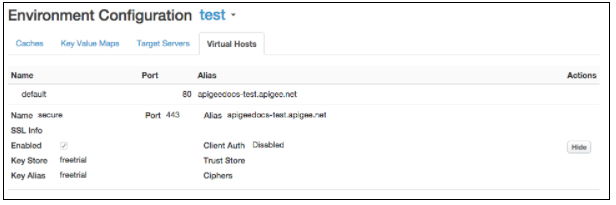
अगर वर्चुअल होस्ट को TLS/SSL का इस्तेमाल करने के लिए कॉन्फ़िगर किया गया है, तो वर्चुअल होस्ट के नाम के बगल में एक लॉक आइकॉन दिखता है. इसका मतलब है कि TLS/SSL सर्टिफ़िकेट, कुंजी, और सर्टिफ़िकेट चेन को Edge पर अपलोड किया गया है और वर्चुअल होस्ट से जोड़ा गया है. उपलब्ध सर्टिफ़िकेट के बारे में जानकारी देखने के लिए:
- सबसे ऊपर मौजूद नेविगेशन बार में, एडमिन > TLS सर्टिफ़िकेट को चुनें.
- एनवायरमेंट चुनें (आम तौर पर
prodयाtest). - सर्टिफ़िकेट देखने के लिए, पासकोड को बड़ा करें.
Edge API की मदद से, वर्चुअल होस्ट देखना
वर्चुअल होस्ट के बारे में जानकारी देखने के लिए, Edge API का इस्तेमाल भी किया जा सकता है. उदाहरण के लिए, List Virtual Hosts एपीआई, सभी वर्चुअल होस्ट की सूची दिखाता है:
curl -X GET -H "accept:application/xml" \
    https://api.enterprise.apigee.com/v1/o/org_name/environments/env_name/virtualhosts \
    -u orgAdminEmail:pWord
यहां orgAdminEmail:pWord, संगठन के एडमिन का उपयोगकर्ता नाम और पासवर्ड है. साथ ही, org_name/env_name से उस संगठन और एनवायरमेंट के बारे में पता चलता है जिसमें वर्चुअल होस्ट मौजूद है. रिस्पॉन्स का उदाहरण:
[
 "default",
 "secure"
]
किसी वर्चुअल होस्ट के बारे में जानकारी देखने के लिए, वर्चुअल होस्ट पाएं एपीआई का इस्तेमाल करें:
curl -X GET -H "accept:application/xml" \
    https://api.enterprise.apigee.com/v1/o/org_name/environments/env_name/virtualhosts/vhost_name \
    -u orgAdminEmail:pWord
यहां vhost_name, वर्चुअल होस्ट का नाम है. उदाहरण के लिए, Apigee के बनाए गए डिफ़ॉल्ट सुरक्षित वर्चुअल होस्ट का कॉन्फ़िगरेशन देखने के लिए, vhost_name को "सुरक्षित" के तौर पर सेट किया जा सकता है:
<VirtualHost name="secure">
    <HostAliases>
        <HostAlias>api.myCompany.com</HostAlias>
    </HostAliases>
    <Port>443</Port>
    <Properties/>
    <Interfaces/>
    <RetryOptions/>
    <SSLInfo>
        <ClientAuthEnabled>false</ClientAuthEnabled>
        <Enabled>true</Enabled>
        <KeyAlias>freetrial</KeyAlias>
        <KeyStore>ref://freetrial</KeyStore>
        <IgnoreValidationErrors>false</IgnoreValidationErrors>
    </SSLInfo>
</VirtualHost>वर्चुअल होस्ट का इस्तेमाल करने के लिए, एपीआई प्रॉक्सी को कॉन्फ़िगर करना
नई एपीआई प्रॉक्सी बनाने पर, Edge उसे अपने-आप कॉन्फ़िगर कर देता है, ताकि वह संगठन में उपलब्ध सभी वर्चुअल होस्ट का इस्तेमाल कर सके. वर्चुअल होस्ट के ज़रिए एपीआई प्रॉक्सी को भेजे गए अनुरोध में, इस फ़ॉर्म का इस्तेमाल किया जाता है:
https://host-alias/proxy-base-path/resource-path
कहां:
- host-alias आम तौर पर, वर्चुअल होस्ट का डीएनएस नेम होता है.
- proxy-base-path की वैल्यू तब तय की जाती है, जब कोई एपीआई प्रॉक्सी बनाई जाती है. यह वैल्यू, हर एपीआई प्रॉक्सी के लिए यूनीक होती है.
- resource-path एपीआई प्रॉक्सी की मदद से ऐक्सेस किए जा सकने वाले संसाधन का पाथ.
एपीआई प्रॉक्सी का इस्तेमाल करने वाले वर्चुअल होस्ट को कंट्रोल करना
एपीआई प्रॉक्सी के एक्सएमएल कॉन्फ़िगरेशन में, virtualhost टैग का इस्तेमाल करके, एपीआई प्रॉक्सी से जुड़े वर्चुअल होस्ट का नाम बताया जाता है:
<HTTPProxyConnection>
  <BasePath>/v1/my/proxy/basepath</BasePath>
  <VirtualHost>secure</VirtualHost>
  <VirtualHost>default</VirtualHost>
</HTTPProxyConnection>
उदाहरण के लिए, <VirtualHost>secure</VirtualHost> का मतलब है कि क्लाइंट, "सुरक्षित" वर्चुअल होस्ट के होस्ट के उपनाम का इस्तेमाल करके, एपीआई प्रॉक्सी को कॉल कर सकता है.
आम तौर पर, एपीआई प्रॉक्सी से जुड़े वर्चुअल होस्ट में तब बदलाव किया जाता है, जब:
- आपने नया वर्चुअल होस्ट बनाया है और आपके पास मौजूदा एपीआई प्रॉक्सी हैं. नया वर्चुअल होस्ट जोड़ने के लिए, आपको किसी भी मौजूदा एपीआई प्रोक्सी में बदलाव करना होगा.
- आपने एक नई एपीआई प्रॉक्सी बनाई है, जिसे किसी खास वर्चुअल होस्ट से ऐक्सेस नहीं किया जा सकता. उस वर्चुअल होस्ट को उसकी परिभाषा से हटाने के लिए, आपको एपीआई प्रॉक्सी में बदलाव करना होगा.
एपीआई प्रॉक्सी से जुड़े वर्चुअल होस्ट में बदलाव करने के लिए:
-
एपीआई प्रॉक्सी एडिटर को यहां बताए गए तरीके से ऐक्सेस करें.
Edge
Edge के यूज़र इंटरफ़ेस (यूआई) का इस्तेमाल करके, एपीआई प्रॉक्सी एडिटर को ऐक्सेस करने के लिए:
- apigee.com/edge में साइन इन करें.
Edge for Private Cloud के ग्राहक,
http://ms-ip:9000(ऑन-प्राइमिस) का इस्तेमाल करते हैं. यहां ms-ip, मैनेजमेंट सर्वर नोड का आईपी पता या डीएनएस नाम होता है. - बाईं ओर मौजूद नेविगेशन बार में, डेवलप करें > एपीआई प्रॉक्सी चुनें.
- सूची में से वह एपीआई प्रॉक्सी चुनें जिसमें आपको बदलाव करना है.
क्लासिक Edge (निजी क्लाउड)
क्लासिक Edge यूज़र इंटरफ़ेस (यूआई) का इस्तेमाल करके, एपीआई प्रॉक्सी एडिटर को ऐक्सेस करने के लिए:
http://ms-ip:9000में साइन इन करें. यहां ms-ip, मैनेजमेंट सर्वर नोड का आईपी पता या डीएनएस नेम है.- सबसे ऊपर मौजूद नेविगेशन बार में, एपीआई > एपीआई प्रॉक्सी चुनें.
- सूची में से वह एपीआई प्रॉक्सी चुनें जिसमें आपको बदलाव करना है.
- apigee.com/edge में साइन इन करें.
- डेवलप करें टैब पर क्लिक करें.
- प्रॉक्सी एंडपॉइंट में जाकर, डिफ़ॉल्ट चुनें.
- कोड वाले सेक्शन में:
- एपीआई प्रॉक्सी के साथ काम न करने वाले वर्चुअल होस्ट के लिए, सभी
<VirtualHost>एलिमेंट हटाएं. - नए वर्चुअल होस्ट के नाम के साथ, एक नया
<VirtualHost>एलिमेंट जोड़ें. उदाहरण के लिए, अगर नए वर्चुअल होस्ट का नाम MyVirtualHost है, तो यह टैग जोड़ें:
<HTTPProxyConnection>
  <BasePath>/v1/my/proxy/basepath</BasePath>
  <VirtualHost>default</VirtualHost>
  <VirtualHost>secure</VirtualHost>
  <VirtualHost>MyVirtualHost</VirtualHost>
</HTTPProxyConnection>
- एपीआई प्रॉक्सी के साथ काम न करने वाले वर्चुअल होस्ट के लिए, सभी
- एपीआई प्रॉक्सी सेव करें. अगर एपीआई प्रॉक्सी को डिप्लॉय किया गया है, तो उसे सेव करने पर, उसे नई सेटिंग के साथ फिर से डिप्लॉय किया जाता है.
एपीआई प्रॉक्सी के लिए, Edge के यूज़र इंटरफ़ेस (यूआई) से दिखाया गया बेस यूआरएल सेट करना
Edge यूज़र इंटरफ़ेस (यूआई), वर्चुअल होस्ट की सेटिंग के आधार पर एपीआई प्रॉक्सी का यूआरएल दिखाता है. इस डिसप्ले में वर्चुअल होस्ट के राउटर पोर्ट नंबर को शामिल किया जा सकता है.
ज़्यादातर मामलों में, Edge के यूज़र इंटरफ़ेस (यूआई) में दिखने वाला यूआरएल, प्रॉक्सी को बाहरी अनुरोध करने के लिए सही यूआरएल होता है. हालांकि, कुछ कॉन्फ़िगरेशन के लिए, दिखाया गया यूआरएल सही नहीं है. उदाहरण के लिए, यहां दिए गए कॉन्फ़िगरेशन में से किसी एक की वजह से, दिखाया गया यूआरएल, प्रॉक्सी को बाहरी अनुरोध करने के लिए इस्तेमाल किए गए असली यूआरएल से मेल नहीं खा सकता:
- एसएसएल टर्मिनेशन, लोड बैलेंसर पर होता है
- पोर्ट मैपिंग, लोड बैलेंसर और Apigee राउटर के बीच होती है
- पाथ रीराइटिंग की सुविधा के साथ कॉन्फ़िगर किया गया लोड बैलेंसर
Edge, वर्चुअल होस्ट पर <BaseUrl> नाम के एक एट्रिब्यूट के साथ काम करता है. इसकी मदद से,
Edge के यूज़र इंटरफ़ेस (यूआई) से दिखाए गए यूआरएल को बदला जा सकता है. यहां <BaseUrl> एट्रिब्यूट के साथ वर्चुअल होस्ट ऑब्जेक्ट दिखाने का उदाहरण दिया गया है.
इस उदाहरण में, Edge के यूज़र इंटरफ़ेस (यूआई) में "http://myCo.com" वैल्यू दिखती है:
<VirtualHost name="myTLSVHost">
  <HostAliases>
    <HostAlias>api.myCompany.com</HostAlias>
  </HostAliases>
  <BaseUrl>http://myCo.com</BaseUrl>
  <Port>443</Port>
  <SSLInfo>
    <Enabled>true</Enabled>
    <ClientAuthEnabled>false</ClientAuthEnabled>
    <KeyStore>ref://myTestKeystoreRef</KeyStore>
    <KeyAlias>myKeyAlias</KeyAlias>
  </SSLInfo>
</VirtualHost>
ध्यान दें कि <BaseUrl> की वैल्यू में प्रोटोकॉल (जैसे, "http://" या
"https://") शामिल होना चाहिए.
अगर <BaseUrl> सेट नहीं है, तो Edge यूज़र इंटरफ़ेस (यूआई) से रेंडर किया गया डिफ़ॉल्ट यूआरएल, "api.myCompany.com" के तौर पर दिखेगा. हालांकि, होस्ट का असली उपनाम "http://myCo.com" है.