

คุณกำลังดูเอกสารประกอบของ Apigee Edge
ไปที่
เอกสารประกอบของ Apigee X info
ลูกค้า Cloud ที่มีบัญชีแบบชำระเงินและลูกค้า Edge for Private Cloud ทุกราย สามารถสร้างโฮสต์เสมือนในองค์กรได้ ผู้ใช้ ที่สร้างโฮสต์เสมือนต้องมีบทบาทเป็น ผู้ดูแลระบบองค์กร หรือมี บทบาทที่กำหนดเองซึ่งมีสิทธิ์แก้ไขโฮสต์เสมือน ผู้ใช้ที่มีบทบาทอื่นๆ จะไม่มี สิทธิ์สร้างโฮสต์เสมือน
ดูวิดีโอแนะนำโฮสต์เสมือน
การสร้างโฮสต์เสมือน
ใช้ขั้นตอนพื้นฐานต่อไปนี้เพื่อสร้างโฮสต์เสมือน ขั้นตอนที่คุณใช้จริงจะขึ้นอยู่กับว่าคุณเป็นลูกค้า Cloud หรือ Private Cloud และคุณเปิดใช้ TLS หรือไม่
- สร้างรายการ DNS และระเบียน CNAME สำหรับโดเมนที่เปิดเผยต่อสาธารณะ
- หากเปิดใช้ TLS ในโฮสต์เสมือน ให้ทำดังนี้
- สร้างและกำหนดค่าคีย์สโตร์โดยใช้ขั้นตอนที่อธิบายไว้ที่นี่: คีย์สโตร์และ Trust Store.
- อัปโหลดใบรับรองและคีย์ไปยังคีย์สโตร์ ตรวจสอบว่าชื่อโดเมนที่ระบุโดยใบรับรองตรงกับชื่อแทนโฮสต์ที่คุณต้องการใช้สำหรับโฮสต์เสมือน
- สร้างการอ้างอิงไปยังคีย์สโตร์โดยใช้ UI หรือ API ของ Edge การอ้างอิง
ระบุชื่อของคีย์สโตร์และประเภทการอ้างอิงเป็น
KeyStoreดูข้อมูลเพิ่มเติมเกี่ยวกับการสร้างและแก้ไขการอ้างอิงได้ที่ การทำงานกับการอ้างอิง - หากคุณใช้ TLS แบบ 2 ทาง ให้สร้าง Trust Store, อัปโหลดใบรับรอง, และสร้างการอ้างอิงไปยัง Trust Store สร้าง Trust Store โดยใช้ขั้นตอนที่อธิบายไว้ที่นี่: คีย์สโตร์และ Trust Store
- สร้างโฮสต์เสมือนโดยใช้ Create a Virtual Host API หากเปิดใช้ TLS โปรดตรวจสอบว่าได้ระบุการอ้างอิงคีย์สโตร์ การอ้างอิง Trust Store และชื่อแทนคีย์ที่ถูกต้อง
- หากคุณมีพร็อกซี API อยู่แล้ว ให้เพิ่มโฮสต์เสมือนลงใน ProxyEndpoint
ระบบจะเพิ่มโฮสต์เสมือนลงในพร็อกซี API ใหม่ทั้งหมดโดยอัตโนมัติ ดู
การกำหนดค่าพร็อกซี API ให้ใช้โฮสต์เสมือน
หลังจากอัปเดตพร็อกซี API ให้ใช้โฮสต์เสมือน และสร้างรายการ DNS และระเบียน CNAME สำหรับชื่อแทนโฮสต์แล้ว คุณจะเข้าถึงพร็อกซี API ได้ดังที่แสดงด้านล่าง
https://api.myCompany.com/v1/project-base-path/resource-path
เช่น
https://api.myCompany.com/v1/weather/forecastrss?w=12797282
การสร้างโฮสต์เสมือนโดยใช้ API หรือ UI
คุณสามารถสร้างโฮสต์เสมือนได้โดยใช้ Edge API หรือ Edge UI
ตัวอย่างส่วนใหญ่ด้านล่างใช้ Edge API วิธีเข้าถึง UI เพื่อสร้าง แก้ไข และลบ โฮสต์เสมือนใน Edge UI
- ลงชื่อเข้าใช้ apigee.com/edge
ลูกค้า Edge for Private Cloud ใช้
http://ms-ip:9000(ในองค์กร) โดยที่ ms-ip คือที่อยู่ IP หรือชื่อ DNS ของโหนด Management Server - เลือกผู้ดูแลระบบ > โฮสต์เสมือน ในแถบนำทางด้านซ้าย
- เลือกสภาพแวดล้อม เช่น prod หรือ test
โฮสต์เสมือน ที่กำหนดไว้สำหรับสภาพแวดล้อมจะปรากฏขึ้น - เลือก + โฮสต์เสมือน เพื่อสร้างโฮสต์เสมือน หรือเลือกชื่อโฮสต์เสมือนที่มีอยู่เพื่อแก้ไข
การสร้างโฮสต์เสมือนสำหรับ HTTP
ลูกค้า Edge for Private Cloud สามารถสร้างโฮสต์เสมือนโดยใช้ HTTP ได้
หากต้องการสร้างโฮสต์เสมือนที่ไม่รองรับ TLS ให้สร้างออบเจ็กต์ XML ที่กำหนด โฮสต์เสมือน เช่น ออบเจ็กต์ XML ต่อไปนี้กำหนดโฮสต์เสมือนที่ใช้โปรโตคอล HTTP
<VirtualHost name="myVHost">
   <HostAliases>
     <HostAlias>api.myCompany.com</HostAlias>
   </HostAliases>
   <Interfaces/>
   <Port>80</Port>
</VirtualHost>
ในการกำหนดนี้ คุณจะทำสิ่งต่อไปนี้
- ระบุชื่อ เป็น myVHost ใช้ชื่อเพื่ออ้างอิง โฮสต์เสมือนในพร็อกซี API หรือในการเรียก API
- ระบุชื่อแทนโฮสต์ เป็น api.myCompany.com ซึ่งเป็น โดเมนที่เปิดเผยต่อสาธารณะที่ใช้ในการเข้าถึง API ของคุณตามที่กำหนดโดยคำจำกัดความ DNS และระเบียน CNAME
- ระบุหมายเลขพอร์ต เป็น 80 หากไม่ระบุ ระบบจะตั้งค่าพอร์ตเป็น 443 โดยค่าเริ่มต้น
คุณสามารถตั้งค่าพร็อพเพอร์ตี้เพิ่มเติมในโฮสต์เสมือนได้ ดูข้อมูลอ้างอิงสำหรับพร็อพเพอร์ตี้ทั้งหมดได้ที่ ข้อมูลอ้างอิงพร็อพเพอร์ตี้โฮสต์เสมือน
หากคุณมีพร็อกซี API อยู่แล้ว ให้เพิ่มโฮสต์เสมือนลงในองค์ประกอบ <HTTPConnection>
ใน Proxy Endpoint ระบบจะเพิ่มโฮสต์เสมือนลงในพร็อกซี API ใหม่ทั้งหมดโดยอัตโนมัติ
ดูการกำหนดค่าพร็อกซี API ให้ใช้โฮสต์เสมือน
หากคุณสร้างพร็อกซี API ใหม่ที่ไม่ควรเข้าถึงได้ผ่านโฮสต์เสมือนที่เฉพาะเจาะจง
คุณต้องแก้ไขพร็อกซี API เพื่อนำโฮสต์เสมือนนั้นออกจาก ProxyEndpoint
จากนั้นคุณจะเข้าถึงพร็อกซี API ผ่านโฮสต์เสมือนนี้ได้โดยส่งคำขอไปยัง
http://api.myCompany.com/proxy-base-path/resource-path
https://api.myCompany.com/proxy-base-path/resource-path
สร้างโฮสต์เสมือนโดยใช้ Create a Virtual Host API ดังนี้
curl -X POST -H "Content-Type:application/xml" \
  http://ms-IP:8080/v1/o/org_name/environments/env_name/virtualhosts \
  -d '<VirtualHost name="myVHost">
        <HostAliases>
            <HostAlias>api.myCompany.com</HostAlias>
        </HostAliases>
        <Interfaces/>
        <Port>80</Port>
    </VirtualHost>' \
-u sysAdminEmail:passwordการสร้างโฮสต์เสมือนสำหรับ TLS แบบทางเดียว
ออบเจ็กต์ XML ต่อไปนี้กำหนดโฮสต์เสมือนสำหรับ TLS แบบทางเดียว
<VirtualHost name="myTLSVHost">
    <HostAliases>
        <HostAlias>api.myCompany.com</HostAlias>
    </HostAliases>
    <Port>443</Port>
    <SSLInfo>
        <Enabled>true</Enabled>
        <ClientAuthEnabled>false</ClientAuthEnabled>
        <KeyStore>ref://myTestKeystoreRef</KeyStore>
        <KeyAlias>myKeyAlias</KeyAlias>
    </SSLInfo>
</VirtualHost>
ในการกำหนดนี้ คุณจะเปิดใช้ TLS โดยตั้งค่าองค์ประกอบ <Enable>
เป็น "จริง" และใช้องค์ประกอบ <KeyStore> และ <KeyAliase>
เพื่อระบุคีย์สโตร์และชื่อแทนคีย์ที่ใช้โดยการเชื่อมต่อ TLS
ดูข้อมูลเพิ่มเติมเกี่ยวกับการใช้ TLS ได้ที่ TLS/SSL
การตัดสินใจวิธีระบุชื่อคีย์สโตร์และ Trust Store ในโฮสต์เสมือน
เมื่อกำหนดค่าโฮสต์เสมือนให้รองรับ TLS คุณจะระบุคีย์สโตร์โดยใช้ การอ้างอิง การอ้างอิงคือตัวแปรที่มีชื่อของคีย์สโตร์หรือ Trust Store แทนที่จะระบุชื่อคีย์สโตร์หรือ Trust Store โดยตรง ดังที่แสดงด้านล่าง
    <SSLInfo>
        <Enabled>true</Enabled>
        <ClientAuthEnabled>false</ClientAuthEnabled>
        <KeyStore>ref://myTestKeystoreRef</KeyStore>
        <KeyAlias>myKeyAlias</KeyAlias>
    </SSLInfo>
ข้อดีของการใช้การอ้างอิงคือ คุณสามารถเปลี่ยนค่าของการอ้างอิงเพื่อเปลี่ยน คีย์สโตร์ที่โฮสต์เสมือนใช้ ซึ่งมักจะเป็นเพราะใบรับรองในคีย์สโตร์ปัจจุบันกำลังจะ หมดอายุในอนาคตอันใกล้ การเปลี่ยนค่าของการอ้างอิงไม่จำเป็นต้องให้คุณรีสตาร์ท Edge Router ดูข้อมูลเพิ่มเติมเกี่ยวกับการสร้างและแก้ไขการอ้างอิงได้ที่การทำงานกับการอ้างอิงสำหรับ
คุณใช้การอ้างอิงได้เฉพาะกับคีย์สโตร์และ Trust Store เท่านั้น แต่จะใช้การอ้างอิงกับ ชื่อแทนไม่ได้ เมื่อเปลี่ยนการอ้างอิงเป็นคีย์สโตร์ โปรดตรวจสอบว่าชื่อแทนของใบรับรองเหมือนกับในคีย์สโตร์เก่า
ข้อจำกัดในการใช้การอ้างอิงไปยังคีย์สโตร์และ Trust Store
คุณต้องคำนึงถึงข้อจำกัดต่อไปนี้เมื่อใช้การอ้างอิงไปยังคีย์สโตร์และ Trust Store
- คุณจะใช้การอ้างอิงคีย์สโตร์และ Trust Store ในโฮสต์เสมือนได้ก็ต่อเมื่อคุณรองรับ SNI และ คุณสิ้นสุด SSL ใน Apigee Router
- หากคุณมีตัวจัดสรรภาระงานอยู่หน้า Apigee Router และสิ้นสุด TLS ในตัวจัดสรรภาระงาน คุณจะไม่สามารถใช้การอ้างอิงคีย์สโตร์และ Trust Store ในโฮสต์เสมือนได้
การสร้างโฮสต์เสมือนสำหรับ TLS แบบ 2 ทาง
หากต้องการเปิดใช้ TLS แบบ 2 ทาง ให้ตั้งค่าองค์ประกอบ <ClientAuthEnabled> เป็น
true และระบุ Trust Store โดย
ใช้ การอ้างอิงกับองค์ประกอบ <TrustStore> Trust Store
จะเก็บผู้ออกใบรับรองของไคลเอ็นต์และเชน CA ของใบรับรอง ซึ่งจำเป็น นอกจากนี้ คุณต้องกำหนดค่าไคลเอ็นต์
อย่างถูกต้องสำหรับ TLS แบบ 2 ทางด้วย
หากต้องการสร้างโฮสต์เสมือนสำหรับ TLS แบบ 2 ทาง ให้สร้างออบเจ็กต์ XML ที่กำหนดโฮสต์เสมือน
<VirtualHost name="myTLSVHost">
    <HostAliases>
        <HostAlias>api.myCompany.com</HostAlias>
    </HostAliases>
    <Port>443</Port>
    <SSLInfo>
        <Enabled>true</Enabled>
        <ClientAuthEnabled>true</ClientAuthEnabled>
        <KeyStore>ref://myTestKeystoreRef</KeyStore>
        <KeyAlias>myKeyAlias</KeyAlias>
        <TrustStore>ref://myTestTruststoreRef</TrustStore>
    </SSLInfo>
</VirtualHost>
ในการกำหนดนี้ คุณจะทำสิ่งต่อไปนี้
- เปิดใช้ TLS แบบ 2 ทางโดยตั้งค่า
<ClientAuthEnabled>เป็น "จริง" - ระบุการอ้างอิงไปยัง Trust Store โดยใช้
<TrustStore>องค์ประกอบ Trust Store จะเก็บผู้ออกใบรับรองของไคลเอ็นต์และเชน CA ของใบรับรอง ซึ่งจำเป็น
ดูข้อมูลเพิ่มเติมเกี่ยวกับการใช้ TLS ได้ที่ TLS/SSL
การแก้ไขโฮสต์เสมือน
ลูกค้า Cloud ที่มีบัญชีแบบชำระเงินและลูกค้า Edge for Private Cloud ทุกรายสามารถใช้ Update a Virtual Host API เพื่ออัปเดตโฮสต์เสมือนได้ API นี้ช่วยให้คุณตั้งค่าพร็อพเพอร์ตี้ทั้งหมดสำหรับโฮสต์เสมือนที่อธิบายไว้ใน ข้อมูลอ้างอิงพร็อพเพอร์ตี้โฮสต์เสมือน
อัปเดตโฮสต์เสมือนโดยใช้ Update a Virtual Host API เมื่อใช้ API คุณต้องระบุคำจำกัดความที่สมบูรณ์ของ โฮสต์เสมือนในเนื้อหาคำขอ ไม่ใช่แค่องค์ประกอบที่คุณต้องการเปลี่ยน
ในตัวอย่างนี้ คุณจะตั้งค่าพร็อพเพอร์ตี้ proxy_read_timeout
curl -X PUT -H "Content-Type:application/xml" \
    https://api.enterprise.apigee.com/v1/o/org_name/e/env_name/virtualhosts/vhost_name \
    -d '<VirtualHost  name="myTLSVHost">
         <HostAliases>
           <HostAlias>api.myCompany.com</HostAlias>
         </HostAliases>
         <Port>443</Port>
         <SSLInfo>
           <Enabled>true</Enabled>
           <ClientAuthEnabled>false</ClientAuthEnabled>
           <KeyStore>ref://myTestKeystoreRef</KeyStore>
           <KeyAlias>myKeyAlias</KeyAlias>
         </SSLInfo>
         <Properties>
           <Property name="proxy_read_timeout">50</Property>
         </Properties>
     </VirtualHost>' \
    -u orgAdminEmail:password
การลบโฮสต์เสมือน
ก่อนที่จะลบโฮสต์เสมือนออกจากสภาพแวดล้อม คุณต้องอัปเดตพร็อกซี API ที่ อ้างอิงโฮสต์เสมือนเพื่อนำการอ้างอิงออก ดู การกำหนดค่าพร็อกซี API ให้ใช้โฮสต์เสมือน
ลบโฮสต์เสมือนโดยใช้ Delete a Virtual Host API ดังนี้
curl -X DELETE \
  https://api.enterprise.apigee.com/v1/o/org_name/e/env_name/virtualhosts/vhost_name \
  -u orgAdminEmail:password
การดูข้อมูลเกี่ยวกับโฮสต์เสมือน
ดูข้อมูลเกี่ยวกับโฮสต์เสมือนที่กำหนดไว้ในสภาพแวดล้อมตามที่อธิบายไว้ด้านล่าง
Edge
วิธีดูข้อมูลเกี่ยวกับโฮสต์เสมือนโดยใช้ Edge UI
- ลงชื่อเข้าใช้ apigee.com/edge
ลูกค้า Edge for Private Cloud ใช้
http://ms-ip:9000(ในองค์กร) โดยที่ ms-ip คือที่อยู่ IP หรือชื่อ DNS ของโหนด Management Server - เลือกผู้ดูแลระบบ > โฮสต์เสมือน ในแถบนำทางด้านซ้าย
- เลือกสภาพแวดล้อม เช่น prod หรือ test
โฮสต์เสมือน ที่กำหนดไว้สำหรับสภาพแวดล้อมจะปรากฏขึ้น หากกำหนดค่าโฮสต์เสมือนให้ใช้คีย์สโตร์หรือ Trust Store ให้คลิก แสดง เพื่อดูข้อมูลเพิ่มเติม
หากกำหนดค่าโฮสต์เสมือนให้ใช้ TLS/SSL ไอคอนล็อกจะปรากฏขึ้นข้างชื่อของ โฮสต์เสมือน ซึ่งหมายความว่ามีการอัปโหลดใบรับรอง คีย์ และเชนใบรับรอง TLS/SSL ไปยัง Edge และเชื่อมโยงกับโฮสต์เสมือนแล้ว วิธีดูข้อมูลเกี่ยวกับใบรับรองที่ใช้ได้
- เลือกผู้ดูแลระบบ > สภาพแวดล้อม > คีย์สโตร์ TLS ในแถบนำทางด้านซ้าย
- เลือกสภาพแวดล้อม (โดยปกติคือ
prodหรือtest) - ขยายคีย์สโตร์เพื่อดูใบรับรอง
Classic Edge (Private Cloud)
วิธีดูข้อมูลเกี่ยวกับโฮสต์เสมือนโดยใช้ Classic Edge UI
- ลงชื่อเข้าใช้
http://ms-ip:9000โดยที่ ms-ip คือที่อยู่ IP หรือชื่อ DNS ของโหนด Management Server - เลือกผู้ดูแลระบบ > โฮสต์เสมือน ในแถบนำทางด้านซ้าย
- เลือกสภาพแวดล้อม เช่น prod หรือ test
- คลิกแท็บโฮสต์เสมือน
โฮสต์เสมือน ที่กำหนดไว้สำหรับสภาพแวดล้อมจะปรากฏขึ้น หากกำหนดค่าโฮสต์เสมือนให้ใช้คีย์สโตร์หรือ Trust Store, คลิก แสดง เพื่อดูข้อมูลเพิ่มเติม
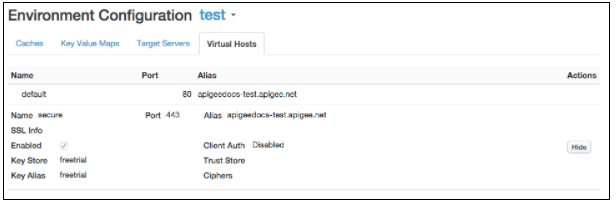
หากกำหนดค่าโฮสต์เสมือนให้ใช้ TLS/SSL ไอคอนล็อกจะปรากฏขึ้นข้างชื่อของ โฮสต์เสมือน ซึ่งหมายความว่ามีการอัปโหลดใบรับรอง คีย์ และเชนใบรับรอง TLS/SSL ไปยัง Edge และเชื่อมโยงกับโฮสต์เสมือนแล้ว วิธีดูข้อมูลเกี่ยวกับใบรับรองที่ใช้ได้
- เลือกผู้ดูแลระบบ > ใบรับรอง TLS ในแถบนำทางด้านบน
- เลือกสภาพแวดล้อม (โดยปกติคือ
prodหรือtest) - ขยายคีย์สโตร์เพื่อดูใบรับรอง
การดู โฮสต์เสมือนด้วย Edge API
คุณยังใช้ Edge API เพื่อดูข้อมูลเกี่ยวกับโฮสต์เสมือนได้ด้วย เช่น List Virtual Hosts API จะแสดงรายการโฮสต์เสมือนทั้งหมด
curl -X GET -H "accept:application/xml" \
    https://api.enterprise.apigee.com/v1/o/org_name/environments/env_name/virtualhosts \
    -u orgAdminEmail:pWord
โดยที่ orgAdminEmail:pWord คือชื่อผู้ใช้และรหัสผ่านของผู้ดูแลระบบองค์กร และ org_name/env_name จะระบุ องค์กรและสภาพแวดล้อมที่มีโฮสต์เสมือน ตัวอย่างการตอบกลับ
[
 "default",
 "secure"
]
หากต้องการดูข้อมูลเกี่ยวกับโฮสต์เสมือนที่เฉพาะเจาะจง ให้ใช้ Get Virtual Host API ดังนี้
curl -X GET -H "accept:application/xml" \
    https://api.enterprise.apigee.com/v1/o/org_name/environments/env_name/virtualhosts/vhost_name \
    -u orgAdminEmail:pWord
โดยที่ vhost_name คือชื่อของ โฮสต์เสมือน เช่น คุณระบุ vhost_name เป็น "secure" เพื่อ ดูการกำหนดค่าโฮสต์เสมือนที่ปลอดภัยเริ่มต้นซึ่งสร้างโดย Apigee ได้ดังนี้
<VirtualHost name="secure">
    <HostAliases>
        <HostAlias>api.myCompany.com</HostAlias>
    </HostAliases>
    <Port>443</Port>
    <Properties/>
    <Interfaces/>
    <RetryOptions/>
    <SSLInfo>
        <ClientAuthEnabled>false</ClientAuthEnabled>
        <Enabled>true</Enabled>
        <KeyAlias>freetrial</KeyAlias>
        <KeyStore>ref://freetrial</KeyStore>
        <IgnoreValidationErrors>false</IgnoreValidationErrors>
    </SSLInfo>
</VirtualHost>การกำหนดค่าพร็อกซี API ให้ใช้โฮสต์เสมือน
เมื่อคุณสร้างพร็อกซี API ใหม่ Edge จะกำหนดค่าให้ใช้โฮสต์เสมือนที่มีทั้งหมด ในองค์กรโดยอัตโนมัติ คำขอไปยังพร็อกซี API ผ่านโฮสต์เสมือนจะใช้รูปแบบต่อไปนี้
https://host-alias/proxy-base-path/resource-path
โดยที่
- host-alias โดยปกติจะเป็นชื่อ DNS ของโฮสต์เสมือน
- proxy-base-path จะกำหนดขึ้นเมื่อคุณสร้างพร็อกซี API และจะไม่ซ้ำกันสำหรับ พร็อกซี API แต่ละรายการ
- resource-path คือเส้นทางไปยังทรัพยากรที่เข้าถึงได้ผ่านพร็อกซี API
การควบคุมโฮสต์เสมือนที่พร็อกซี API ใช้
ในการกำหนดค่า XML ของพร็อกซี API คุณจะใช้แท็ก virtualhost เพื่อระบุ
ชื่อ ของโฮสต์เสมือนที่เชื่อมโยงกับพร็อกซี API
<HTTPProxyConnection>
  <BasePath>/v1/my/proxy/basepath</BasePath>
  <VirtualHost>secure</VirtualHost>
  <VirtualHost>default</VirtualHost>
</HTTPProxyConnection>
ตัวอย่างเช่น <VirtualHost>secure</VirtualHost> หมายความว่า
ไคลเอ็นต์สามารถเรียกพร็อกซี API โดยใช้ชื่อแทนโฮสต์ของโฮสต์เสมือน "secure" ได้
โดยปกติแล้วคุณจะแก้ไขโฮสต์เสมือนที่เชื่อมโยงกับพร็อกซี API ในกรณีต่อไปนี้
- คุณสร้างโฮสต์เสมือนใหม่และมีพร็อกซี API อยู่แล้ว คุณต้องแก้ไขพร็อกซี API ที่มีอยู่ เพื่อเพิ่มโฮสต์เสมือนใหม่
- คุณสร้างพร็อกซี API ใหม่ที่ไม่ควรเข้าถึงได้ผ่านโฮสต์เสมือนที่เฉพาะเจาะจง คุณต้องแก้ไขพร็อกซี API เพื่อนำโฮสต์เสมือนนั้นออกจากคำจำกัดความ
วิธีแก้ไขโฮสต์เสมือนที่เชื่อมโยงกับพร็อกซี API
-
เข้าถึงเครื่องมือแก้ไขพร็อกซี API ตามที่อธิบายไว้ด้านล่าง
Edge
วิธีเข้าถึงเครื่องมือแก้ไขพร็อกซี API โดยใช้ Edge UI
- ลงชื่อเข้าใช้ apigee.com/edge
ลูกค้า Edge for Private Cloud ใช้
http://ms-ip:9000(ในองค์กร) โดยที่ ms-ip คือที่อยู่ IP หรือชื่อ DNS ของโหนด Management Server - เลือกพัฒนา > พร็อกซี API ในแถบนำทางด้านซ้าย
- เลือกพร็อกซี API ที่ต้องการแก้ไขในรายการ
Classic Edge (Private Cloud)
วิธีเข้าถึงเครื่องมือแก้ไขพร็อกซี API โดยใช้ Classic Edge UI
- ลงชื่อเข้าใช้
http://ms-ip:9000โดยที่ ms-ip คือที่อยู่ IP หรือชื่อ DNS ของโหนด Management Server - เลือกAPI > พร็อกซี API ในแถบนำทางด้านบน
- เลือกพร็อกซี API ที่ต้องการแก้ไขในรายการ
- ลงชื่อเข้าใช้ apigee.com/edge
- คลิกแท็บพัฒนา
- เลือกเริ่มต้น ในส่วนพร็อกซีปลายทาง
- ในพื้นที่โค้ด ให้ทำดังนี้
- นำองค์ประกอบ
<VirtualHost>สำหรับ โฮสต์เสมือนที่พร็อกซี API ไม่รองรับออก - เพิ่มองค์ประกอบ
<VirtualHost>ใหม่ ที่มีชื่อของโฮสต์เสมือนใหม่ ตัวอย่างเช่น หากโฮสต์เสมือนใหม่ชื่อ MyVirtualHost ให้เพิ่มแท็กต่อไปนี้
<HTTPProxyConnection>
  <BasePath>/v1/my/proxy/basepath</BasePath>
  <VirtualHost>default</VirtualHost>
  <VirtualHost>secure</VirtualHost>
  <VirtualHost>MyVirtualHost</VirtualHost>
</HTTPProxyConnection>
- นำองค์ประกอบ
- บันทึกพร็อกซี API หากมีการใช้งานพร็อกซี API อยู่แล้ว การบันทึกจะทำให้ระบบใช้งานพร็อกซี API อีกครั้งด้วยการตั้งค่าใหม่
การตั้งค่า URL ฐานที่ Edge UI แสดงสำหรับพร็อกซี API
Edge UI จะแสดง URL ของพร็อกซี API ตามการตั้งค่าในโฮสต์เสมือน ที่สอดคล้องกับตำแหน่งที่ใช้งานพร็อกซี การแสดงนี้อาจรวมถึงหมายเลขพอร์ต Router ของ โฮสต์เสมือน
ในกรณีส่วนใหญ่ URL ที่แสดงใน Edge UI จะเป็น URL ที่ถูกต้องสำหรับการส่งคำขอภายนอก ไปยังพร็อกซี อย่างไรก็ตาม การกำหนดค่าบางอย่างอาจทำให้ URL ที่แสดงไม่ถูกต้อง ตัวอย่างเช่น การกำหนดค่าใดๆ ต่อไปนี้อาจทำให้ URL ที่แสดงไม่ตรงกับ URL จริงที่ใช้ในการส่งคำขอภายนอกไปยังพร็อกซี
- การสิ้นสุด SSL เกิดขึ้นที่ตัวจัดสรรภาระงาน
- การแมปพอร์ตเกิดขึ้นระหว่างตัวจัดสรรภาระงานกับ Apigee Router
- ตัวจัดสรรภาระงานที่กำหนดค่าด้วยการเขียนเส้นทางใหม่
Edge รองรับแอตทริบิวต์ในโฮสต์เสมือนที่เรียกว่า <BaseUrl> ซึ่งช่วยให้
คุณลบล้าง URL ที่ Edge UI แสดงได้ ต่อไปนี้เป็นตัวอย่างที่แสดงออบเจ็กต์โฮสต์เสมือน
ที่มีแอตทริบิวต์ <BaseUrl>
ในตัวอย่างนี้ ค่า "http://myCo.com" จะปรากฏใน Edge UI
<VirtualHost name="myTLSVHost">
  <HostAliases>
    <HostAlias>api.myCompany.com</HostAlias>
  </HostAliases>
  <BaseUrl>http://myCo.com</BaseUrl>
  <Port>443</Port>
  <SSLInfo>
    <Enabled>true</Enabled>
    <ClientAuthEnabled>false</ClientAuthEnabled>
    <KeyStore>ref://myTestKeystoreRef</KeyStore>
    <KeyAlias>myKeyAlias</KeyAlias>
  </SSLInfo>
</VirtualHost>
โปรดทราบว่าค่า <BaseUrl> ต้องมีโปรโตคอล (เช่น "http://" หรือ
"https://")
หากไม่ได้ตั้งค่า <BaseUrl> URL เริ่มต้นที่ Edge UI แสดงจะเป็น
"api.myCompany.com" ในขณะที่ชื่อแทนโฮสต์จริงคือ "http://myCo.com"