

Apigee Edge का दस्तावेज़ देखा जा रहा है.
Apigee X के दस्तावेज़ पर जाएं. info
नीतियों और संसाधनों को शेयर किए गए फ़्लो में शामिल किया जा सकता है. इसका इस्तेमाल कई एपीआई प्रॉक्सी और शेयर किए गए अन्य फ़्लो से किया जा सकता है. शेयर किए गए फ़्लो में कोई एंडपॉइंट नहीं होता है. हालांकि, यह प्रॉक्सी की तरह काम करता है. इसका इस्तेमाल सिर्फ़ ऐसे एपीआई प्रॉक्सी या शेयर किए गए फ़्लो से किया जा सकता है जो शेयर किए गए फ़्लो वाले संगठन में ही मौजूद हो.
शेयर किए गए फ़्लो में, एक ही जगह पर ऐसी सुविधाएं होती हैं जो कई जगहों पर काम आती हैं. इससे आपको यह पक्का करने में मदद मिलती है कि सभी जगहों पर एक जैसा अनुभव मिले. साथ ही, इससे डेवलपमेंट में लगने वाला समय कम हो जाता है और कोड को मैनेज करना आसान हो जाता है.
इस वीडियो में, Edge यूज़र इंटरफ़ेस (यूआई) में शेयर किया गया फ़्लो बनाने और उसे ट्रेस करने का तरीका बताया गया है.
इस पांच मिनट के वीडियो में, New Edge यूज़र इंटरफ़ेस (सिर्फ़ Edge for Private Cloud के लिए) में शेयर किया गया फ़्लो बनाने और उसे ट्रेस करने का तरीका बताया गया है.
FlowCallout नीति का इस्तेमाल करके, शेयर किए गए फ़्लो को कॉल किया जा सकता है. इसके अलावा, शेयर किए गए फ़्लो को फ़्लो हुक से अटैच करके, शेयर किए गए फ़्लो को प्रॉक्सी या टारगेट अनुरोध से पहले या प्रॉक्सी या टारगेट रिस्पॉन्स के बाद लागू किया जा सकता है.
FlowCallout की नीति के बारे में जानने के लिए, FlowCallout की नीति देखें. फ़्लो हुक के बारे में ज़्यादा जानने के लिए, फ़्लो हुक का इस्तेमाल करके शेयर किए गए फ़्लो को अटैच करना लेख पढ़ें.
उदाहरण के लिए, मान लें कि आपके पास ऐसे फ़ंक्शन हैं जिनका इस्तेमाल कई जगहों पर किया जाता है या जिन्हें आपके संगठन के सभी एपीआई में स्टैंडर्ड के तौर पर इस्तेमाल किया जाना चाहिए. आपके पास हर कैटगरी के लिए, शेयर किया गया फ़्लो हो सकता है. जैसे:
- security, जिसमें OAuth का इस्तेमाल करके ऑथराइज़ेशन कोड और एपीआई पासकोड की पुष्टि की जाती है. साथ ही, धोखाधड़ी से बचाने के लिए कोड भी शामिल होता है.
- logging का इस्तेमाल किया जाता है, ताकि गड़बड़ी के स्टैंडर्ड मैसेज जनरेट किए जा सकें.
- XML और JSON मैसेज फ़ॉर्मैट के बीच ट्रांसफ़ॉर्म करने के लिए, mediation का इस्तेमाल करें.
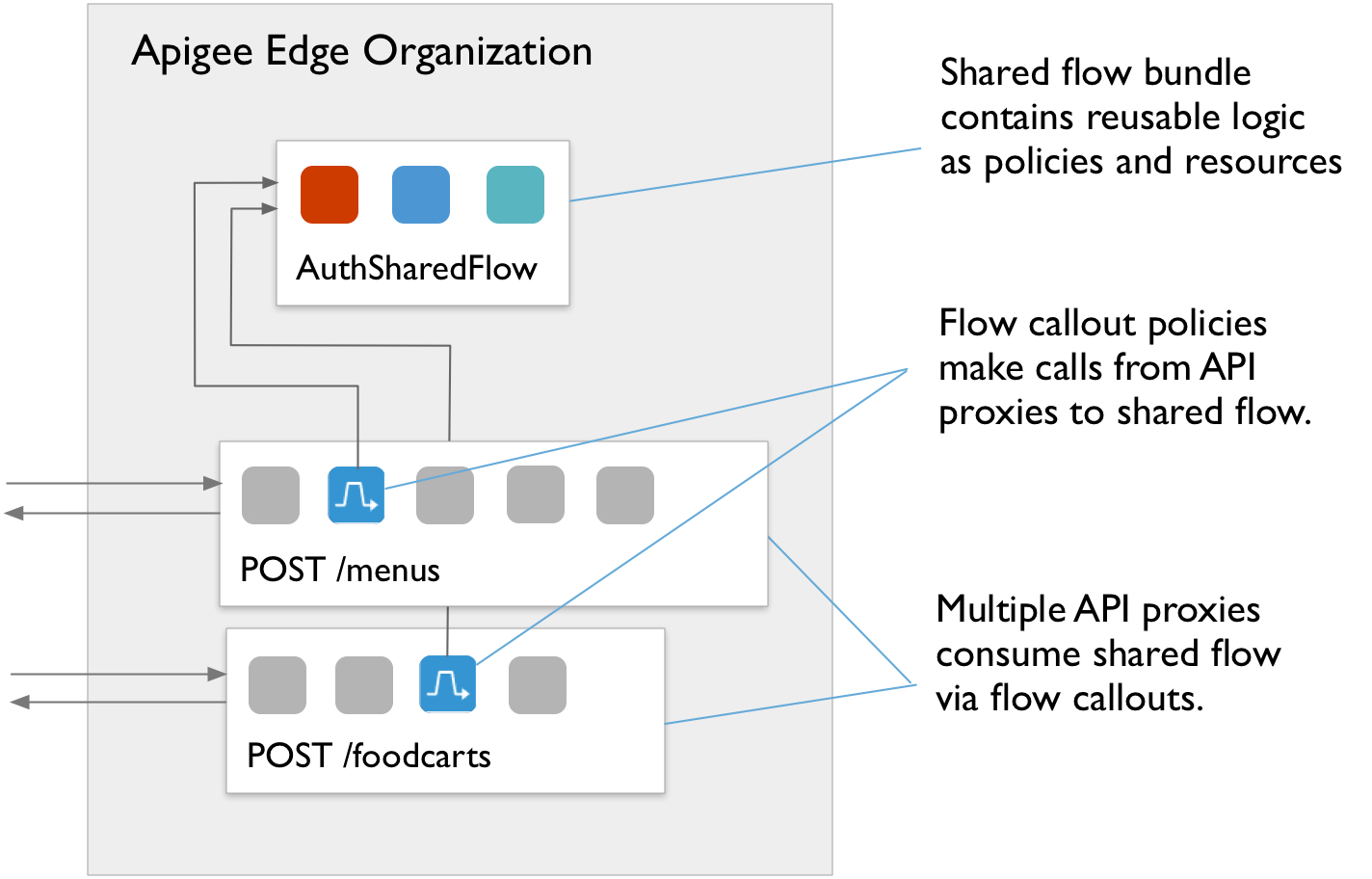
यहां दिए गए इलस्ट्रेशन में, दो एपीआई प्रॉक्सी, शेयर किए गए फ़्लो को कॉल आउट करती हैं. ऐसा, आने वाले उपयोगकर्ता के अनुरोधों की पुष्टि करने के लिए, FlowCallout नीति का इस्तेमाल करके किया जाता है. AuthSharedFlow को प्रॉक्सी से पहले संगठन में अलग से डिप्लॉय किया गया है, ताकि यह प्रॉक्सी से मिले अनुरोधों को पूरा कर सके. शेयर किए गए फ़्लो को, कंपनी की नीतियों के लिए ज़िम्मेदार टीम डेवलप और मैनेज कर सकती है. इसके बाद, इसे प्रॉक्सी में इस्तेमाल किया जा सकता है. प्रॉक्सी को, कारोबार की लाइन से जुड़ी टीमें बनाती हैं. ये टीमें, ज़्यादा खास ऐप्लिकेशन बनाती हैं.
शेयर किया गया फ़्लो डेवलप करना
शेयर किया गया फ़्लो डेवलप करते समय, आपको हमेशा एपीआई प्रॉक्सी को भेजे गए कॉल के साथ इसे टेस्ट करना चाहिए. दूसरे शब्दों में कहें, तो शेयर किए गए फ़्लो को सीधे तौर पर अनुरोध नहीं भेजे जा सकते. इसके लिए, आपको एपीआई प्रॉक्सी का इस्तेमाल करना होगा. इसके बजाय, एपीआई प्रॉक्सी को अनुरोध भेजे जाते हैं. इसके बाद, यह प्रॉक्सी शेयर किए गए फ़्लो को कॉल करती है.
शेयर किया गया फ़्लो बनाने का तरीका यहां बताया गया है:
- तय करें कि सुविधाओं का शेयर किया गया सेट क्या होना चाहिए.
उदाहरण के लिए, आपको ट्रैफ़िक मैनेज करने की सुविधाओं को एक साथ इस्तेमाल करना पड़ सकता है. इनमें ट्रैफ़िक में अचानक होने वाली बढ़ोतरी को रोकना भी शामिल है. इस तरह, लाइन-ऑफ़-बिज़नेस लॉजिक लागू करने वाले लोगों के वर्कफ़्लो से बाहर, उनके कॉन्फ़िगरेशन को मैनेज किया जा सकता है.
-
एपीआई प्रॉक्सी डेवलप करते समय, नीतियों और उनसे जुड़े संसाधनों को लागू करके शेयर किया जाने वाला फ़्लो डेवलप करें.
शेयर किया गया फ़्लो, शर्तों के हिसाब से तय किए गए चरणों का एक क्रम होता है. इसलिए, इसे डेवलप करना, एपीआई प्रॉक्सी को डेवलप करने जैसा है. इसमें वे नीतियां और संसाधन शामिल किए जा सकते हैं जिन्हें प्रॉक्सी में शामिल किया जा सकता है.
उदाहरण के लिए, ट्रैफ़िक मैनेज करने की सुविधा के तहत, स्पाइक अरेस्ट नीति लागू की जा सकती है. इससे हर सेकंड में सिर्फ़ 30 अनुरोधों को अनुमति दी जा सकती है. इसका उदाहरण यहां दिया गया है:
<SpikeArrest async="false" continueOnError="false" enabled="true" name="Spike-Arrest">
    <DisplayName>Spike Arrest</DisplayName>
    <Properties/>
    <Identifier ref="request.header.some-header-name"/>
    <MessageWeight ref="request.header.weight"/>
    <Rate>30ps</Rate>
</SpikeArrest>
इसके बाद, ट्रैफ़िक मैनेज करने के लिए शेयर किए गए फ़्लो में, स्पाइक अरेस्ट नीति को एक चरण के तौर पर जोड़ा जा सकता है. यह नीति, शेयर किए गए फ़्लो को कॉल करने वाली किसी भी एपीआई प्रॉक्सी के लिए लागू होगी.
<SharedFlow name="default">
    <Step>
        <Name>Spike-Arrest</Name>
    </Step>
</SharedFlow>
मैनेजमेंट कंसोल में शेयर किया गया फ़्लो शुरू करने के तरीके के बारे में जानने के लिए, Edge यूज़र इंटरफ़ेस में शेयर किया गया फ़्लो बनाना लेख पढ़ें.
एपीआई प्रॉक्सी की तरह ही, शेयर किए गए फ़्लो के सोर्स आर्टफ़ैक्ट वाली zip फ़ाइल इंपोर्ट की जा सकती है. प्रॉक्सी इंपोर्ट करने के बारे में ज़्यादा जानने के लिए, नई एपीआई प्रॉक्सी इंपोर्ट करना लेख पढ़ें. यहां मैनेजमेंट एपीआई की मदद से, शेयर किए गए फ़्लो को इंपोर्ट करने का तरीका बताया गया है:
curl -X POST -F "file=@/path/to/zip/file.zip" \ 'https://api.enterprise.apigee.com/v1/o/{org_name}/sharedflows?action=import&name=shared-flow-name' \ -u email:password -
शेयर किए गए फ़्लो को एनवायरमेंट में डिप्लॉय करें. इसके बाद, उन प्रॉक्सी या शेयर किए गए फ़्लो को डिप्लॉय करें जो इसका इस्तेमाल करेंगे. शेयर किए गए फ़्लो को उसी तरह डिप्लॉय किया जाता है जिस तरह एपीआई प्रॉक्सी को डिप्लॉय किया जाता है. (ज़्यादा जानकारी के लिए, डप्लॉयमेंट की खास जानकारी देखें.)
शेयर किए गए फ़्लो को उसी संगठन में होना चाहिए और उसी एनवायरमेंट में डिप्लॉय किया जाना चाहिए जिसमें एपीआई प्रॉक्सी और अन्य शेयर किए गए फ़्लो होते हैं. प्रॉक्सी से पहले शेयर किए गए फ़्लो को डिप्लॉय करने से, डिप्लॉय करने के समय शेयर किए गए फ़्लो पर प्रॉक्सी की डिपेंडेंसी को हल किया जा सकता है.
शेयर किए गए फ़्लो को, मैनेजमेंट एपीआई कॉल के साथ डिप्लॉय किया जा सकता है. जैसे:
curl -X POST --header "Content-Type: application/octet-stream" \
https://api.enterprise.apigee.com/v1/o/{org_name}/e/{env_name}/sharedflows/{shared_flow_name}/revisions/{revision_number}/deployments \
-u email:password
इसके अलावा, शेयर किए गए किसी फ़्लो को बिना किसी रुकावट के बदला जा सकता है. (यह एपीआई प्रॉक्सी की तरह ही है. ज़्यादा जानकारी के लिए, Management API का इस्तेमाल करके एपीआई प्रॉक्सी डिप्लॉय करना लेख पढ़ें. यहां मैनेजमेंट एपीआई का इस्तेमाल करके अनुरोध करने का फ़ॉर्म दिया गया है:
curl -X POST --header "Content-Type:application/x-www-form-urlencoded" \ https://api.enterprise.apigee.com/v1/o/{org_name}/e/{env_name}/sharedflows/{shared_flow_name}/revisions/{revision_number}/deployments?"override=true" \ -u email:password -
उपयोग करने वाली एपीआई प्रॉक्सी को डेवलप करें, ताकि वह अपने फ़्लो के हिस्से के तौर पर शेयर किए गए फ़्लो को कॉल कर सके.
एपीआई प्रॉक्सी से, FlowCallout नीति के साथ शेयर किए गए फ़्लो को कॉल किया जाता है. (फ़्लो हुक का इस्तेमाल करके शेयर किए गए फ़्लो को अटैच करना लेख में बताए गए तरीके से, फ़्लो हुक का इस्तेमाल करके शेयर किए गए फ़्लो को प्रॉक्सी से भी अटैच किया जा सकता है.) एपीआई प्रॉक्सी बनाने के बारे में शुरुआती ट्यूटोरियल के लिए, अपनी पहली एपीआई प्रॉक्सी बनाएं पर जाएं.
शेयर किए गए फ़्लो का इस्तेमाल करने के लिए, उस प्रॉक्सी या शेयर किए गए फ़्लो में FlowCallout नीति जोड़ें जो इसका इस्तेमाल करेगी. सेवा के बारे में जानकारी देने वाले कॉलआउट की नीति की तरह ही, फ़्लो कॉलआउट की नीति भी होती है. सेवा के बारे में जानकारी देने वाले कॉलआउट की नीति में, किसी दूसरी सेवा के बारे में जानकारी दी जाती है. वहीं, फ़्लो कॉलआउट की नीति में, शेयर किए गए फ़्लो के बारे में जानकारी दी जाती है. उपयोग करने वाली एपीआई प्रॉक्सी को, शेयर किए गए फ़्लो के बाद और शेयर किए गए फ़्लो के जैसे ही एनवायरमेंट में डिप्लॉय किया जाना चाहिए. FlowCallout नीति का इस्तेमाल करके, शेयर किए गए फ़्लो को कॉल करने की सुविधा की जांच करने के लिए, शेयर किया गया फ़्लो मौजूद होना चाहिए.
यहां दिए गए कोड में, FlowCallout नीति,
traffic-management-sharedनाम के शेयर किए गए फ़्लो को कॉल करती है.<FlowCallout async="false" continueOnError="false" enabled="true" name="Traffic-Management-Flow-Callout"> <DisplayName>Traffic Management FlowCallout</DisplayName> <Properties/> <SharedFlowBundle>traffic-management-shared</SharedFlowBundle> </FlowCallout>ज़्यादा जानकारी के लिए, एपीआई प्रॉक्सी या शेयर किए गए फ़्लो से शेयर किए गए फ़्लो को कॉल करना लेख पढ़ें
- शेयर किए गए फ़्लो का इस्तेमाल शुरू करने के लिए, उपयोग करने वाली एपीआई प्रॉक्सी को डिप्लॉय करें. (सामान्य तौर पर, डिप्लॉयमेंट के बारे में ज़्यादा जानने के लिए, डिप्लॉयमेंट के बारे में जानकारी लेख पढ़ें.)
-
एपीआई प्रॉक्सी की तरह, ट्रेसिंग करके बार-बार डेवलपमेंट करें.
एपीआई प्रॉक्सी की तरह ही, शेयर किए गए फ़्लो को बार-बार लागू करके और ट्रेस करके डेवलप किया जाता है. ऐसा तब तक किया जाता है, जब तक आपको मनमुताबिक लॉजिक न मिल जाए. इस मामले में, शेयर किया गया फ़्लो अपने-आप नहीं चलता. इसलिए, आपको प्रॉक्सी एंडपॉइंट को शुरू करना होगा और प्रॉक्सी को ट्रेस करना होगा.
इसका तरीका यहां बताया गया है:
- पक्का करें कि शेयर किया गया फ़्लो और उसे कॉल करने वाली एपीआई प्रॉक्सी, दोनों एक ही संगठन में हों और एक ही एनवायरमेंट में डिप्लॉय की गई हों. साथ ही, उनमें FlowCallout नीति लागू की गई हो.
- एपीआई प्रॉक्सी के ट्रेस टैब पर, एपीआई प्रॉक्सी को ट्रेस करना शुरू करें.
- एपीआई प्रॉक्सी में प्रॉक्सी एंडपॉइंट को अनुरोध भेजें. एंडपॉइंट से शुरू होने वाले फ़्लो में, FlowCallout नीति शामिल होनी चाहिए. यह नीति, शेयर किए गए फ़्लो को कॉल करती है.
- ट्रेस टैब पर, एपीआई प्रॉक्सी से शेयर किए गए फ़्लो तक के फ़्लो की जांच करें.
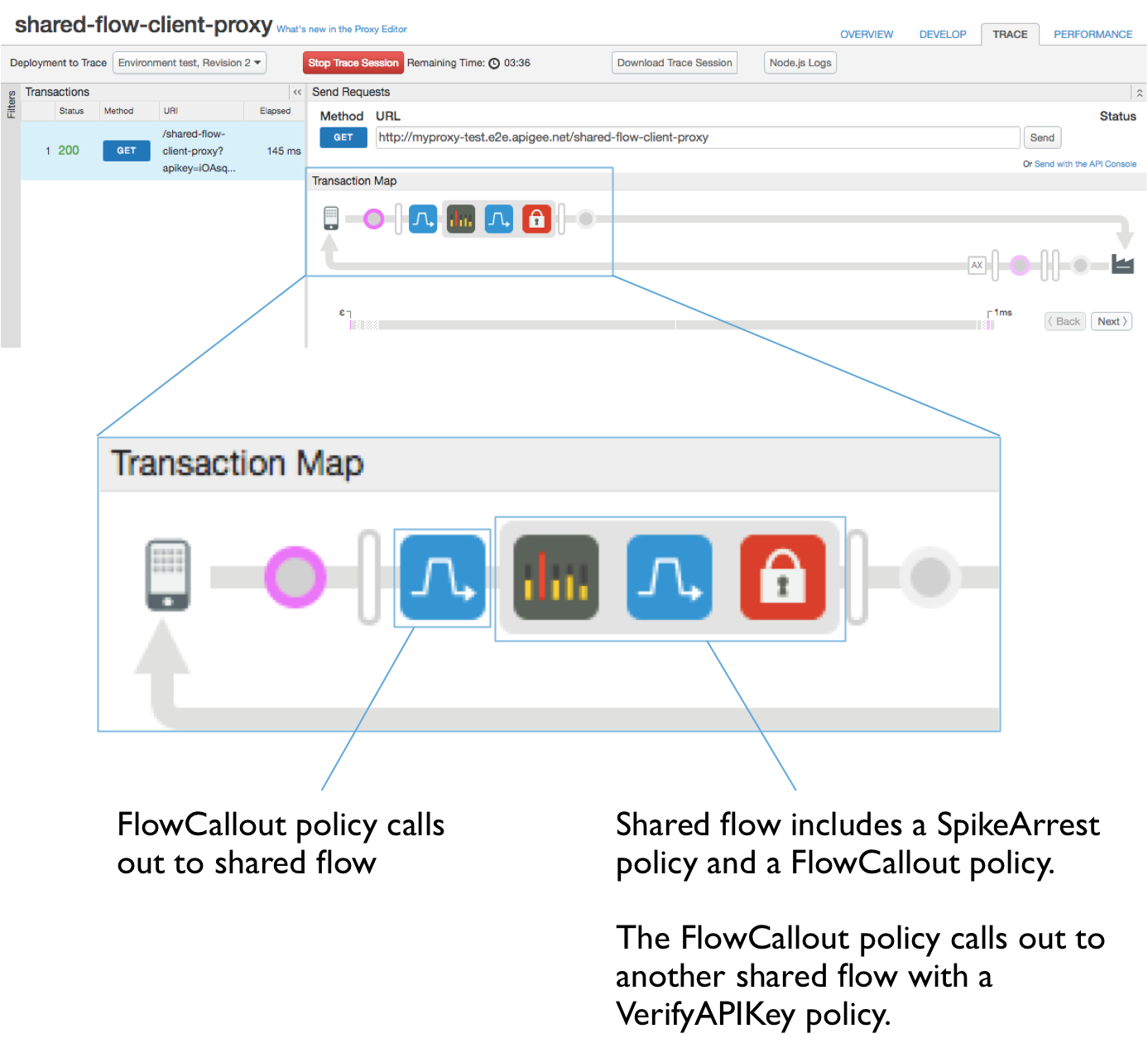
ध्यान दें कि ट्रेसिंग में, शेयर किए गए फ़्लो को चरणों या नीतियों के सेट के तौर पर दिखाया जाता है. इन्हें ग्रे बॉक्स में रखा जाता है. शेयर किए गए फ़्लो से पहले, FlowCallout की नीतियों को दिखाने वाले आइकॉन दिखते हैं. (ट्रेसिंग के बारे में ज़्यादा जानने के लिए, ट्रेस टूल का इस्तेमाल करना लेख पढ़ें.)
Edge यूज़र इंटरफ़ेस (यूआई) में शेयर किया गया फ़्लो बनाना
Apigee Edge के यूज़र इंटरफ़ेस (यूआई) का इस्तेमाल करके शेयर किया गया फ़्लो बनाते समय, आपके पास इसे शुरू से बनाने का विकल्प होता है. इसके अलावा, मौजूदा फ़्लो सोर्स को फ़्लो बंडल .zip फ़ाइल के तौर पर इंपोर्ट करके भी इसे बनाया जा सकता है.
- नीचे दिए गए तरीके से, शेयर किए गए फ़्लो पेज को ऐक्सेस करें. शेयर किए गए फ़्लो पेज पर, संगठन में शेयर किए गए फ़्लो की सूची देखी जा सकती है. साथ ही, सूची में मौजूद फ़्लो में बदलाव किया जा सकता है या उन्हें मिटाया जा सकता है.
Edge
Edge यूज़र इंटरफ़ेस (यूआई) का इस्तेमाल करके, शेयर किए गए फ़्लो वाले पेज को ऐक्सेस करने के लिए:
- apigee.com/edge में साइन इन करें.
- वह संगठन चुनें जिसमें शेयर किया गया फ़्लो मौजूद है. अपने संगठनों के बीच स्विच करना लेख पढ़ें.
शेयर किया गया फ़्लो, इस संगठन के किसी एनवायरमेंट में डिप्लॉय की गई किसी भी एपीआई प्रॉक्सी और शेयर किए गए फ़्लो के लिए उपलब्ध होगा. यह सुविधा, इस संगठन से बाहर के लोगों के लिए उपलब्ध नहीं होगी.
- बाईं ओर मौजूद नेविगेशन बार में, डेवलप करें > शेयर किए गए फ़्लो को चुनें.
Edge का नया यूज़र इंटरफ़ेस (Private Cloud)
New Edge के यूज़र इंटरफ़ेस (यूआई) का इस्तेमाल करके, शेयर किए गए फ़्लो वाले पेज को ऐक्सेस करने के लिए:
- New Edge यूज़र इंटरफ़ेस (यूआई) में
http://host:3001/edgeपर साइन इन करें. यहां host, New Edge यूज़र इंटरफ़ेस (यूआई) चलाने वाले होस्ट का आईपी पता या डीएनएस नाम है. - वह संगठन चुनें जिसमें शेयर किया गया फ़्लो मौजूद है. अपने संगठनों के बीच स्विच करना लेख पढ़ें.
शेयर किया गया फ़्लो, इस संगठन के किसी भी एनवायरमेंट में डिप्लॉय की गई एपीआई प्रॉक्सी और शेयर किए गए फ़्लो के लिए उपलब्ध होगा. यह सुविधा, इस संगठन से बाहर के लोगों के लिए उपलब्ध नहीं होगी.
- बाईं ओर मौजूद नेविगेशन बार में, डेवलप करें > शेयर किए गए फ़्लो को चुनें.
- नया शेयर किया गया फ़्लो जोड़ने के लिए, + शेयर किया गया फ़्लो बटन पर क्लिक करें.
- शेयर किया गया फ़्लो बनाएं पेज पर, नया फ़्लो बनाने का तरीका चुनें:
- शुरुआत से एक नया फ़्लो बनाएं. आपको फ़्लो में चरणों के तौर पर, नीतियां और संसाधन कॉन्फ़िगर करने का विकल्प मिलेगा.
- शेयर किए गए फ़्लो को मिटाएं को चुनें.
- नाम की वैल्यू डालें. एपीआई प्रॉक्सी और अन्य शेयर किए गए फ़्लो, इस शेयर किए गए फ़्लो को रेफ़रंस करने के लिए इस नाम का इस्तेमाल करेंगे. नाम ऐसा होना चाहिए जिससे फ़्लो का इस्तेमाल करने वाले डेवलपर को इसके बारे में जानकारी मिल सके.
- फ़्लो के बारे में ज़्यादा जानकारी देने के लिए, ब्यौरा डालें.
- आगे बढ़ें पर क्लिक करें.
- आपके पास उन एनवायरमेंट को चुनने का विकल्प होता है जिनमें आपको नया फ़्लो डिप्लॉय करना है.
उदाहरण के लिए, अगर आपको टेस्ट एनवायरमेंट में डिप्लॉय की गई एपीआई प्रॉक्सी से शेयर किए गए फ़्लो को टेस्ट करना है, तो शेयर किए गए फ़्लो को टेस्ट में डिप्लॉय करें.
-
आपने जो एनवायरमेंट चुने हैं उनमें नया शेयर किया गया फ़्लो बनाने और डिप्लॉय करने के लिए, बनाएं और डिप्लॉय करें पर क्लिक करें. अगर आपने कोई एनवायरमेंट नहीं चुना है, तो शेयर किया गया फ़्लो बन जाएगा. हालांकि, इसे डिप्लॉय नहीं किया जाएगा.
- फ़्लो बंडल अपलोड करके, मौजूदा सोर्स से शेयर किया गया फ़्लो बनाएं.
- शेयर किया गया फ़्लो बंडल चुनें. इससे, आपको .zip फ़ाइल के बारे में बताने का विकल्प मिलेगा. इस फ़ाइल में वे आर्टफ़ैक्ट मौजूद होते हैं जिन्हें आपको नए फ़्लो में शामिल करना है.
शेयर किए गए फ़्लो के बंडल में, शेयर किए गए फ़्लो के सोर्स आर्टफ़ैक्ट होते हैं. उदाहरण के लिए, अगर आपको Edge UI से शेयर किया गया कोई फ़्लो डाउनलोड करना है, तो आपको फ़्लो बंडल वाली .zip फ़ाइल मिलेगी.
- आगे बढ़ें पर क्लिक करें.
- शेयर किए गए फ़्लो के सोर्स वाली .zip फ़ाइल को ब्राउज़ करने के लिए, फ़ाइल चुनें पर क्लिक करें.
- शेयर किए गए फ़्लो का नाम बॉक्स में, इंपोर्ट किए गए फ़्लो का नाम डालें. यह वह नाम होगा जिसका इस्तेमाल एपीआई प्रॉक्सी और अन्य शेयर किए गए फ़्लो, इस शेयर किए गए फ़्लो को रेफ़रंस देने के लिए करेंगे. नाम ऐसा होना चाहिए जिससे फ़्लो का इस्तेमाल करने वाले डेवलपर को उसके बारे में जानकारी मिल सके.
- आगे बढ़ें पर क्लिक करें.
- इंपोर्ट किए जा रहे सोर्स से नया फ़्लो बनाने के लिए, बनाएं पर क्लिक करें.
- शेयर किया गया फ़्लो बंडल चुनें. इससे, आपको .zip फ़ाइल के बारे में बताने का विकल्प मिलेगा. इस फ़ाइल में वे आर्टफ़ैक्ट मौजूद होते हैं जिन्हें आपको नए फ़्लो में शामिल करना है.
- शुरुआत से एक नया फ़्लो बनाएं. आपको फ़्लो में चरणों के तौर पर, नीतियां और संसाधन कॉन्फ़िगर करने का विकल्प मिलेगा.
एपीआई प्रॉक्सी या शेयर किए गए फ़्लो से शेयर किए गए फ़्लो को कॉल करना
FlowCallout नीति का इस्तेमाल करके, किसी प्रॉक्सी या किसी अन्य शेयर किए गए फ़्लो से शेयर किए गए फ़्लो को कॉल किया जा सकता है.
- Edge के यूज़र इंटरफ़ेस (यूआई) में, वह प्रॉक्सी या शेयर किया गया फ़्लो ढूंढें जिससे आपको शेयर किए गए किसी दूसरे फ़्लो को कॉल करना है.
- नेविगेटर में, नीतियां के बगल में मौजूद + बटन पर क्लिक करें.
- नीतियों की सूची में, एक्सटेंशन में जाकर, फ़्लो कॉलआउट पर क्लिक करें.
- डिसप्ले नेम और नाम (यूनीक आइडेंटिफ़ायर) डालें. इसके बाद, वह शेयर किया गया फ़्लो चुनें जिसे यह नीति कॉल करेगी.
- जोड़ें पर क्लिक करें.
- उस प्रॉक्सी में नई FlowCallout नीति जोड़ें जहां आपको कॉल करना है.