

আপনি Apigee Edge ডকুমেন্টেশন দেখছেন।
Apigee X ডকুমেন্টেশন দেখুন। তথ্য
আপনি একাধিক API প্রক্সি এবং এমনকি অন্যান্য শেয়ার করা ফ্লো থেকে ব্যবহার করতে পারেন এমন শেয়ার করা ফ্লোতে নীতি ও রিসোর্স একত্রিত করতে পারেন। এটি প্রক্সির মতো হলেও, শেয়ার্ড ফ্লোয়ের কোনও এন্ডপয়েন্ট নেই। এটি শুধুমাত্র এমন API প্রক্সি বা শেয়ার করা ফ্লো থেকে ব্যবহার করা যেতে পারে যা শেয়ার করা ফ্লোয়ের মতোই একই সংস্থায় আছে।
একাধিক জায়গায় কাজে লাগে এমন ফাংশনালিটি এক জায়গায় ক্যাপচার করার মাধ্যমে, শেয়ার করা ফ্লো আপনাকে ধারাবাহিকতা নিশ্চিত করতে, ডেভেলপমেন্টের সময় কমাতে এবং আরও সহজে কোড ম্যানেজ করতে সাহায্য করে।
Edge UI-তে কীভাবে শেয়ার করা ফ্লো তৈরি ও ট্র্যাক করতে হয় তা নিচের ভিডিও থেকে জানতে পারবেন।
নিচের ৫ মিনিটের ভিডিওতে দেখানো হয়েছে কীভাবে নতুন Edge UI (শুধুমাত্র প্রাইভেট ক্লাউডের জন্য Edge)-তে শেয়ার করা ফ্লো তৈরি ও ট্র্যাক করতে হয়।
আপনি FlowCallout নীতি ব্যবহার করে শেয়ার করা ফ্লো কল করতে পারবেন। এছাড়াও, কোনও ফ্লো হুক-এর সাথে শেয়ার করা ফ্লো অ্যাটাচ করে, আপনি প্রক্সি বা টার্গেট অনুরোধের আগে বা প্রক্সি বা টার্গেট উত্তরের পরে শেয়ার করা ফ্লো এক্সিকিউট করতে পারবেন।
FlowCallout নীতি সম্পর্কে আরও জানতে, FlowCallout নীতি দেখুন। ফ্লো হুক সম্পর্কে আরও জানতে, ফ্লো হুক ব্যবহার করে শেয়ার করা ফ্লো অ্যাটাচ করা দেখুন।
যেমন, ধরে নিন আপনার কাছে এমন কিছু কার্যকারিতা আছে যা একাধিক জায়গায় ব্যবহার করা হয় অথবা আপনার সংস্থার API জুড়ে স্ট্যান্ডার্ডাইজ করতে হবে। আপনার প্রতিটি বিভাগের জন্য শেয়ার করা ফ্লো থাকতে পারে, যার মধ্যে এগুলি অন্তর্ভুক্ত:
- OAuth ও API কী যাচাইকরণের মাধ্যমে অনুমোদন কোড সহ নিরাপত্তা, সেইসাথে হুমকি থেকে সুরক্ষা প্রদানকারী কোড।
- স্ট্যান্ডার্ড সমস্যার মেসেজ তৈরি করার জন্য লগিং।
- XML ও JSON মেসেজ ফর্ম্যাটের মধ্যে ট্রান্সফর্ম করার জন্য মধ্যস্থতা।
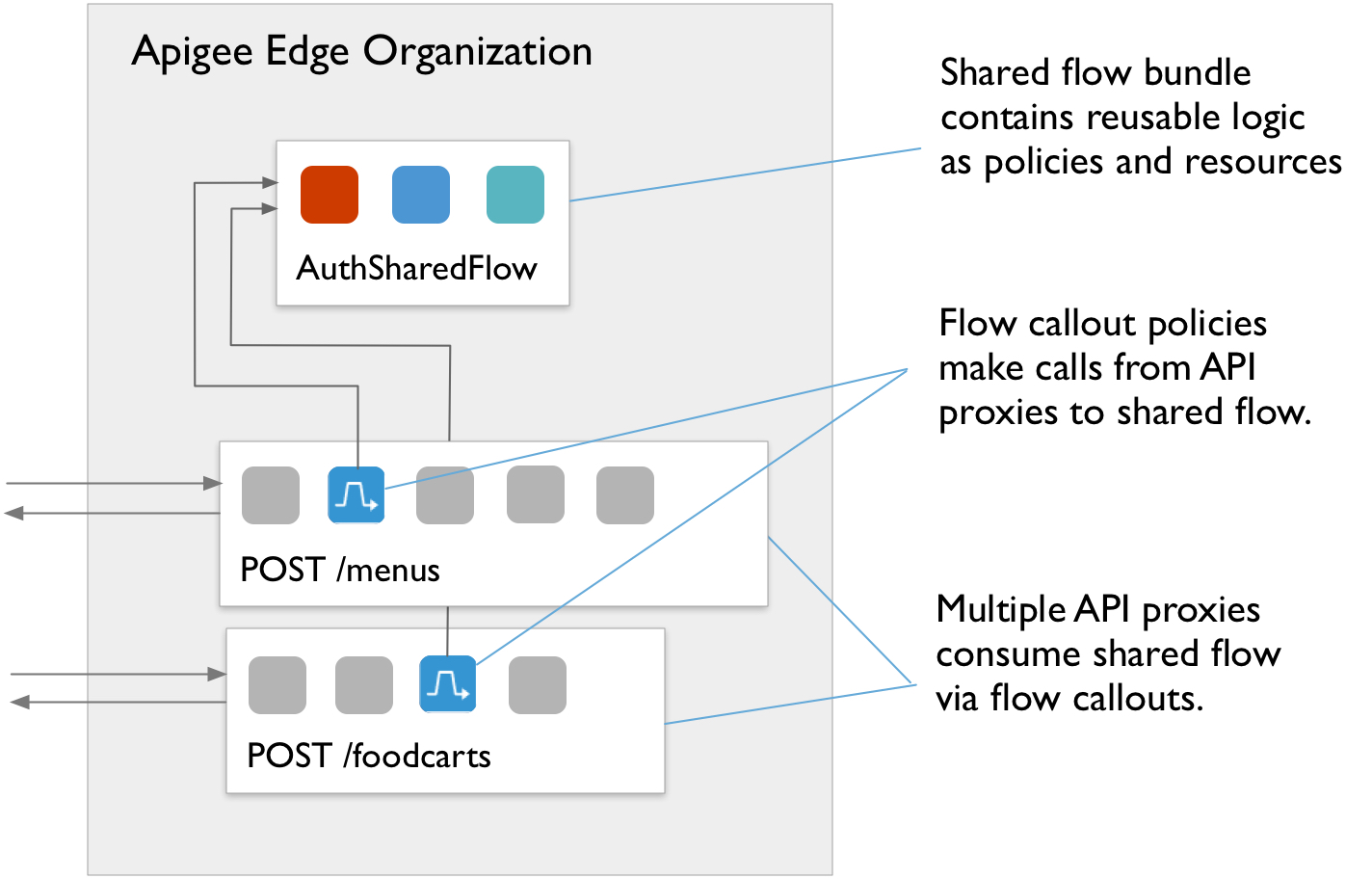
নিচের ছবিতে, দুটি API প্রক্সি (FlowCallout নীতি সহ) ইনকামিং ব্যবহারকারীর অনুরোধ যাচাই করার জন্য একটি শেয়ার করা ফ্লোকে কল করে। প্রক্সি সার্ভারের আগে org-এ AuthSharedFlow আলাদাভাবে ডেপ্লয় করা হয়েছে, যাতে এটি প্রক্সি সার্ভারের অনুরোধে সহায়তা করতে পারে। শেয়ার করা ফ্লো এমন একটি টিম ডেভেলপ ও ম্যানেজ করতে পারে যারা কোম্পানির সামগ্রিক নীতির জন্য দায়ী। তারপর, আরও বিশেষ অ্যাপ তৈরি করা লাইন-অফ-বিজনেস টিম প্রক্সি সার্ভারে এটি ব্যবহার করতে পারে।
শেয়ার করা ফ্লো ডেভেলপ করা
শেয়ার করা ফ্লো ডেভেলপ করার সময়, আপনাকে অবশ্যই API প্রক্সিতে পাঠানো কলের মাধ্যমে সেটি পরীক্ষা করে দেখতে হবে। অন্য কথায়, আপনি API প্রক্সি যেভাবে ব্যবহার করেন, সেইভাবে শেয়ার করা ফ্লোতে সরাসরি অনুরোধ পাঠাতে পারবেন না। পরিবর্তে, আপনি API প্রক্সি সার্ভারে অনুরোধ পাঠান, যা শেয়ার করা ফ্লোকে কল করে।
শেয়ার করা ফ্লো ডেভেলপ করার জন্য হাই-লেভেল ধাপগুলি এখানে দেওয়া হল:
- শেয়ার করা ফিচারের সেট কী হওয়া উচিত তা খুঁজে বের করুন।
যেমন, আপনি ট্রাফিক ম্যানেজমেন্ট ফিচার একত্রিত করতে চাইতে পারেন, যার মধ্যে ট্রাফিক স্পাইক কমানো অন্তর্ভুক্ত। এইভাবে, আপনি সেইসব লাইন-অফ-বিজনেস লজিক প্রয়োগকারী ব্যক্তির ওয়ার্কফ্লোর বাইরে তাদের কনফিগারেশন ম্যানেজ করতে পারবেন।
-
নীতি ও সহায়ক রিসোর্স প্রয়োগ করে শেয়ার করা ফ্লো ডেভেলপ করুন, ঠিক যেভাবে আপনি
API প্রক্সি ডেভেলপ করার সময় করেন।
শেয়ার্ড ফ্লো হল শর্তসাপেক্ষ ধাপের একটি ক্রম। তাই, এটি ডেভেলপ করা মানে একটি API প্রক্সি ডেভেলপ করা। প্রক্সিতে আপনি যেসব নীতি ও রিসোর্স অন্তর্ভুক্ত করতে পারেন, সেগুলি এখানেও অন্তর্ভুক্ত করতে পারবেন।
যেমন, ট্রাফিক ম্যানেজমেন্ট সংক্রান্ত সহায়তার অংশ হিসেবে, আপনি হয়ত স্পাইক অ্যারেস্ট নীতি প্রয়োগ করে প্রতি সেকেন্ডে শুধুমাত্র ৩০টি অনুরোধ গ্রহণ করার অনুমতি দেবেন, যেমন নিম্নলিখিত উদাহরণে দেখানো হয়েছে:
<SpikeArrest async="false" continueOnError="false" enabled="true" name="Spike-Arrest">
    <DisplayName>Spike Arrest</DisplayName>
    <Properties/>
    <Identifier ref="request.header.some-header-name"/>
    <MessageWeight ref="request.header.weight"/>
    <Rate>30ps</Rate>
</SpikeArrest>
তারপর, ট্রাফিক ম্যানেজমেন্টের জন্য শেয়ার করা ফ্লোতে, আপনি স্পাইক অ্যারেস্ট নীতিকে একটি ধাপ হিসেবে অ্যাটাচ করতে পারেন। শেয়ার করা ফ্লো কল করে এমন যেকোনও API প্রক্সির জন্য নীতিটি এক্সিকিউট করা হবে।
<SharedFlow name="default">
    <Step>
        <Name>Spike-Arrest</Name>
    </Step>
</SharedFlow>
ম্যানেজমেন্ট কনসোলে কীভাবে শেয়ার করা ফ্লো শুরু করতে হয় সেই ব্যাপারে তথ্যের জন্য, Edge UI-তে শেয়ার করা ফ্লো তৈরি করা দেখুন।
API প্রক্সির মতো, আপনি শেয়ার করা ফ্লো সোর্স আর্টিফ্যাক্ট (প্রক্সি ইমপোর্ট করা সম্পর্কে আরও জানতে নতুন API প্রক্সি ইমপোর্ট করুন দেখুন) সহ একটি zip ফাইল ইমপোর্ট করতে পারেন। ম্যানেজমেন্ট API-এর মাধ্যমে কীভাবে শেয়ার করা ফ্লো ইমপোর্ট করতে হয় তা নিচে দেখানো হল:
curl -X POST -F "file=@/path/to/zip/file.zip" \ 'https://api.enterprise.apigee.com/v1/o/{org_name}/sharedflows?action=import&name=shared-flow-name' \ -u email:password -
প্রক্সি বা শেয়ার করা ফ্লো
ডেপ্লয় করার আগে এনভায়রনমেন্টে শেয়ার করা ফ্লো ডেপ্লয় করুন যা এটি ব্যবহার করবে। আপনি যেভাবে API প্রক্সি ডেপ্লয় করেন, ঠিক সেইভাবেই শেয়ার করা ফ্লো ডেপ্লয় করেন। (আরও
জানতে, ডেপ্লয়মেন্টের
ওভারভিউ দেখুন।)
শেয়ার করা ফ্লো একই অর্গ্যানাইজেশনে থাকতে হবে এবং API প্রক্সি ও অন্যান্য শেয়ার করা ফ্লোর মতো একই এনভায়রনমেন্টে ডেপ্লয় করতে হবে যা এটি ব্যবহার করে। প্রক্সি সার্ভারের আগে শেয়ার করা ফ্লো ডেপ্লয় করলে ডেপ্লয় করার সময় শেয়ার করা ফ্লোয়ের উপর প্রক্সি সার্ভারের নির্ভরতা সমাধান করা সম্ভব হয়।
আপনি ম্যানেজমেন্ট API কলের মাধ্যমে শেয়ার করা ফ্লো ডেপ্লয় করতে পারেন, যেমন:
curl -X POST --header "Content-Type: application/octet-stream" \
https://api.enterprise.apigee.com/v1/o/{org_name}/e/{env_name}/sharedflows/{shared_flow_name}/revisions/{revision_number}/deployments \
-u email:password
এছাড়াও, আপনি কোনও ডাউনটাইম ছাড়াই বর্তমানে ডিপ্লয় করা শেয়ার করা ফ্লো পরিবর্তন করতে পারবেন। (এটি API প্রক্সির মতোই। আরও জানতে ম্যানেজমেন্ট API ব্যবহার করে API প্রক্সি ডেপ্লয় করা দেখুন)। ম্যানেজমেন্ট API ব্যবহার করে অনুরোধ ফর্ম এখানে দেওয়া হল:
curl -X POST --header "Content-Type:application/x-www-form-urlencoded" \ https://api.enterprise.apigee.com/v1/o/{org_name}/e/{env_name}/sharedflows/{shared_flow_name}/revisions/{revision_number}/deployments?"override=true" \ -u email:password -
কনজিউমিং API প্রক্সি ডেভেলপ করুন যাতে এটি নিজের ফ্লোর অংশ হিসেবে শেয়ার করা ফ্লো কল করতে পারে।
ফ্লো।
API প্রক্সি থেকে, আপনি FlowCallout নীতি সহ একটি শেয়ার করা ফ্লো কল করেন। (এছাড়াও, আপনি ফ্লো হুক ব্যবহার করে শেয়ার করা ফ্লো অ্যাটাচ করতে পারেন, যেমনটি ফ্লো হুক ব্যবহার করে শেয়ার করা ফ্লো অ্যাটাচ করা নিবন্ধে বর্ণনা করা হয়েছে।) API প্রক্সি তৈরি করার বিষয়ে প্রাথমিক টিউটোরিয়ালের জন্য, আপনার প্রথম API প্রক্সি তৈরি করুন দেখুন।
শেয়ার করা ফ্লো ব্যবহার করতে, আপনি প্রক্সি বা শেয়ার করা ফ্লোতে FlowCallout নীতি যোগ করেন যা এটি ব্যবহার করবে। সার্ভিস কলআউট নীতির মতো, যার মাধ্যমে আপনি অন্য কোনও পরিষেবাকে কলআউট করেন, একটি FlowCallout শেয়ার করা ফ্লোকে কলআউট করে। শেয়ার করা ফ্লোর পরে এবং শেয়ার করা ফ্লোর মতো একই এনভায়রনমেন্টে কনজিউমিং API প্রক্সি অবশ্যই ডেপ্লয় করতে হবে। FlowCallout নীতি ব্যবহার করে কল পরীক্ষা করতে চাইলে, শেয়ার করা ফ্লো থাকতে হবে।
নিচের কোডে, FlowCallout নীতি, নামের একটি শেয়ার করা ফ্লোকে কল করে
traffic-management-shared।<FlowCallout async="false" continueOnError="false" enabled="true" name="Traffic-Management-Flow-Callout"> <DisplayName>Traffic Management FlowCallout</DisplayName> <Properties/> <SharedFlowBundle>traffic-management-shared</SharedFlowBundle> </FlowCallout>আরও জানতে, API প্রক্সি বা শেয়ার করা ফ্লো থেকে শেয়ার করা ফ্লো কল করা দেখুন
- শেয়ার করা ফ্লো ব্যবহার করা শুরু করতে, কনজিউমিং API প্রক্সি ডিপ্লয় করুন। (সাধারণভাবে, ডিপ্লয়মেন্ট সম্পর্কে আরও জানতে, ডিপ্লয়মেন্ট বোঝা দেখুন।)
-
API প্রক্সির মতো ট্রেস করে ইটারেটিভ পদ্ধতিতে ডেভেলপ করুন।
API প্রক্সির মতো, আপনি বারংবার ইনভোক ও ট্রেস করার মাধ্যমে একটি শেয়ার্ড ফ্লো ডেভেলপ করেন যতক্ষণ না আপনার পছন্দমতো লজিক তৈরি হয়। এই ক্ষেত্রে, শেয়ার করা ফ্লো যেহেতু নিজেই রান করে না, তাই আপনি একটি প্রক্সি এন্ডপয়েন্ট ইনভোক করেন এবং প্রক্সিটি ট্রেস করেন।
এখানে ধাপগুলি দেওয়া হল:
- ভাল করে দেখে নিন যে শেয়ার করা ফ্লো এবং FlowCallout নীতি সহ API প্রক্সি কল করা একই সংস্থার মধ্যে আছে এবং একই এনভায়রনমেন্টে ডিপ্লয় করা হয়েছে।
- API প্রক্সির ট্রেস ট্যাবে, API প্রক্সি ট্রেস করা শুরু করুন।
- API প্রক্সিতে প্রক্সি এন্ডপয়েন্টে অনুরোধ পাঠান। এন্ডপয়েন্ট থেকে ফ্লোতে অবশ্যই FlowCallout নীতি অন্তর্ভুক্ত থাকতে হবে যা শেয়ার করা ফ্লোকে কল করে।
- ট্রেস ট্যাবে, API প্রক্সি থেকে শেয়ার করা ফ্লো পর্যন্ত ফ্লো পরীক্ষা করুন।
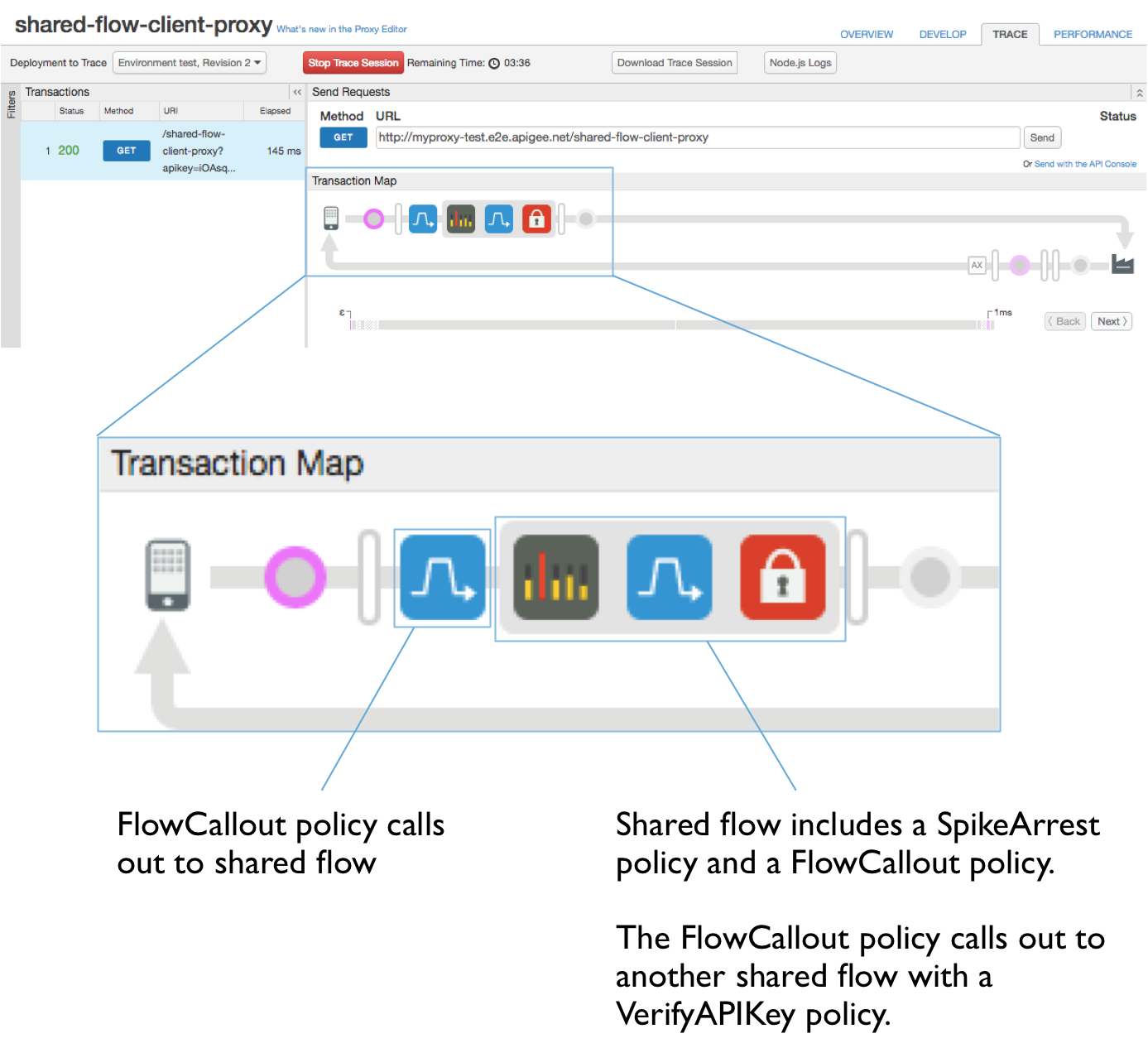
মনে রাখবেন, ট্রেসিংয়ে, শেয়ার করা ফ্লোকে ধূসর বক্সে আবদ্ধ ধাপ বা নীতির সেট হিসেবে দেখানো হয়। শেয়ার করা ফ্লোর আগে FlowCallout নীতি সম্পর্কিত আইকন থাকে। (ট্রেসিং সম্পর্কে আরও জানতে, ট্রেস টুল ব্যবহার করা দেখুন।)
Edge UI-তে শেয়ার করা যায় এমন ফ্লো তৈরি করা
শেয়ার করা ফ্লো তৈরি করার জন্য Apigee Edge UI ব্যবহার করলে, আপনি হয় স্ক্র্যাচ থেকে তৈরি করতে পারবেন অথবা ফ্লো বান্ডেল .zip ফাইল হিসেবে আগে থেকে থাকা ফ্লো সোর্স ইমপোর্ট করতে পারবেন।
- নিচে বর্ণনা করা পদ্ধতি অনুযায়ী শেয়ার করা ফ্লো পৃষ্ঠা অ্যাক্সেস করুন। শেয়ার করা ফ্লো পৃষ্ঠায়, আপনি প্রতিষ্ঠানে শেয়ার করা ফ্লোয়ের তালিকা দেখতে এবং
তালিকায় থাকা ফ্লো এডিট বা মুছে দিতে পারবেন।
Edge
Edge UI ব্যবহার করে শেয়ার করা ফ্লো পৃষ্ঠা অ্যাক্সেস করতে:
- apigee.com/edge লিঙ্কে গিয়ে সাইন-ইন করুন।
- আপনার শেয়ার করা ফ্লো যে প্রতিষ্ঠানে আছে সেটি বেছে নিন। আপনার প্রতিষ্ঠানের মধ্যে পরিবর্তন করা দেখুন।
এই সংস্থার কোনও এনভায়রনমেন্টে ডেপ্লয় করা যেকোনও API প্রক্সি ও শেয়ার্ড ফ্লোর জন্য শেয়ার করা ফ্লো উপলভ্য হবে। এই সংস্থার বাইরে এটি উপলভ্য হবে না।
- বাঁদিকের নেভিগেশন বারে ডেভেলপ করুন > শেয়ার করা ফ্লো বিকল্প বেছে নিন।
নতুন Edge UI (প্রাইভেট ক্লাউড)
নতুন Edge UI ব্যবহার করে শেয়ার করা ফ্লো পৃষ্ঠা অ্যাক্সেস করতে:
http://host:3001/edge-এ নতুন Edge UI-তে সাইন-ইন করুন, যেখানে host হল নতুন Edge UI রান করা হোস্টের IP অ্যাড্রেস বা DNS নাম।- আপনার শেয়ার করা ফ্লো যে প্রতিষ্ঠানে আছে সেটি বেছে নিন। আপনার প্রতিষ্ঠানের মধ্যে পরিবর্তন করা দেখুন।
এই সংস্থার কোনও এনভায়রনমেন্টে ডেপ্লয় করা যেকোনও API প্রক্সি ও শেয়ার্ড ফ্লোর জন্য শেয়ার করা ফ্লো উপলভ্য হবে। এই সংস্থার বাইরে এটি উপলভ্য হবে না।
- বাঁদিকের নেভিগেশন বারে ডেভেলপ করুন > শেয়ার করা ফ্লো বিকল্প বেছে নিন।
- নতুন শেয়ার্ড ফ্লো যোগ করা শুরু করতে, + শেয়ার্ড ফ্লো বোতামে ক্লিক করুন।
- শেয়ার করা ফ্লো তৈরি করুন পৃষ্ঠায়, আপনি কীভাবে নতুন ফ্লো তৈরি করতে চান তা বেছে নিন:
- একদম শুরু থেকে নতুন ফ্লো তৈরি করুন। আপনি ফ্লোতে ধাপ হিসেবে নীতি ও রিসোর্স কনফিগার করতে পারবেন।
- খালি শেয়ার করা ফ্লো বিকল্প বেছে নিন।
- নামের ভ্যালু লিখুন। API প্রক্সি ও অন্যান্য শেয়ার করা ফ্লো এই শেয়ার করা ফ্লো রেফার করার জন্য এই নাম ব্যবহার করবে। ফ্লো ব্যবহারকারী ডেভেলপারদের কাছে নামটি যেন বর্ণনামূলক হয়।
- ফ্লো কী করে সেই সম্পর্কে আরও তথ্য দিতে বিবরণ লিখুন।
- পরবর্তী বিকল্পে ক্লিক করুন।
- ঐচ্ছিকভাবে, আপনি যে এনভায়রনমেন্টে নতুন ফ্লো ডেপ্লয় করতে চান সেটি বেছে নিন।
যেমন, আপনি যদি টেস্ট এনভায়রনমেন্টে ডেপ্লয় করা API প্রক্সি থেকে শেয়ার করা ফ্লো পরীক্ষা করেন, তাহলে শেয়ার করা ফ্লো টেস্ট এনভায়রনমেন্টে ডেপ্লয় করুন।
-
আপনার বেছে নেওয়া এনভায়রনমেন্টে নতুন শেয়ারড ফ্লো তৈরি ও ডেপ্লয় করতে, তৈরি ও ডেপ্লয় করুন বিকল্পে ক্লিক করুন। আপনি কোনও এনভায়রনমেন্ট বেছে না নিলে, শেয়ার করা ফ্লো তৈরি করা হবে, কিন্তু সেটি ডেপ্লয় করা হবে না।
- ফ্লো বান্ডেল আপলোড করে আগে থেকে থাকা সোর্স থেকে শেয়ার করা ফ্লো তৈরি করুন।
- নতুন ফ্লোতে আপনি যে আর্টিফ্যাক্ট চান, তা থাকা .zip ফাইল নির্দিষ্ট করতে শেয়ার করা ফ্লো বান্ডেল বেছে নিন
।
শেয়ার করা ফ্লো বান্ডেলে শেয়ার করা ফ্লোয়ের সোর্স আর্টিফ্যাক্ট থাকে। যেমন, আপনি যদি Edge UI থেকে কোনও শেয়ার করা ফ্লো ডাউনলোড করেন, তাহলে আপনার কাছে ফ্লো বান্ডেল সহ একটি .zip ফাইল থাকবে।
- পরবর্তী বিকল্পে ক্লিক করুন।
- শেয়ার করা ফ্লোয়ের সোর্স সহ .zip ফাইল ব্রাউজ করতে ফাইল বেছে নিন বিকল্পে ক্লিক করুন যা আপনি ইমপোর্ট করতে চান।
- শেয়ার করা ফ্লোয়ের নাম বক্সে, ইমপোর্ট করা ফ্লোয়ের নাম লিখুন। এটি এমন একটি নাম হবে যা API প্রক্সি এবং অন্যান্য শেয়ার করা ফ্লো এই শেয়ার করা ফ্লোকে রেফার করার জন্য ব্যবহার করে। ফ্লো ব্যবহারকারী ডেভেলপারদের কাছে নামটি যেন বিবরণমূলক হয়।
- পরবর্তী বিকল্পে ক্লিক করুন।
- আপনি যে সোর্স ইমপোর্ট করছেন, তা থেকে নতুন ফ্লো তৈরি করতে তৈরি করুন বিকল্পে ক্লিক করুন।
- নতুন ফ্লোতে আপনি যে আর্টিফ্যাক্ট চান, তা থাকা .zip ফাইল নির্দিষ্ট করতে শেয়ার করা ফ্লো বান্ডেল বেছে নিন
।
- একদম শুরু থেকে নতুন ফ্লো তৈরি করুন। আপনি ফ্লোতে ধাপ হিসেবে নীতি ও রিসোর্স কনফিগার করতে পারবেন।
API প্রক্সি বা শেয়ার করা ফ্লো থেকে শেয়ার করা ফ্লো কল করা
আপনি FlowCallout নীতি ব্যবহার করে কোনও প্রক্সি বা অন্য শেয়ার করা ফ্লো থেকে শেয়ার করা ফ্লো কল করতে পারবেন।
- Edge UI-তে, আপনি যে প্রক্সি বা শেয়ার করা ফ্লো থেকে অন্য শেয়ার করা ফ্লো কল করতে চান সেটি খুঁজুন।
- নেভিগেটরে, নীতি বিকল্পের পাশে, + বোতামে ক্লিক করুন।
- নীতিগুলির তালিকায়, এক্সটেনশন বিকল্পের মধ্যে, FlowCallout বিকল্পে ক্লিক করুন।
- ডিসপ্লে নাম ও নাম (অনন্য শনাক্তকারী) লিখুন, তারপর সেই শেয়ার করা ফ্লো বেছে নিন যেটি এই নীতি কল করবে।
- যোগ করুন বিকল্পে ক্লিক করুন।
- আপনি যেখানে কল করতে চান সেখানে প্রক্সিতে নতুন FlowCallout নীতি যোগ করুন।