

คุณกำลังดูเอกสารประกอบของ Apigee Edge
ไปที่เอกสารประกอบของ
Apigee X info
คุณสามารถรวมนโยบายและทรัพยากรไว้ในโฟลว์ที่แชร์ซึ่งใช้ได้จาก พร็อกซี API หลายรายการ และแม้แต่จากโฟลว์ที่แชร์อื่นๆ แม้จะคล้ายกับพร็อกซี แต่โฟลว์ที่แชร์ ไม่มีปลายทาง โดยจะใช้ได้จากพร็อกซี API หรือโฟลว์ที่แชร์ซึ่งอยู่ในองค์กรเดียวกันกับโฟลว์ที่แชร์เท่านั้น
การรวบรวมฟังก์ชันการทำงานที่มีประโยชน์ในหลายที่ไว้ในที่เดียวทำให้โฟลว์ที่แชร์ช่วยให้คุณมั่นใจได้ถึงความสอดคล้องกัน ลดเวลาในการพัฒนา และจัดการโค้ดได้ง่ายขึ้น
วิดีโอต่อไปนี้สาธิตวิธีสร้างและติดตามโฟลว์ที่แชร์ใน UI ของ Edge
วิดีโอ 5 นาทีต่อไปนี้แสดงวิธีสร้างและติดตามโฟลว์ที่แชร์ใน UI ของ Edge เวอร์ชันใหม่ (Edge สำหรับ Private Cloud เท่านั้น)
คุณเรียกใช้โฟลว์ที่แชร์ได้โดยใช้นโยบาย FlowCallout นอกจากนี้ การแนบโฟลว์ที่แชร์กับฮุกโฟลว์ยังช่วยให้คุณเรียกใช้โฟลว์ที่แชร์ก่อนคำขอพร็อกซีหรือคำขอเป้าหมาย หรือหลังจากพร็อกซีหรือการตอบกลับเป้าหมายได้ด้วย
ดูข้อมูลอ้างอิงเกี่ยวกับนโยบาย FlowCallout ได้ที่นโยบาย FlowCallout ดูข้อมูลเพิ่มเติมเกี่ยวกับ Flow Hook ได้ที่การแนบโฟลว์ที่แชร์ โดยใช้ Flow Hook
ตัวอย่างเช่น สมมติว่าคุณมีฟังก์ชันการทำงานที่ใช้ในหลายที่ หรือต้องเป็นมาตรฐานใน API ทั่วทั้งองค์กร คุณอาจมีโฟลว์ที่แชร์สำหรับแต่ละหมวดหมู่ ซึ่งรวมถึง
- ความปลอดภัย โดยใช้รหัสการให้สิทธิ์โดยใช้ OAuth และการยืนยันคีย์ API รวมถึง โค้ดการป้องกันภัยคุกคาม
- logging สำหรับสร้างข้อความแสดงข้อผิดพลาดมาตรฐาน
- สื่อกลางสำหรับการแปลงระหว่างรูปแบบข้อความ XML และ JSON
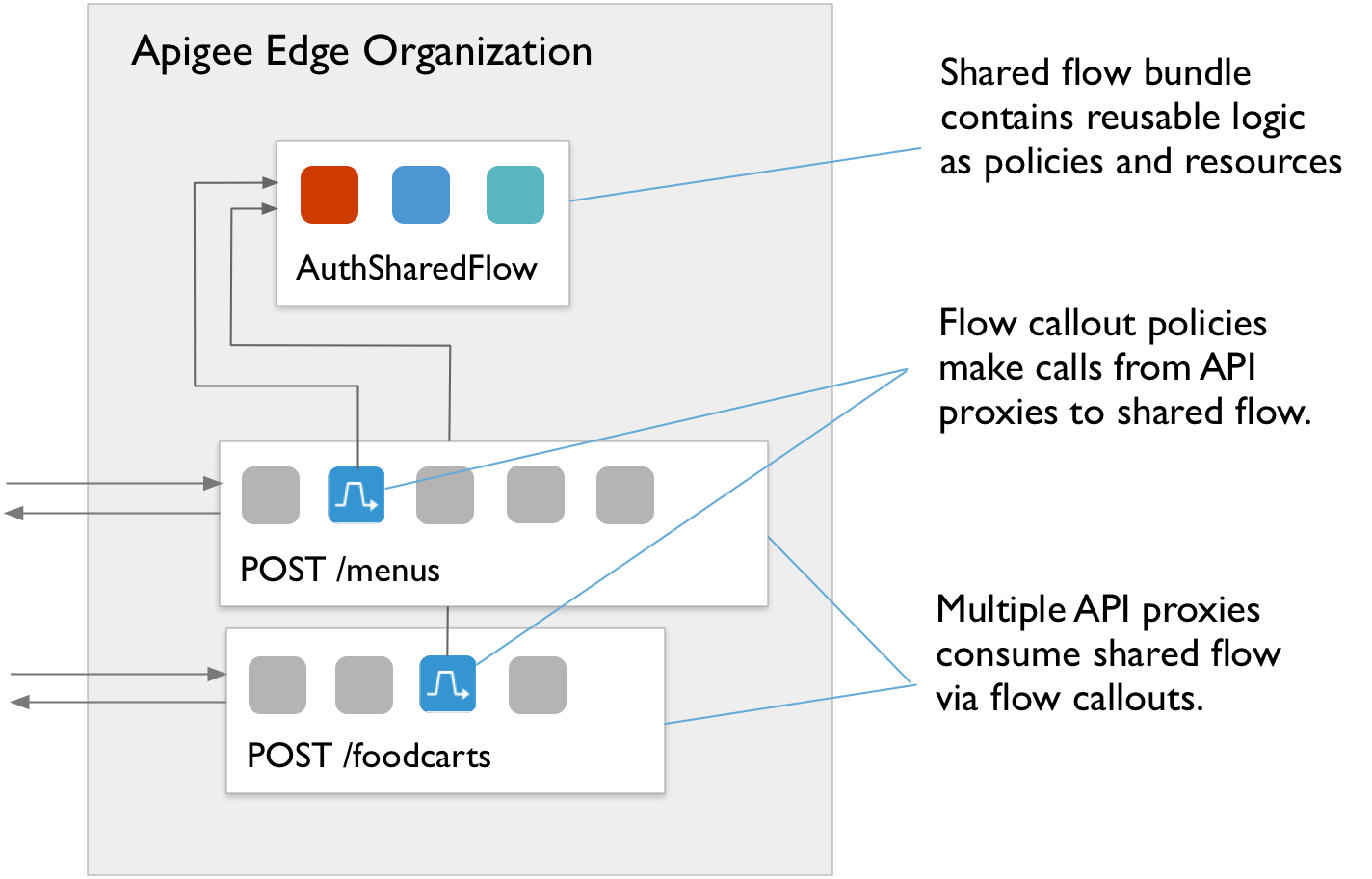
ในภาพประกอบต่อไปนี้ พร็อกซี API 2 รายการเรียกใช้ (ด้วยนโยบาย FlowCallout) ไปยังโฟลว์ที่แชร์เพื่อตรวจสอบสิทธิ์คำขอของผู้ใช้ที่เข้ามา เราได้ติดตั้งใช้งาน AuthSharedFlow แยกต่างหากในองค์กรก่อนพร็อกซี เพื่อให้พร้อมรองรับคำขอจากพร็อกซี ทีมที่รับผิดชอบนโยบายของบริษัทในวงกว้างสามารถพัฒนาและจัดการโฟลว์ที่ใช้ร่วมกันได้ จากนั้นทีมสายธุรกิจที่สร้างแอปเฉพาะทางมากขึ้นจะใช้โฟลว์ดังกล่าวในพร็อกซี
การพัฒนาโฟลว์ที่แชร์
เมื่อพัฒนาโฟลว์ที่แชร์ คุณต้องทดสอบโฟลว์ดังกล่าวด้วยการเรียกที่ส่งไปยังพร็อกซี API เสมอ กล่าวอีกนัยหนึ่งคือ คุณไม่สามารถส่งคำขอไปยังโฟลว์ที่แชร์โดยตรงเหมือนกับที่ส่งไปยังพร็อกซี API แต่คุณจะส่งคำขอไปยังพร็อกซี API ซึ่งจะเรียกโฟลว์ที่แชร์อีกที
ขั้นตอนระดับสูงในการพัฒนาโฟลว์ที่แชร์มีดังนี้
- พิจารณาว่าชุดฟีเจอร์ที่แชร์ควรเป็นอย่างไร
เช่น คุณอาจต้องการรวมฟีเจอร์การจัดการการเข้าชม รวมถึงการระงับ การเข้าชมที่เพิ่มขึ้น วิธีนี้จะช่วยให้คุณจัดการการกำหนดค่าภายนอกเวิร์กโฟลว์ของผู้ที่ ใช้ตรรกะเฉพาะกลุ่มได้
-
พัฒนากระบวนการที่ใช้ร่วมกันโดยการใช้นโยบายและทรัพยากรสนับสนุน เช่นเดียวกับที่คุณ จะทำเมื่อพัฒนาพร็อกซี API
โฟลว์ที่แชร์คือลำดับของขั้นตอนแบบมีเงื่อนไข ดังนั้นการพัฒนาจึงเหมือนกับการพัฒนา พร็อกซี API คุณสามารถรวมนโยบายและแหล่งข้อมูลที่อาจรวมไว้ในพร็อกซี
ตัวอย่างเช่น ในการสนับสนุนการจัดการการเข้าชม คุณอาจใช้ นโยบายการป้องกันการเพิ่มขึ้นของปริมาณการเข้าชมเพื่ออนุญาตคำขอเพียง 30 รายการต่อวินาที ดังตัวอย่างต่อไปนี้
<SpikeArrest async="false" continueOnError="false" enabled="true" name="Spike-Arrest">
    <DisplayName>Spike Arrest</DisplayName>
    <Properties/>
    <Identifier ref="request.header.some-header-name"/>
    <MessageWeight ref="request.header.weight"/>
    <Rate>30ps</Rate>
</SpikeArrest>
จากนั้นคุณสามารถแนบนโยบายการจำกัดอัตราคำขอเป็นขั้นตอนในโฟลว์ที่แชร์สำหรับการจัดการการรับส่งข้อมูลได้ นโยบายจะทำงานกับพร็อกซี API ที่เรียกโฟลว์ที่แชร์
<SharedFlow name="default">
    <Step>
        <Name>Spike-Arrest</Name>
    </Step>
</SharedFlow>
ดูข้อมูลเกี่ยวกับวิธีเริ่มต้นโฟลว์ที่แชร์ในคอนโซลการจัดการได้ที่ การสร้างโฟลว์ที่แชร์ใน UI ของ Edge
เช่นเดียวกับพร็อกซี API คุณสามารถนำเข้าไฟล์ ZIP ที่มีอาร์ติแฟกต์แหล่งที่มาของโฟลว์ที่แชร์ (ดูข้อมูลเพิ่มเติมเกี่ยวกับการนำเข้าพร็อกซีได้ที่นำเข้าพร็อกซี API ใหม่) ต่อไปนี้แสดงวิธีนำเข้า โฟลว์ที่แชร์ด้วย Management API
curl -X POST -F "file=@/path/to/zip/file.zip" \ 'https://api.enterprise.apigee.com/v1/o/{org_name}/sharedflows?action=import&name=shared-flow-name' \ -u email:password -
ติดตั้งใช้งานโฟลว์ที่แชร์ในสภาพแวดล้อมก่อนที่จะติดตั้งใช้งานพร็อกซีหรือโฟลว์ที่แชร์
ที่จะใช้โฟลว์ดังกล่าว คุณจะติดตั้งใช้งานโฟลว์ที่แชร์ได้ในลักษณะเดียวกับการติดตั้งใช้งานพร็อกซี API (ดูข้อมูลเพิ่มเติมได้ที่ภาพรวมการ
ติดตั้งใช้งาน)
โฟลว์ที่ใช้ร่วมกันต้องอยู่ในองค์กรเดียวกันและติดตั้งใช้งานในสภาพแวดล้อมเดียวกันกับพร็อกซี API และโฟลว์ที่ใช้ร่วมกันอื่นๆ ที่ใช้โฟลว์ดังกล่าว การทำให้ใช้งานได้โฟลว์ที่แชร์ก่อนพร็อกซี จะช่วยให้แก้ไขทรัพยากร Dependency ของพร็อกซีในโฟลว์ที่แชร์ได้ในเวลาที่ทำให้ใช้งานได้
คุณสามารถติดตั้งใช้งานโฟลว์ที่แชร์ด้วยการเรียก Management API เช่น การเรียกต่อไปนี้
curl -X POST --header "Content-Type: application/octet-stream" \
https://api.enterprise.apigee.com/v1/o/{org_name}/e/{env_name}/sharedflows/{shared_flow_name}/revisions/{revision_number}/deployments \
-u email:password
นอกจากนี้ คุณยังแทนที่โฟลว์ที่แชร์ที่ใช้งานอยู่ในปัจจุบันได้โดยไม่มีการหยุดทำงาน (ซึ่งคล้ายกับ พร็อกซี API มาก ดูข้อมูลเพิ่มเติมได้ที่การติดตั้งใช้งานพร็อกซี API โดยใช้ Management API) นี่คือแบบฟอร์มคำขอที่ใช้ Management API
curl -X POST --header "Content-Type:application/x-www-form-urlencoded" \ https://api.enterprise.apigee.com/v1/o/{org_name}/e/{env_name}/sharedflows/{shared_flow_name}/revisions/{revision_number}/deployments?"override=true" \ -u email:password -
พัฒนาพร็อกซี API ที่ใช้เพื่อให้เรียกใช้โฟลว์ที่แชร์เป็นส่วนหนึ่งของโฟลว์ของตัวเองได้
โฟลว์
จากพร็อกซี API คุณจะเรียกใช้โฟลว์ที่แชร์ด้วยนโยบาย FlowCallout (คุณยังแนบโฟลว์ที่แชร์กับพร็อกซีได้โดยใช้ Flow Hook ตามที่อธิบายไว้ในการแนบโฟลว์ที่แชร์โดยใช้ Flow Hook) ดูบทแนะนำเบื้องต้นเกี่ยวกับการสร้างพร็อกซี API ได้ที่สร้างพร็อกซี API แรก
หากต้องการใช้โฟลว์ที่แชร์ ให้เพิ่มนโยบาย FlowCallout ลงในพร็อกซีหรือโฟลว์ที่แชร์ที่จะใช้โฟลว์ดังกล่าว เช่นเดียวกับนโยบายข้อความไฮไลต์บริการที่คุณใช้เรียกใช้บริการอื่น FlowCallout จะเรียกใช้โฟลว์ที่แชร์ ต้องติดตั้งใช้งานพร็อกซี API ที่ใช้ หลังจากโฟลว์ที่แชร์และในสภาพแวดล้อมเดียวกันกับโฟลว์ที่แชร์ คุณต้องมีโฟลว์ที่แชร์เมื่อต้องการทดสอบการเรียกใช้โฟลว์ดังกล่าวโดยใช้นโยบาย FlowCallout
ในโค้ดต่อไปนี้ นโยบาย FlowCallout จะเรียกใช้โฟลว์ที่แชร์ชื่อ
traffic-management-shared<FlowCallout async="false" continueOnError="false" enabled="true" name="Traffic-Management-Flow-Callout"> <DisplayName>Traffic Management FlowCallout</DisplayName> <Properties/> <SharedFlowBundle>traffic-management-shared</SharedFlowBundle> </FlowCallout>ดูข้อมูลเพิ่มเติมได้ที่การเรียกโฟลว์ที่แชร์จากพร็อกซี API หรือโฟลว์ที่แชร์
- ติดตั้งใช้งานพร็อกซี API ที่ใช้เพื่อเริ่มใช้โฟลว์ที่แชร์ (ดูข้อมูลเพิ่มเติมเกี่ยวกับการติดตั้งใช้งานโดยทั่วไปได้ที่ทำความเข้าใจการติดตั้งใช้งาน)
-
พัฒนาแบบวนซ้ำโดยการติดตามเหมือนกับที่คุณทำกับพร็อกซี API
เช่นเดียวกับพร็อกซี API คุณจะพัฒนาโฟลว์ที่ใช้ร่วมกันได้โดยการเรียกใช้และติดตามซ้ำๆ จนกว่า คุณจะมีตรรกะตามที่ต้องการ ในกรณีนี้ เนื่องจากโฟลว์ที่แชร์ไม่ได้ทำงานด้วยตัวเอง คุณจึงเรียกใช้ปลายทางพร็อกซีและติดตามพร็อกซี
มีขั้นตอนดังนี้
- ตรวจสอบว่าทั้งโฟลว์ที่แชร์และพร็อกซี API ที่เรียกใช้โฟลว์ดังกล่าวด้วยนโยบาย FlowCallout อยู่ในองค์กรเดียวกันและได้รับการติดตั้งใช้งานในสภาพแวดล้อมเดียวกัน
- ในแท็บการติดตามของพร็อกซี API ให้เริ่มติดตามพร็อกซี API
- ส่งคำขอไปยังปลายทางของพร็อกซีในพร็อกซี API โฟลว์จากปลายทางต้อง มีนโยบาย FlowCallout ที่เรียกใช้โฟลว์ที่แชร์
- ในแท็บการติดตาม ให้ตรวจสอบโฟลว์จากพร็อกซี API ไปยังโฟลว์ที่แชร์
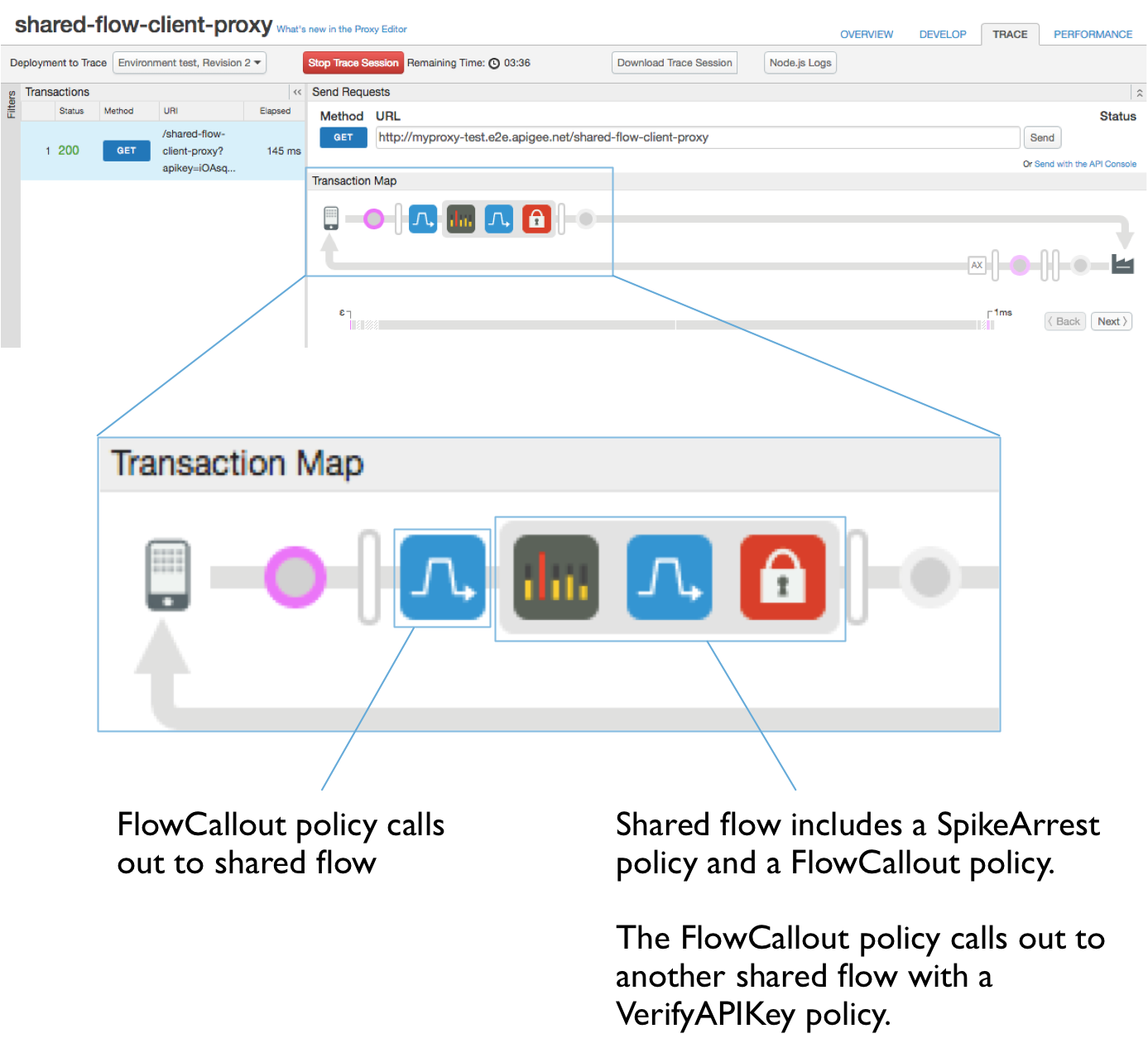
โปรดทราบว่าในการติดตาม โฟลว์ที่แชร์จะแสดงเป็นชุดขั้นตอนหรือนโยบาย ที่อยู่ในกรอบสีเทา ไอคอนที่แสดงถึงนโยบาย FlowCallout จะอยู่ก่อนโฟลว์ที่แชร์ (ดูข้อมูลเพิ่มเติมเกี่ยวกับการติดตามได้ที่การใช้ เครื่องมือติดตาม)
การสร้างโฟลว์ที่แชร์ใน UI ของ Edge
เมื่อใช้ UI ของ Apigee Edge เพื่อสร้างโฟลว์ที่ใช้ร่วมกัน คุณจะสร้างโฟลว์จาก เริ่มต้นใหม่หรือโดยการนำเข้าแหล่งที่มาของโฟลว์ที่มีอยู่เป็นไฟล์ .zip ของชุดโฟลว์ก็ได้
- เข้าถึงหน้าโฟลว์ที่แชร์ตามที่อธิบายไว้ด้านล่าง ในหน้าโฟลว์ที่แชร์ คุณจะดูรายการโฟลว์ที่แชร์ในองค์กร รวมถึงแก้ไขหรือลบโฟลว์ในรายการได้
Edge
วิธีเข้าถึงหน้าโฟลว์ที่แชร์โดยใช้ Edge UI
- ลงชื่อเข้าใช้ apigee.com/edge
- เลือกองค์กรที่มีโฟลว์ที่แชร์ ดูหัวข้อการสลับระหว่างองค์กร
โฟลว์ที่แชร์จะพร้อมใช้งานสำหรับพร็อกซี API และโฟลว์ที่แชร์ที่ได้รับการติดตั้งใช้งานใน สภาพแวดล้อมจากองค์กรนี้ และจะเข้าถึงจากภายนอกองค์กรนี้ไม่ได้
- เลือกพัฒนา > โฟลว์ที่ใช้ร่วมกันในแถบนำทางด้านซ้าย
UI ของ Edge ใหม่ (Private Cloud)
วิธีเข้าถึงหน้าโฟลว์ที่แชร์โดยใช้ New Edge UI
- ลงชื่อเข้าใช้ New Edge UI ที่
http://host:3001/edgeโดยที่ host คือที่อยู่ IP หรือชื่อ DNS ของโฮสต์ที่เรียกใช้ New Edge UI - เลือกองค์กรที่มีโฟลว์ที่แชร์ ดูหัวข้อการสลับระหว่างองค์กร
โฟลว์ที่แชร์จะพร้อมใช้งานกับพร็อกซี API และโฟลว์ที่แชร์ที่ได้รับการติดตั้งใช้งานใน สภาพแวดล้อมจากองค์กรนี้ และจะเข้าถึงจากภายนอกองค์กรนี้ไม่ได้
- เลือกพัฒนา > โฟลว์ที่ใช้ร่วมกันในแถบนำทางด้านซ้าย
- คลิกปุ่ม + โฟลว์ที่แชร์เพื่อเริ่มเพิ่มโฟลว์ที่แชร์ใหม่
- ในหน้าสร้างโฟลว์ที่แชร์ ให้เลือกวิธีสร้างโฟลว์ใหม่ ดังนี้
- สร้างโฟลว์ใหม่ตั้งแต่ต้น คุณจะกำหนดค่านโยบายและทรัพยากรเป็น
ขั้นตอนในโฟลว์ได้
- เลือกโฟลว์ที่แชร์ที่ว่างเปล่า
- ป้อนค่าชื่อ นี่จะเป็นชื่อที่พร็อกซี API และโฟลว์ที่แชร์อื่นๆ ใช้เพื่ออ้างอิงโฟลว์ที่แชร์นี้ ชื่อควรอธิบายให้แก่นักพัฒนาแอป ที่ใช้โฟลว์
- ป้อนคำอธิบายเพื่อให้ข้อมูลเพิ่มเติมเกี่ยวกับสิ่งที่โฟลว์ทำ
- คลิกถัดไป
- เลือกสภาพแวดล้อมที่ต้องการให้ติดตั้งใช้งานโฟลว์ใหม่ (ไม่บังคับ)
ตัวอย่างเช่น หากคุณจะทดสอบโฟลว์ที่แชร์จากพร็อกซี API ที่ติดตั้งใช้งานใน สภาพแวดล้อมการทดสอบ ให้ติดตั้งใช้งานโฟลว์ที่แชร์ในการทดสอบ
-
คลิกสร้างและติดตั้งใช้งานเพื่อให้ระบบสร้างและติดตั้งใช้งานโฟลว์ที่แชร์ใหม่ใน สภาพแวดล้อมที่คุณเลือก หากคุณเลือกไม่มีสภาพแวดล้อม ระบบจะสร้างโฟลว์ที่แชร์ แต่จะไม่ทําการติดตั้งใช้งาน
- สร้างโฟลว์ที่แชร์จากแหล่งข้อมูลที่มีอยู่โดยการอัปโหลดบันเดิลโฟลว์
- เลือกชุดโฟลว์ที่แชร์เพื่อระบุไฟล์ .zip ที่มีอาร์ติแฟกต์
ที่คุณต้องการในโฟลว์ใหม่
แพ็กเกจโฟลว์ที่แชร์จะมีอาร์ติแฟกต์ต้นทางของโฟลว์ที่แชร์ เช่น หากคุณดาวน์โหลดโฟลว์ที่แชร์จาก UI ของ Edge คุณจะมีไฟล์ .zip ที่มีชุดโฟลว์
- คลิกถัดไป
- คลิกเลือกไฟล์เพื่อเรียกดูไฟล์ .zip ที่มีแหล่งที่มาของโฟลว์ที่แชร์ ซึ่งคุณต้องการนำเข้า
- ในช่องชื่อโฟลว์ที่แชร์ ให้ป้อนชื่อโฟลว์ที่นำเข้า ซึ่งจะเป็นชื่อที่พร็อกซี API และโฟลว์ที่แชร์อื่นๆ ใช้เพื่ออ้างอิงโฟลว์ที่แชร์นี้ ชื่อควรอธิบายให้นักพัฒนาแอปที่ใช้โฟลว์เข้าใจ
- คลิกถัดไป
- คลิกสร้างเพื่อสร้างโฟลว์ใหม่จากแหล่งที่มาที่คุณนําเข้า
- เลือกชุดโฟลว์ที่แชร์เพื่อระบุไฟล์ .zip ที่มีอาร์ติแฟกต์
ที่คุณต้องการในโฟลว์ใหม่
- สร้างโฟลว์ใหม่ตั้งแต่ต้น คุณจะกำหนดค่านโยบายและทรัพยากรเป็น
ขั้นตอนในโฟลว์ได้
การเรียกใช้โฟลว์ที่แชร์จากพร็อกซี API หรือโฟลว์ที่แชร์
คุณเรียกโฟลว์ที่แชร์จากพร็อกซีหรือจากโฟลว์ที่แชร์อื่นได้โดยใช้นโยบาย FlowCallout
- ใน UI ของ Edge ให้ค้นหาพร็อกซีหรือโฟลว์ที่ใช้ร่วมกันที่คุณต้องการ เรียกโฟลว์ที่ใช้ร่วมกันอื่น
- ในแถบนำทาง ให้คลิกปุ่ม + ข้างนโยบาย
- ในรายการนโยบาย ภายในส่วนขยาย ให้คลิก FlowCallout
- ป้อนชื่อที่แสดงและชื่อ (ตัวระบุที่ไม่ซ้ำ) จากนั้นเลือกโฟลว์ที่แชร์ซึ่งนโยบายนี้จะเรียกใช้
- คลิกเพิ่ม
- เพิ่มนโยบาย FlowCallout ใหม่ไปยังพร็อกซีที่คุณต้องการให้มีการโทร