

আপনি Apigee Edge ডকুমেন্টেশন দেখছেন।
Apigee X ডকুমেন্টেশন দেখুন। তথ্য
এই বিষয়ে আপনার লোকাল সিস্টেম থেকে Apigee Edge-এ কীভাবে Node.js অ্যাপ্লিকেশন ডিপ্লয় করতে হয় তা ব্যাখ্যা করা হয়েছে।
এই বিষয়ে, আমরা আলোচনা করব কীভাবে apigeetool নামের একটি কমান্ড-লাইন টুল ব্যবহার করে
Apigee Edge-এ Node.js অ্যাপ্লিকেশন ডিপ্লয় করতে হয়।
Apigee Edge-এ Node.js কোড ডিপ্লয় করা সম্পর্কে
আপনি কোনও বিদ্যমান Node.js API অ্যাপ্লিকেশন, যার মধ্যে যেকোনও নির্ভরশীল Node.js মডিউল অন্তর্ভুক্ত,
সেটি আপনার লোকাল সিস্টেম থেকে Apigee Edge-এ
apigeetool নামক কমান্ড-লাইন ইউটিলিটি ব্যবহার করে ডিপ্লয় করতে পারবেন। ইউটিলিটি অটোমেটিক অ্যাপ্লিকেশন ও এর ডিপেন্ডেন্সি
API প্রক্সিতে বান্ডেল করে এবং Edge-এ এটি ডেপ্লয় করে।
যেমন, ধরুন আপনি Node.js-এ ওয়েব অ্যাপ্লিকেশন তৈরি করতে Express ব্যবহার করেছেন। অ্যাপ্লিকেশনটি
HTTP সার্ভার হিসেবে রান করে যা HTTP অনুরোধ শোনে, সেইসব অনুরোধ প্রসেস করে,
ডেটা রিটার্ন করে এবং আরও অনেক কিছু করে। আপনি Edge-এ কোনও Node.js
অ্যাপ্লিকেশন ডেপ্লয় করার জন্য apigeetool ব্যবহার করলে, এটি একটি প্রক্সিতে র্যাপ করা হয় এবং Edge
প্ল্যাটফর্মের কন্টেক্সটে এক্সিকিউট করা হয়। তারপরে, আপনি নতুন প্রক্সি URL-এর মাধ্যমে আপনার অ্যাপ্লিকেশন কল করতে পারবেন এবং OAuth সুরক্ষা, কোটা নীতি, হুমকি
সুরক্ষা নীতি, কন্ডিশনাল ফ্লো, ক্যাশিং এবং আরও অনেক কিছুর মতো স্ট্যান্ডার্ড Edge ফিচার দিয়ে "সাজিয়ে" সেটিতে ভ্যালু যোগ করতে পারবেন।
apigeetool কী করে?
আপনি deploynodeapp বিকল্পের সাথে apigeetool ইউটিলিটি রান করালে,
এটি:
- Node.js অ্যাপ্লিকেশন রাখার জন্য API প্রক্সি কনফিগারেশন বান্ডেল তৈরি করে।
- NPM (Node প্যাকেজ করা মডিউল) দিয়ে ইনস্টল করা Node.js প্যাকেজের সাথে Node.js অ্যাপ্লিকেশন প্যাকেজ করে।
- Edge ম্যানেজমেন্ট API ব্যবহার করে Apigee Edge-এ নির্দিষ্ট করা সংস্থার জন্য API প্রক্সি কনফিগারেশন বান্ডেল ইমপোর্ট করে।
- কোনও এনভায়রনমেন্টে API প্রক্সি ডিপ্লয় করে।
- Apigee Edge-এ Node.js অ্যাপ্লিকেশন এক্সিকিউট করে এবং এটি নেটওয়ার্কে উপলভ্য করে তোলে।
apigeetool ব্যবহার করার প্রস্তুতি নেওয়া হচ্ছে
শুরু করার আগে, আপনাকে apigeetool ইউটিলিটি ইনস্টল করতে হবে।
আপনি npm-এর মাধ্যমে অথবা GitHub থেকে কোড ক্লোন ও লিঙ্ক করে apigeetool ইনস্টল করতে পারেন।
npm থেকে ইনস্টলেশন
apigeetool মডিউল ও এর ডিপেন্ডেন্সি Node.js-এর জন্য ডিজাইন করা হয়েছে এবং এটি
নিম্নলিখিত কমান্ড ব্যবহার করে npm-এর মাধ্যমে উপলভ্য:
$ sudo npm install -g apigeetool
সাধারণত, -g বিকল্পটি মডিউলগুলিকে এখানে প্লেস করে:
/usr/local/lib/node_modules/apigeetool *nix-ভিত্তিক মেশিনে।
GitHub থেকে ইনস্টলেশন
GitHub থেকে API Platform Tools ডাউনলোড করুন বা ক্লোন করুন। ইনস্টলেশন নির্দেশাবলীর জন্য রেপোজিটরি রুট ডিরেক্টরিতে README ফাইল দেখুন।
$ git clone https://github.com/apigee/apigeetool-node.git
ইনস্টলেশন সম্পূর্ণ হয়ে গেলে, apigeetool এক্সিকিউটেবল আপনার পাথেই
আছে কিনা দেখুন। আপনি এটি টাইপ করে পরীক্ষা করে দেখতে পারেন:
$ apigeetool -h
apigeetool ব্যবহার করে Edge-এ Node.js অ্যাপ্লিকেশন ডিপ্লয় করা
মনে রাখবেন: ডেপ্লয় করার আগে, আপনাকে Apigee Edge প্রতিষ্ঠানের
নাম, ইউজারনেম এবং আপনার Apigee
Edge অ্যাকাউন্টের পাসওয়ার্ড জানতে হবে। apigeetool কমান্ড সঠিকভাবে তৈরি করতে
আপনার এই তথ্য প্রয়োজন।
apigeetool ব্যবহার করে Node.js অ্যাপ্লিকেশন ডিপ্লয় করতে:
- টার্মিনাল উইন্ডোতে,
cdআপনার Node.js অ্যাপ্লিকেশনের রুট ডিরেক্টরি। deploynodeappকমান্ডের মাধ্যমেapigeetoolইউটিলিটি এক্সিকিউট করুন:
$ apigeetool deploynodeapp -n {A name for your new proxy} -d {The root directory of your Node.js app} -m {The name of the main Node.js file} -o {Your org name on Edge} -e {The environment to deploy to} -b {The base URL for your proxy} -u {Your Edge email address} -p {Your Edge password}
$ apigeetool deploynodeapp -n myNodeApp -d . -m server.js -o myorg -e test -b /myNodeApp -u ntesla -p myPassword
- আপনার টার্মিনাল উইন্ডোতে আউটপুট চেক করুন। এটি দেখতে এই ধরনের হবে:
Importing new application myNodeApp
Imported new app revision 1
Deploying revision 1
  Deployed.
Proxy: "myNodeApp" Revision 1
  Environment: test BasePath: /myNodeApp
  Status: deployed
আপনি "স্ট্যাটাস: ডিপ্লয় করা হয়েছে" দেখতে পেলে, আর কিছু করার নেই। সবকিছু ঠিকঠাক হয়েছে। আপনার Node.js অ্যাপটি API প্রক্সিতে মোড়ানো, Edge-এ ডিপ্লয় করা এবং এটি চলছে ও অনুরোধ হ্যান্ডেল করার জন্য অপেক্ষা করছে। এটি পরীক্ষা করার জন্য রেডি।
- আপনার প্রক্সি পরীক্ষা করুন। যেমন:
$ curl http://myorg-test.apigee.net/myNodeApp
Hello, My Node App!
- আপনি চাইলে, নিজের Apigee Edge অ্যাকাউন্টে লগ-ইন করে ম্যানেজমেন্ট UI-এর API প্রক্সি পৃষ্ঠায় যান। সেখানে আপনার নতুন প্রক্সি তালিকাভুক্ত দেখতে পাবেন।
apigeetool কীভাবে নির্ভরশীল ফাইল ও মডিউল ম্যানেজ করে
আপনার Node.js অ্যাপ্লিকেশন ইনস্টল করা মডিউলের উপর নির্ভর করলে, apigeetool সেগুলি
node_modules ফোল্ডারটি জিপ করে এবং প্রক্সি বান্ডেলে যোগ করে ম্যানেজ করে। অতিরিক্ত কোনও অ্যাকশন নেওয়ার
প্রয়োজন নেই। অতিরিক্ত সোর্স কোড থাকা যেকোনও ডিরেক্টরির ক্ষেত্রেও একই কথা প্রযোজ্য। apigeetool ইউটিলিটি এগুলিকে জিপ করে এবং বান্ডেলের সাথে ডিপ্লয় করে।
Edge ম্যানেজমেন্ট UI-এর এডিটরে, আপনি এইসব জিপ করা ডিরেক্টরিতে ফাইল এডিট করতে পারবেন না। আপনাকে সেগুলি পরিবর্তন করতে হলে, আপনি নিজের প্রোজেক্ট এক্সপোর্ট করতে, ফাইলগুলি লোকালি এডিট করতে এবং তারপরে apigeetool ব্যবহার করে বা ম্যানেজমেন্ট UI ব্যবহার করে এক্সপোর্ট করা প্রোজেক্ট ইমপোর্ট করে আবার ডিপ্লয় করতে পারবেন। এছাড়াও, "Node.js কোড দিয়ে প্রক্সি এক্সপোর্ট ও ইমপোর্ট করা" দেখুন।
apigeetool-এর প্রাথমিক ব্যবহার সংক্রান্ত তথ্য
apigeetool ইউটিলিটির ইনপুট প্যারামিটার
সম্পর্কে প্রাথমিক ব্যবহারের তথ্য পেতে, এগুলি লিখুন:
$ apigeetool deploynodeapp -h

  Usage: deploynodeapp -n [name] -o [organization] -e [environment]
  -d [directory name] -m [main script file]
  -u [username] -p [password]
  -b [base path] -l [apigee API url] -z [zip file] -i -h
  -o Apigee organization name
  -e Apigee environment name
  -n Apigee proxy name
  -d Apigee proxy directory
  -m Main script name: Should be at the top level of the directory
  -u Apigee user name
  -p Apigee password
  -b Base path (optional, defaults to /)
  -L Apigee API URL (optional, defaults to https://api.enterprise.apigee.com)
  -z ZIP file to save (optional for debugging)
  -i import only, do not deploy
  -R Resolve Node.js modules on Apigee Edge. Equivalent to running npm install on your project.
  -U Uploads Node.js modules to Apigee Edge.
  -h Print this message
আগে থেকে থাকা Node.js ফাইল দিয়ে নতুন প্রক্সি তৈরি করা
API প্রক্সিতে আগে থেকে থাকা Node.js অ্যাপ্লিকেশন ইন্টিগ্রেট করার আরেকটি উপায় হল, প্রক্সি তৈরি করার সময় অ্যাপ্লিকেশন যোগ করা। আপনি এটি সম্পূর্ণভাবে ম্যানেজমেন্ট UI এবং নতুন API প্রক্সি ডায়ালগের মাধ্যমে করতে পারবেন।
- API প্রক্সি সারসংক্ষেপ পৃষ্ঠা থেকে, +API প্রক্সি বিকল্পে ক্লিক করুন।
- 'নতুন API প্রক্সি' ডায়ালগে, আগে থেকে থাকা Node.js বেছে নিন।
- ইমপোর্ট করার জন্য এক বা একাধিক Node.js ফাইল বেছে নিতে ফাইল বেছে নিন বোতাম ব্যবহার করুন।
- প্রক্সি সার্ভারের একটি নাম দিন। এই উদাহরণে, আমরা এটিকে
hellonodeবলছি। - প্রোজেক্ট বেস পাথে
/v1ভার্সন যোগ করুন। আপনার API-এর ভার্সনিং করা একটি পেশাদার পদ্ধতি। - তৈরি করুন বিকল্পে ক্লিক করুন।
- 'ডেভেলপ' ভিউতে যেতে ডেভেলপ করুন বিকল্পে ক্লিক করুন।
- কোড এডিটরে
TargetEndpointফাইলটি খুলুন। - নিশ্চিত করুন যে
<ScriptTarget>এলিমেন্টটি মূল Node.js ফাইল নির্দিষ্ট করে, যেমন নিম্নলিখিত:
<ScriptTarget>
        <ResourceURL>node://server.js</ResourceURL>
        <Properties/>
</ScriptTarget>
- সেভ করুন বিকল্পে ক্লিক করুন।
নতুন Node.js রিসোর্স ফাইল যোগ করা ও ইনভোক করা
প্রক্সি সার্ভারে Node.js কোড যোগ করার আরেকটি উপায় হল, UI-এর মাধ্যমে বা আপনার লোকাল ফাইলসিস্টেম থেকে আপলোড করে সরাসরি যোগ করা। এছাড়াও, আপনি নির্দিষ্ট করতে পারেন যে কোন Node.js ফাইলটি মূল ফাইল, এটি সেই ফাইল যা প্রক্সি ডেপ্লয় করা হলে Edge ইনভোক করে।
UI-এর মাধ্যমে নতুন Node.js ফাইল যোগ করা
ম্যানেজমেন্ট UI আপনাকে Edge প্ল্যাটফর্মে থাকা কোনও প্রক্সিতে অতিরিক্ত Node.js সোর্স ফাইল যোগ করতে দেয়। আপনি সরাসরি UI-তে তৈরি করতে পারেন অথবা আপনার ফাইল সিস্টেম থেকে ইমপোর্ট করতে পারেন। প্রথমে, UI থেকে কীভাবে এটি করতে হয় তা দেখে নেওয়া যাক।
নতুন Node.js রিসোর্স ফাইল তৈরি করতে:
- 'ডেভেলপ' ভিউতে, 'নতুন' মেনু থেকে নতুন স্ক্রিপ্ট বিকল্প বেছে নিন।
- 'স্ক্রিপ্ট যোগ করুন' ডায়ালগে, ফাইলের ধরন নোড বেছে নিন এবং স্ক্রিপ্টের নাম দিন।
- যোগ করুন বিকল্পে ক্লিক করুন।
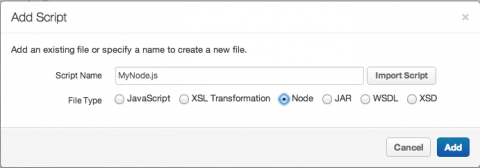
এডিটরে নতুন, ফাঁকা Node.js ফাইল খোলে। আপনি কোডটি কাট করে
ফাইলে পেস্ট করতে পারবেন। এছাড়াও, ফাইলটি নেভিগেটরের স্ক্রিপ্ট বিভাগে দেখা যায়।
[[{"type":"media","view_mode":"media_large","fid":"2431","attributes":{"alt":"","class":"media-image","height":"312","typeof":"foaf:Image","width":"417"}}]]
আপনার ফাইলসিস্টেম থেকে Node.js ফাইল ইমপোর্ট করা
আপনার ফাইলসিস্টেম থেকে প্রক্সিতে Node.js ফাইল ইমপোর্ট করতে:
- 'ডেভেলপ' ভিউতে, 'নতুন' মেনু থেকে নতুন স্ক্রিপ্ট বিকল্প বেছে নিন।
- 'স্ক্রিপ্ট যোগ করুন' ডায়ালগে, ইমপোর্ট করুন স্ক্রিপ্ট বিকল্পে ক্লিক করুন।
- আপনার Node.js ফাইল বেছে নিতে ফাইল টুল ব্যবহার করুন।
- ডায়ালগে ফাইলের নাম যোগ করা হয়, তবে আপনি চাইলে সেটি পরিবর্তন করতে পারেন।
- যোগ করুন বিকল্পে ক্লিক করুন। নেভিগেটরের স্ক্রিপ্ট বিভাগে ফাইলটি দেখা যায় এবং এডিটরে সেটি খোলে।
- সেভ করুন বিকল্পে ক্লিক করুন।
আপনি ইমপোর্ট করা ফাইলটি ব্যবহার করতে চাইলে, একটি অতিরিক্ত ধাপ প্রয়োজন, যা পরবর্তী বিভাগে ব্যাখ্যা করা হয়েছে।
ইমপোর্ট করা Node.js ফাইল ইনভোক করা
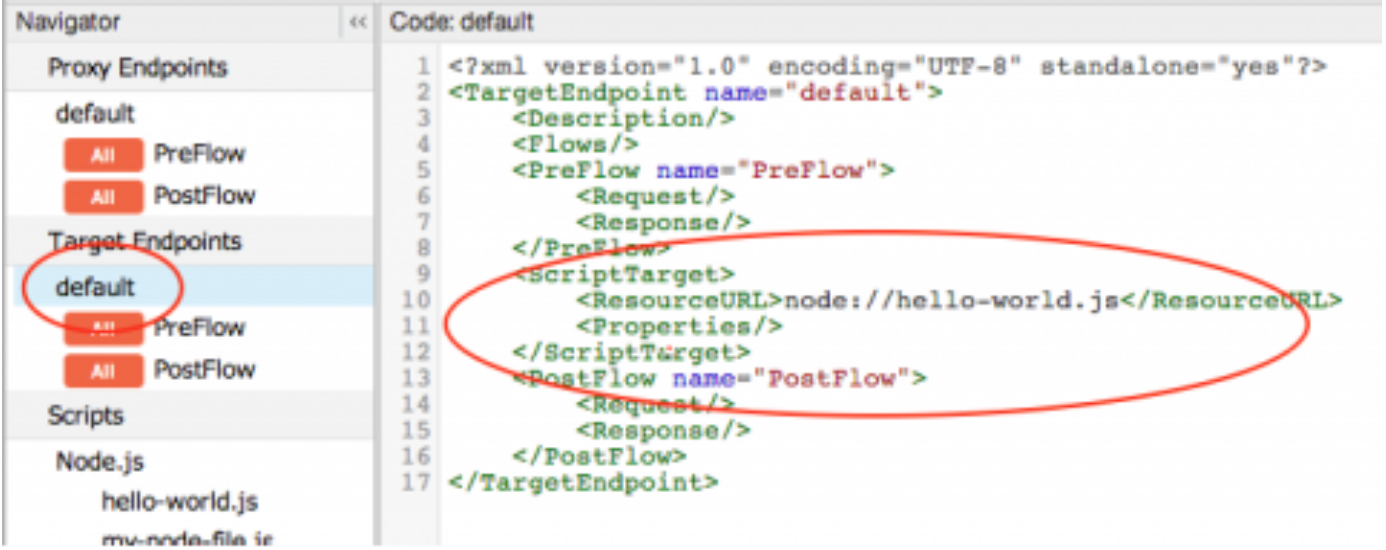
আপনি নতুন ইমপোর্ট করা বা তৈরি করা Node.js ফাইলকে সরাসরি ইনভোক করতে পারবেন না। এর কারণ হল, Edge-এর প্রয়োজন যে একটি Node.js ফাইলকে মূল ফাইল হতে হবে। টার্গেট এন্ডপয়েন্ট ডেফিনিশনের <ScriptTarget> এলিমেন্টে মূল ফাইলটি নির্দিষ্ট করা আছে। কোন ফাইলটি মূল Node.js ফাইল তা নির্দিষ্ট করতে, নিম্নলিখিত কাজগুলি করুন:
- নেভিগেটরে টার্গেট এন্ডপয়েন্ট বিকল্পের মধ্যে, টার্গেট এন্ডপয়েন্টের নামে ক্লিক করুন (সাধারণত ডিফল্ট নামে পরিচিত)।
- কোড এডিটরে, <ScriptTarget> এলিমেন্ট এডিট করুন। এর জন্য, আপনি যে ফাইলটিকে মূল Node.js ফাইল হিসেবে রাখতে চান, সেটির নাম
<ResourceURL>-এ পরিবর্তন করুন। যেমন, আপনি যদি
hello-world.jsনামের ফাইলটিকে মূল ফাইল হিসেবে রাখতে চান, তাহলে ResourceURL এলিমেন্টে:node://hello-world.jsলিখবেন। - সেভ করুন বিকল্পে ক্লিক করুন।
এই পর্যায়ে, আপনি আগে যে প্রক্সি পাথ ব্যবহার করেছেন সেটি দিয়ে ফাইলটি ইনভোক করতে পারবেন। যেমন,
আমরা Hello World! উদাহরণটি দেখেছি, যেখানে বেস পাথ v1/helloনির্দিষ্ট
করা আছে। তবে, আপনি প্রক্সি এন্ডপয়েন্ট এডিট করে বেস পাথ পরিবর্তন করতে পারবেন।
- নেভিগেটরে 'প্রক্সি এন্ডপয়েন্ট' বিকল্পের মধ্যে, প্রক্সি এন্ডপয়েন্টের নামে ক্লিক করুন (সাধারণত default নামে পরিচিত)।
- কোড এডিটরে, <HttpProxyConnection> এলিমেন্ট এডিট করতে, আপনার
ইচ্ছা অনুযায়ী <BasePath> পরিবর্তন করুন। যেমন, বর্তমান <BasePath>
যদি
v1/helloহয় এবং আপনি সেটিv1/my-node-fileকরতে চান, তাহলে <BasePath> এলিমেন্টটি এইভাবে পরিবর্তন করুন:
<BasePath>/v1/my-node-file</BasePath>
- সেভ করুন বিকল্পে ক্লিক করুন।
- নতুন বেস পাথ ব্যবহার করে প্রক্সি ইনভোক করুন, যেমন:
$ curl http://myorg-test.apigee.net/v1/my-node-file
Hello, World!
Node.js কোড দিয়ে প্রক্সি এক্সপোর্ট ও ইমপোর্ট করা
Edge-এ Node.js কোড সহ কোনও প্রক্সি ডেপ্লয় করার পরে, আপনি সবসময় প্রক্সিটি আবার আপনার সিস্টেমে এক্সপোর্ট করতে, সেখানে সেটি নিয়ে কাজ করতে এবং তারপরে ম্যানেজমেন্ট UI ব্যবহার করে Edge-এ আবার ইমপোর্ট করতে পারবেন। এই ধরনের রাউন্ড-ট্রিপ ডেভেলপমেন্ট টেকনিক সাধারণত ব্যবহার করা হয়।
- API প্রক্সি সারসংক্ষেপ পৃষ্ঠা থেকে, ডেভেলপ করুন বিকল্পে ক্লিক করুন।
- 'ডেভেলপ' পৃষ্ঠায়, বর্তমান রিভিশন ডাউনলোড করুন বিকল্প বেছে নিন।
- আপনার সিস্টেমে ডাউনলোড করা ফাইলটি আনজিপ করুন।
একই মেনু থেকে নতুন সংশোধনে ইমপোর্ট করুন বিকল্প বেছে নিয়ে আপনি Edge-এ আবার প্রক্সি বান্ডেল ইমপোর্ট করতে পারবেন।
এছাড়াও, আপনি প্রক্সি ডেপ্লয় করার জন্য API ব্যবহার করতে পারবেন। আরও বিবরণের জন্য কমান্ড লাইন থেকে প্রক্সি ডেপ্লয় করা দেখুন।
পরবর্তী ধাপ
পরবর্তী বিষয়, আগে থেকে থাকা API প্রক্সিতে Node.js যোগ করা, অংশে আমরা ব্যাখ্যা করেছি যে কীভাবে আপনার ফাইল সিস্টেমে আগে থেকে থাকা প্রক্সিতে Node.js অ্যাপ যোগ করতে হয় এবং Edge-এ তা ডেপ্লয় করতে হয়।