

Anda sedang melihat dokumentasi Apigee Edge.
Buka dokumentasi
Apigee X. info
Topik ini menjelaskan cara men-deploy aplikasi Node.js dari sistem lokal ke Apigee Edge.
Dalam topik ini, kita akan membahas cara menggunakan alat command line bernama apigeetool untuk men-deploy aplikasi Node.js ke Apigee Edge.
Tentang men-deploy kode Node.js ke Apigee Edge
Anda dapat men-deploy aplikasi Node.js API yang ada, termasuk modul Node.js dependen,
dari sistem lokal ke Apigee Edge menggunakan utilitas command line yang disebut
apigeetool. Utilitas ini otomatis mengemas aplikasi dan dependensinya
ke dalam proxy API dan men-deploy-nya di Edge.
Misalnya, Anda menggunakan Express untuk membuat aplikasi web di Node.js. Aplikasi berjalan sebagai server HTTP yang memproses permintaan HTTP, memproses permintaan tersebut, menampilkan data, dan sebagainya. Saat Anda menggunakan apigeetool untuk men-deploy aplikasi Node.js
ke Edge, aplikasi tersebut akan di-wrap dalam proxy dan dieksekusi dalam konteks platform
Edge. Kemudian, Anda dapat memanggil aplikasi melalui URL proxy barunya, dan Anda dapat menambahkan nilai padanya dengan "menghiasinya" menggunakan fitur Edge standar seperti keamanan OAuth, kebijakan kuota, kebijakan perlindungan ancaman, alur bersyarat, caching, dan banyak lagi.
Apa fungsi apigeetool?
Saat Anda menjalankan utilitas apigeetool dengan opsi deploynodeapp,
utilitas tersebut akan:
- Membuat paket konfigurasi proxy API untuk menampung aplikasi Node.js.
- Mengemas aplikasi Node.js dengan paket Node.js apa pun yang diinstal dengan NPM (Node Packaged Modules).
- Mengimpor paket konfigurasi proxy API ke organisasi yang ditentukan di Apigee Edge menggunakan Edge Management API.
- Men-deploy proxy API ke lingkungan.
- Mengeksekusi aplikasi Node.js di Apigee Edge dan membuatnya tersedia melalui jaringan.
Bersiap untuk menggunakan apigeetool
Sebelum memulai, Anda perlu menginstal utilitas apigeetool.
Anda dapat menginstal apigeetool melalui npm atau dengan meng-clone dan menautkan kode dari GitHub.
Penginstalan dari npm
Modul apigeetool dan dependensinya dirancang untuk Node.js dan
tersedia melalui npm menggunakan perintah berikut:
$ sudo npm install -g apigeetool
Biasanya, opsi -g menempatkan modul di:
/usr/local/lib/node_modules/apigeetool pada mesin berbasis *nix.
Penginstalan dari GitHub
Download atau clone Alat Platform API dari GitHub. Lihat file README di direktori root repositori untuk mengetahui petunjuk penginstalan.
$ git clone https://github.com/apigee/apigeetool-node.git
Setelah Anda menyelesaikan penginstalan, pastikan file yang dapat dieksekusi apigeetool berada di
Path Anda. Anda dapat mengujinya dengan mengetik:
$ apigeetool -h
Men-deploy aplikasi Node.js ke Edge dengan apigeetool
Catatan: Sebelum men-deploy, Anda harus mengetahui nama organisasi Apigee Edge, nama pengguna, dan sandi untuk akun Apigee Edge Anda. Anda memerlukan informasi ini untuk membentuk perintah apigeetool dengan benar.
Untuk men-deploy aplikasi Node.js menggunakan apigeetool:
- Di jendela terminal,
cddirektori root aplikasi Node.js Anda. - Jalankan utilitas
apigeetooldengan perintahdeploynodeapp:
$ apigeetool deploynodeapp -n {A name for your new proxy} -d {The root directory of your Node.js app} -m {The name of the main Node.js file} -o {Your org name on Edge} -e {The environment to deploy to} -b {The base URL for your proxy} -u {Your Edge email address} -p {Your Edge password}
$ apigeetool deploynodeapp -n myNodeApp -d . -m server.js -o myorg -e test -b /myNodeApp -u ntesla -p myPassword
- Periksa output di jendela terminal Anda. Tampilannya akan seperti ini:
Importing new application myNodeApp
Imported new app revision 1
Deploying revision 1
  Deployed.
Proxy: "myNodeApp" Revision 1
  Environment: test BasePath: /myNodeApp
  Status: deployed
Jika Anda melihat "Status: di-deploy", berarti sudah selesai. Semuanya berjalan lancar. Aplikasi Node.js Anda dibungkus dalam proxy API, di-deploy ke Edge, serta berjalan dan menunggu untuk menangani permintaan. Sudah siap diuji.
- Uji proxy Anda. Contoh:
$ curl http://myorg-test.apigee.net/myNodeApp
Hello, My Node App!
- Jika Anda mau, login ke akun Apigee Edge Anda dan buka halaman API Proxies di UI pengelolaan. Anda akan melihat proxy baru Anda tercantum di sana.
Cara apigeetool menangani file dan modul dependen
Jika aplikasi Node.js Anda bergantung pada modul yang diinstal, apigeetool akan menanganinya dengan mengompresi folder node_modules dan menambahkannya ke paket proxy. Anda tidak perlu melakukan
tindakan apa pun. Hal yang sama berlaku untuk direktori yang berisi kode sumber tambahan. Utilitas
apigeetool akan mengompresinya dan men-deploy-nya dengan bundle.
Anda tidak dapat mengedit file di direktori yang di-zip ini di editor UI pengelolaan Edge. Jika Anda perlu mengubahnya, Anda dapat mengekspor project, mengedit file secara lokal, lalu men-deploy ulang menggunakan apigeetool atau dengan mengimpor project yang diekspor menggunakan UI pengelolaan. Lihat juga "Mengekspor dan mengimpor proxy dengan kode Node.js".
Informasi penggunaan dasar untuk apigeetool
Untuk mengetahui informasi penggunaan dasar tentang parameter input utilitas apigeetool,
masukkan:
$ apigeetool deploynodeapp -h

  Usage: deploynodeapp -n [name] -o [organization] -e [environment]
  -d [directory name] -m [main script file]
  -u [username] -p [password]
  -b [base path] -l [apigee API url] -z [zip file] -i -h
  -o Apigee organization name
  -e Apigee environment name
  -n Apigee proxy name
  -d Apigee proxy directory
  -m Main script name: Should be at the top level of the directory
  -u Apigee user name
  -p Apigee password
  -b Base path (optional, defaults to /)
  -L Apigee API URL (optional, defaults to https://api.enterprise.apigee.com)
  -z ZIP file to save (optional for debugging)
  -i import only, do not deploy
  -R Resolve Node.js modules on Apigee Edge. Equivalent to running npm install on your project.
  -U Uploads Node.js modules to Apigee Edge.
  -h Print this message
Membuat proxy baru dengan file Node.js yang ada
Cara lain untuk mengintegrasikan aplikasi Node.js yang ada ke dalam proxy API adalah dengan menambahkan aplikasi saat Anda membuat proxy. Anda dapat melakukannya sepenuhnya melalui UI pengelolaan dan dialog New API Proxy.
- Dari halaman ringkasan proxy API, klik +API Proxy.
- Dalam dialog New API Proxy, pilih Existing Node.js.
- Gunakan tombol Pilih File untuk memilih satu atau beberapa file Node.js yang akan diimpor.
- Beri nama proxy. Dalam contoh ini, kita memanggilnya
hellonode. - Tambahkan versi
/v1ke Jalur Dasar Project. Membuat versi API adalah praktik terbaik. - Klik Build.
- Klik Develop untuk masuk ke tampilan Develop.
- Buka file
TargetEndpointdi editor kode. - Pastikan elemen
<ScriptTarget>menentukan file Node.js utama, sebagai berikut:
<ScriptTarget>
        <ResourceURL>node://server.js</ResourceURL>
        <Properties/>
</ScriptTarget>
- Klik Simpan.
Menambahkan dan memanggil file resource Node.js baru
Cara lain untuk menambahkan kode Node.js ke proxy adalah dengan menambahkannya secara langsung, baik melalui UI atau dengan menguploadnya dari sistem file lokal Anda. Anda juga dapat menentukan file Node.js mana yang merupakan file utama, yaitu file yang dipanggil Edge saat proxy di-deploy.
Menambahkan file Node.js baru melalui UI
UI pengelolaan memungkinkan Anda menambahkan file sumber Node.js tambahan ke proxy yang ada di platform Edge. Anda dapat membuatnya langsung di UI atau mengimpornya dari sistem file. Pertama, mari kita lihat cara melakukannya dari UI.
Untuk membuat file resource Node.js baru:
- Di tampilan Develop, pilih New Script dari menu New.
- Di dialog Add Script, pilih jenis file Node dan beri nama skrip.
- Klik Tambahkan.
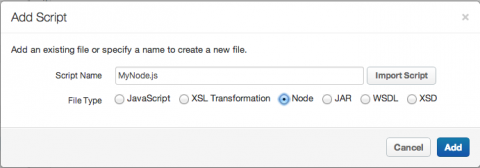
File Node.js kosong yang baru akan terbuka di editor. Anda dapat memotong dan menempelkan kode ke dalam
file. File juga muncul di bagian Skrip di Navigator.
[[{"type":"media","view_mode":"media_large","fid":"2431","attributes":{"alt":"","class":"media-image","height":"312","typeof":"foaf:Image","width":"417"}}]]
Mengimpor file Node.js dari sistem file Anda
Untuk mengimpor file Node.js dari sistem file ke proxy:
- Di tampilan Develop, pilih New Script dari menu New.
- Pada dialog Add Script, klik Import Script.
- Gunakan alat file untuk memilih file Node.js Anda.
- Nama file ditambahkan ke dialog, tetapi Anda dapat mengubahnya jika ingin.
- Klik Tambahkan. File akan muncul di bagian Scripts pada Navigator dan terbuka di editor.
- Klik Simpan.
Jika Anda ingin memanggil file yang diimpor, diperlukan langkah tambahan, seperti yang dijelaskan di bagian berikutnya.
Memanggil file Node.js yang diimpor
Anda tidak dapat memanggil file Node.js yang baru diimpor atau dibuat. Alasannya adalah Edge mensyaratkan agar satu file Node.js menjadi file utama. File utama ditentukan dalam elemen <ScriptTarget> dari definisi Target Endpoint. Untuk menentukan file mana yang merupakan file Node.js utama, lakukan hal berikut:
- Di bagian Target Endpoints di Navigator, klik nama target endpoint (biasanya disebut default).
- Di Editor kode, edit elemen <ScriptTarget> dengan mengubah
<ResourceURL> untuk mencerminkan nama file yang ingin Anda jadikan file Node.js utama. Misalnya, jika Anda ingin file bernama
hello-world.jsmenjadi file utama, masukkan:node://hello-world.jsdi elemen ResourceURL. - Klik Simpan.
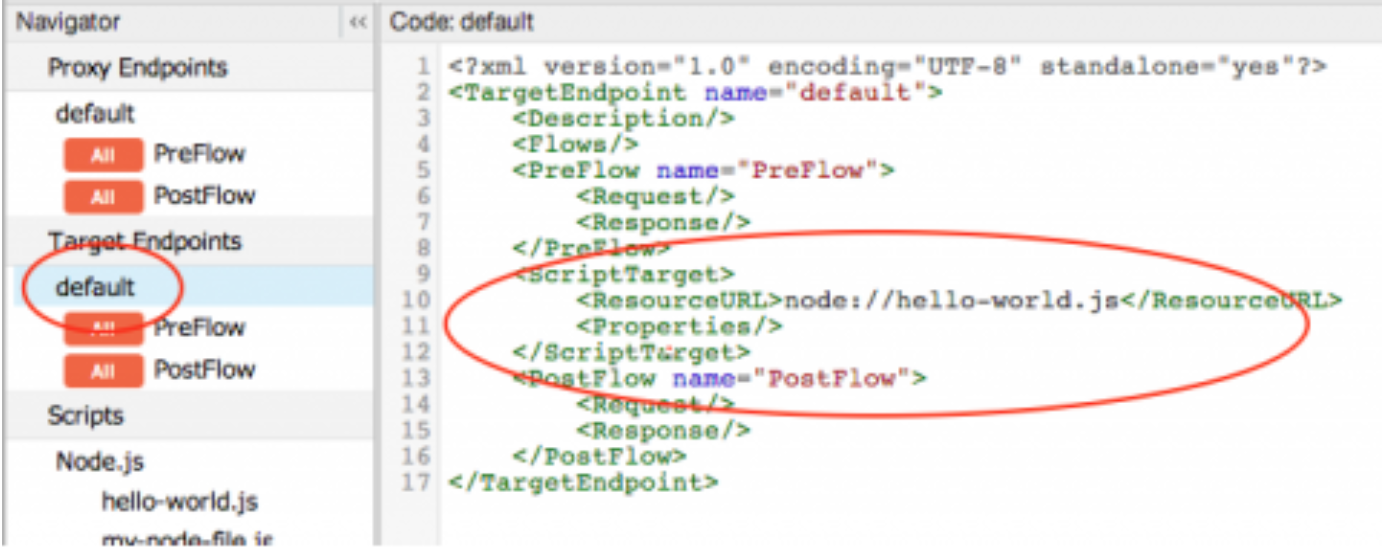
Pada tahap ini, Anda dapat memanggil file dengan jalur proxy apa pun yang Anda gunakan sebelumnya. Misalnya,
kita telah melihat contoh Hello World!, dengan jalur dasar v1/helloditentukan. Namun, Anda dapat mengubah jalur dasar dengan mengedit Endpoint Proxy.
- Di bagian Proxy Endpoints di Navigator, klik nama endpoint proxy (biasanya bernama default).
- Di Editor kode, edit elemen <HttpProxyConnection> dengan mengubah
<BasePath> ke nama apa pun yang Anda inginkan. Misalnya, jika <BasePath> saat ini
adalah
v1/hellodan Anda ingin mengubahnya menjadiv1/my-node-file, ubah elemen <BasePath> seperti ini:
<BasePath>/v1/my-node-file</BasePath>
- Klik Simpan.
- Panggil proxy menggunakan jalur dasar baru, seperti ini:
$ curl http://myorg-test.apigee.net/v1/my-node-file
Hello, World!
Mengekspor dan mengimpor proxy dengan kode Node.js
Setelah men-deploy proxy yang berisi kode Node.js ke Edge, Anda selalu dapat mengekspor proxy kembali ke sistem Anda, mengerjakannya di sana, lalu mengimpornya kembali ke Edge menggunakan UI pengelolaan. Teknik pengembangan pulang pergi semacam ini umum digunakan.
- Dari halaman ringkasan proxy API, klik Develop.
- Di halaman Develop, pilih Download Current Revision.
- Ekstrak file yang didownload di sistem Anda.
Anda dapat mengimpor kembali paket proxy ke Edge dengan memilih Import Into New Revision dari menu yang sama.
Anda juga dapat menggunakan API untuk men-deploy proxy. Lihat Men-deploy proxy dari command line untuk mengetahui detailnya.
Langkah Berikutnya
Di topik berikutnya, Menambahkan Node.js ke proxy API yang ada, kami menjelaskan cara menambahkan aplikasi Node.js ke proxy yang ada di sistem file Anda dan men-deploy-nya ke Edge.