

आपको Apigee Edge दस्तावेज़ दिख रहा है.
अभी तक किसी भी व्यक्ति ने चेक इन नहीं किया है
इस पेज पर जाएं
Apigee X दस्तावेज़. जानकारी
इस विषय में बताया गया है कि Node.js ऐप्लिकेशन को अपने लोकल सिस्टम से Apigee Edge पर डिप्लॉय करने का तरीका क्या है.
इस विषय में, हम चर्चा करेंगे कि apigeetool नाम के कमांड-लाइन टूल को इस्तेमाल करने का क्या तरीका है.
Apigee Edge पर Node.js ऐप्लिकेशन डिप्लॉय करें.
Apigee Edge में Node.js कोड को डिप्लॉय करने के बारे में जानकारी
किसी भी मौजूदा Node.js API ऐप्लिकेशन के साथ-साथ, सभी डिपेंडेंट Node.js मॉड्यूल को
इसे अपने लोकल सिस्टम से Apigee Edge पर सेट करने के लिए,
apigeetool. यह यूटिलिटी ऐप्लिकेशन और उसकी डिपेंडेंसी को अपने-आप बंडल कर देती है
को API प्रॉक्सी में जोड़ देता है और उसे Edge पर डिप्लॉय कर देता है.
उदाहरण के लिए, मान लें कि आपने Node.js में वेब ऐप्लिकेशन बनाने के लिए Express का इस्तेमाल किया है. कॉन्टेंट बनाने
ऐप्लिकेशन एक ऐसे एचटीटीपी सर्वर के तौर पर काम करता है जो एचटीटीपी अनुरोधों को सुनता है, उन अनुरोधों को प्रोसेस करता है,
डेटा दिखाता है और इसी तरह के अन्य विकल्प. जब Node.js को डिप्लॉय करने के लिए apigeetool का इस्तेमाल किया जाता है
ऐप्लिकेशन को Edge में ट्रांसफ़र करते हैं, तो यह प्रॉक्सी में रैप किया जाता है और Edge के संदर्भ में काम करता है
प्लैटफ़ॉर्म. फिर आप अपने ऐप् लिकेशन को उसके नए प्रॉक्सी URL के द्वारा कॉल कर सकते हैं, और आप
उसकी ड्रेस पहनने के बाद, के साथ स्टैंडर्ड Edge सुविधाएं मिलती हैं, जैसे कि OAuth सुरक्षा, कोटा नीतियां, खतरा
सुरक्षा नीतियां, कंडिशनल फ़्लो, कैश मेमोरी वगैरह.
एपीआईजीटूल क्या करता है?
जब apigeetool सुविधा को deploynodeapp विकल्प के साथ चलाया जाता है, तो
यह:
- Node.js ऐप्लिकेशन को मैनेज करने के लिए एपीआई प्रॉक्सी कॉन्फ़िगरेशन बंडल जनरेट करता है.
- NPM (नोड) के साथ इंस्टॉल किए गए किसी भी Node.js पैकेज के साथ Node.js ऐप्लिकेशन को पैकेज करता है पैकेज्ड मॉड्यूल).
- एपीआई प्रॉक्सी कॉन्फ़िगरेशन बंडल को Apigee Edge पर बताए गए संगठन में इंपोर्ट करता है हम Edge मैनेजमेंट एपीआई का इस्तेमाल करते हैं.
- एपीआई प्रॉक्सी को किसी एनवायरमेंट में डिप्लॉय करता है.
- यह Apigee Edge पर Node.js ऐप्लिकेशन को एक्ज़ीक्यूट करता है और उसे नेटवर्क.
apigeetool इस्तेमाल करने की तैयारी करना
शुरू करने से पहले, आपको apigeetool सुविधा इंस्टॉल करनी होगी.
एनपीएम के ज़रिए या कोड को क्लोन करके और लिंक करके, apigeetool इंस्टॉल किया जा सकता है GitHub.
एनपीएम से इंस्टॉल किया गया
apigeetool मॉड्यूल और इसकी डिपेंडेंसी को Node.js के लिए डिज़ाइन किया गया है और यह
npm के माध्यम से उपलब्ध:
$ sudo npm install -g apigeetool
आम तौर पर, -g विकल्प मॉड्यूल में इनमें शामिल होता है:
*निक्स पर आधारित मशीनों पर /usr/local/lib/node_modules/apigeetool.
GitHub से इंस्टॉल किया गया
GitHub से एपीआई प्लैटफ़ॉर्म टूल डाउनलोड करें या उसका क्लोन बनाएं. README फ़ाइल को इंस्टॉल करने से जुड़े निर्देशों के लिए रिपॉज़िटरी रूट डायरेक्ट्री.
$ git clone https://github.com/apigee/apigeetool-node.git
इंस्टॉलेशन पूरा करने के बाद, पक्का करें कि apigeetool एक्ज़ीक्यूटेबल फ़ाइल में हो
आपका पाथ. इसकी जांच करने के लिए, यह टाइप करें:
$ apigeetool -h
Node.js ऐप्लिकेशन को Edge पर डिप्लॉय करना apigeetool के साथ
ध्यान दें: डिप्लॉय करने से पहले, आपको अपने Apigee Edge संगठन के बारे में जानकारी होनी चाहिए
आपके Apigee" का नाम, उपयोगकर्ता नाम, और पासवर्ड
Edge खाता. सही तरीके से फ़ॉर्म बनाने के लिए, आपको इस जानकारी की ज़रूरत पड़ेगी
apigeetool निर्देश.
apigeetool का इस्तेमाल करके Node.js ऐप्लिकेशन को डिप्लॉय करने के लिए:
- टर्मिनल विंडो में, अपने Node.js ऐप्लिकेशन की रूट डायरेक्ट्री
cd. deploynodeappके साथapigeetoolउपयोगिता चलाएं आदेश:
$ apigeetool deploynodeapp -n {A name for your new proxy} -d {The root directory of your Node.js app} -m {The name of the main Node.js file} -o {Your org name on Edge} -e {The environment to deploy to} -b {The base URL for your proxy} -u {Your Edge email address} -p {Your Edge password}
$ apigeetool deploynodeapp -n myNodeApp -d . -m server.js -o myorg -e test -b /myNodeApp -u ntesla -p myPassword
- अपनी टर्मिनल विंडो में आउटपुट देखें. यह कुछ ऐसा दिखेगा:
अभी तक किसी भी व्यक्ति ने चेक इन नहीं किया हैImporting new application myNodeApp Imported new app revision 1 Deploying revision 1 Deployed. Proxy: "myNodeApp" Revision 1 Environment: test BasePath: /myNodeApp Status: deployed
अगर आपको "स्टेटस: डिप्लॉय किया गया" दिखता है, तो बस इतना ही. सब कुछ ठीक-ठाक हो गया. आपका Node.js ऐप्लिकेशन एपीआई प्रॉक्सी के साथ रैप किया जाता है और Edge पर डिप्लॉय किया जाता है. साथ ही, यह प्रोसेस करता है और अनुरोधों को हैंडल करने के लिए इंतज़ार करता रहता है. यह टेस्ट के लिए तैयार है.
- अपनी प्रॉक्सी की जांच करें. उदाहरण के लिए:
अभी तक किसी भी व्यक्ति ने चेक इन नहीं किया है$ curl http://myorg-test.apigee.net/myNodeApp Hello, My Node App!
- अगर आप चाहें, तो अपने Apigee Edge खाते में लॉग इन करें और मैनेजमेंट यूज़र इंटरफ़ेस (यूआई) की इमेज. आपको वहां अपनी नई प्रॉक्सी सूची दिखाई देगी.
apigeetool अलग-अलग फ़ाइलों और मॉड्यूल
अगर आपका Node.js ऐप्लिकेशन, इंस्टॉल किए गए मॉड्यूल पर निर्भर है, तो apigeetool ज़िप करके उन्हें मैनेज करता है
node_modules फ़ोल्डर को कॉपी करना और उसे प्रॉक्सी बंडल में जोड़ना. कोई अतिरिक्त कार्रवाई नहीं है
ज़रूरी है. अतिरिक्त सोर्स कोड वाली किसी भी डायरेक्ट्री पर भी यही बात लागू होती है. कॉन्टेंट बनाने
apigeetool उपयोगिता उन्हें ज़िप करती है और उन्हें बंडल के साथ डिप्लॉय करती है.
Edge मैनेजमेंट यूज़र इंटरफ़ेस (यूआई) के एडिटर पर, इन ज़िप की गई डायरेक्ट्री में मौजूद फ़ाइलों में बदलाव नहीं किया जा सकता. अगर आपको करने की ज़रूरत नहीं है, तो आप अपने प्रोजेक्ट को निर्यात कर सकते हैं, फ़ाइलों को स्थानीय तौर पर संपादित कर सकते हैं, और फिर apigeetool पर जाएं या मैनेजमेंट यूज़र इंटरफ़ेस (यूआई) का इस्तेमाल करके, एक्सपोर्ट किए गए प्रोजेक्ट को इंपोर्ट करें. "Node.js कोड की मदद से प्रॉक्सी को एक्सपोर्ट और इंपोर्ट करना" भी देखें.
apigeetool के इस्तेमाल के बारे में बुनियादी जानकारी
apigeetool सुविधा के इनपुट पैरामीटर के इस्तेमाल की बुनियादी जानकारी के लिए,
डालें:
$ apigeetool deploynodeapp -h

  Usage: deploynodeapp -n [name] -o [organization] -e [environment]
  -d [directory name] -m [main script file]
  -u [username] -p [password]
  -b [base path] -l [apigee API url] -z [zip file] -i -h
  -o Apigee organization name
  -e Apigee environment name
  -n Apigee proxy name
  -d Apigee proxy directory
  -m Main script name: Should be at the top level of the directory
  -u Apigee user name
  -p Apigee password
  -b Base path (optional, defaults to /)
  -L Apigee API URL (optional, defaults to https://api.enterprise.apigee.com)
  -z ZIP file to save (optional for debugging)
  -i import only, do not deploy
  -R Resolve Node.js modules on Apigee Edge. Equivalent to running npm install on your project.
  -U Uploads Node.js modules to Apigee Edge.
  -h Print this message
मौजूदा Node.js के साथ नया प्रॉक्सी बनाएं फ़ाइलें
मौजूदा Node.js ऐप्लिकेशन को एपीआई प्रॉक्सी में इंटिग्रेट करने का एक और तरीका है, ऐप्लिकेशन को तब लागू किया जाता है, जब आप प्रॉक्सी बनाते हैं. इसके लिए, मैनेजमेंट यूज़र इंटरफ़ेस (यूआई) और नया एपीआई प्रॉक्सी डायलॉग.
- एपीआई प्रॉक्सी की खास जानकारी वाले पेज पर, +एपीआई प्रॉक्सी पर क्लिक करें.
- नए एपीआई प्रॉक्सी डायलॉग में, मौजूदा Node.js को चुनें.
- फ़ाइलें चुनें बटन का इस्तेमाल करके, एक या उससे ज़्यादा Node.js फ़ाइलें चुनें आयात करें.
- प्रॉक्सी को कोई नाम दें. इस उदाहरण में, हम इसे
hellonode. - प्रोजेक्ट के बुनियादी पाथ में वर्शन
/v1जोड़ें. अपने एपीआई का वर्शन तय करना सबसे अच्छा होता है करते हैं. - बिल्ड पर क्लिक करें.
- 'डेवलप करें' व्यू में जाने के लिए, डेवलप करें पर क्लिक करें.
TargetEndpointफ़ाइल को कोड एडिटर में खोलें.- पक्का करें कि
<ScriptTarget>एलिमेंट, मुख्य Node.js फ़ाइल को इस तरह तय करता है फ़ॉलो किया जा रहा है:
<ScriptTarget>
        <ResourceURL>node://server.js</ResourceURL>
        <Properties/>
</ScriptTarget>
- सेव करें पर क्लिक करें.
नया Node.js संसाधन जोड़ना और शुरू करना फ़ाइलें
Node.js कोड को प्रॉक्सी में जोड़ने का एक और तरीका यह है कि उसे सीधे यूज़र इंटरफ़ेस (यूआई) के ज़रिए या इसके ज़रिए जोड़ा जा सकता है इसे आपके लोकल फ़ाइल सिस्टम से अपलोड किया जा सकता है. आपके पास यह बताने का भी विकल्प है कि कौनसी Node.js फ़ाइल मुख्य है फ़ाइल, वह फ़ाइल है, जो Edge तब शुरू होता है, जब प्रॉक्सी को डिप्लॉय किया जाता है.
नई इमेज जोड़ी जा रही है यूज़र इंटरफ़ेस (यूआई) के ज़रिए Node.js फ़ाइलें
मैनेजमेंट यूज़र इंटरफ़ेस (यूआई) की मदद से, Edge पर मौजूद प्रॉक्सी में अतिरिक्त Node.js सोर्स फ़ाइलें जोड़ी जा सकती हैं प्लैटफ़ॉर्म. उन्हें सीधे यूज़र इंटरफ़ेस (यूआई) में बनाया जा सकता है या अपने फ़ाइल सिस्टम से इंपोर्ट किया जा सकता है. सबसे पहले, अब देखते हैं कि इसे यूज़र इंटरफ़ेस (यूआई) से कैसे किया जा सकता है.
नई Node.js संसाधन फ़ाइल बनाने के लिए:
- 'डेवलप करें' व्यू में, नया चुनें स्क्रिप्ट को नए मेन्यू से चुनें.
- स्क्रिप्ट जोड़ें डायलॉग में, नोड फ़ाइल टाइप चुनें और स्क्रिप्ट को नाम दें.
- जोड़ें पर क्लिक करें.
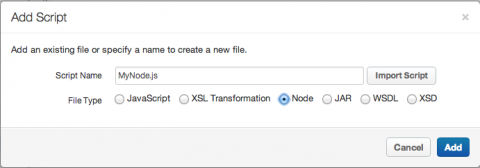
नई और खाली Node.js फ़ाइल, एडिटर में खुलती है. आप अपने कोड को कट करके चिपका सकते हैं
फ़ाइल से लिए जाते हैं. फ़ाइल नेविगेटर के स्क्रिप्ट सेक्शन में भी दिखती है.
अभी तक किसी भी व्यक्ति ने चेक इन नहीं किया है
अभी तक किसी भी व्यक्ति ने चेक इन नहीं किया है
[[{"type":"media","view_mode":"media_large","fid":"2431","attributes":{"alt":"","class":"media-image","height":"312","typeof":"foaf:Image","width":"417"}}]]
इंपोर्ट किया जा रहा है आपके फ़ाइल सिस्टम से Node.js फ़ाइलें
अपने फ़ाइल सिस्टम को प्रॉक्सी से जोड़ना:
- 'डेवलप करें' व्यू में, नया चुनें स्क्रिप्ट को नए मेन्यू से चुनें.
- स्क्रिप्ट जोड़ें डायलॉग में, इंपोर्ट करें पर क्लिक करें स्क्रिप्ट.
- अपनी Node.js फ़ाइल को चुनने के लिए, फ़ाइल टूल का इस्तेमाल करें.
- फ़ाइल का नाम डायलॉग में जोड़ा गया है, लेकिन अगर आप चाहें, तो इसमें बदलाव किया जा सकता है.
- जोड़ें पर क्लिक करें. फ़ाइल, स्क्रिप्ट में दिखती है सेक्शन में जाकर एडिटर में खोलें.
- सेव करें पर क्लिक करें.
अगर आपको इंपोर्ट की गई फ़ाइल शुरू करनी है, तो एक और चरण पूरा करना होगा. इसके बारे में, अगले चरण में बताया गया है सेक्शन में जाएं.
इंपोर्ट की गई Node.js फ़ाइल को शामिल करना
हाल ही में इंपोर्ट की गई या बनाई गई Node.js फ़ाइल को शुरू नहीं किया जा सकता. इसकी वजह है Edge यह ज़रूरी है कि एक Node.js फ़ाइल मुख्य फ़ाइल हो. मुख्य फ़ाइल इसमें है <ScriptTarget> टारगेट एंडपॉइंट डेफ़िनिशन का एलिमेंट. यह बताने के लिए कि कौन सी फ़ाइल मुख्य है Node.js फ़ाइल का इस्तेमाल करके, ये काम करें:
- Navigator में टारगेट एंडपॉइंट में जाकर, टारगेट एंडपॉइंट के नाम पर क्लिक करें. आम तौर पर, जिसे default कहा जाता है).
- कोड एडिटर में, <ScriptTarget> में बदलाव करें एलिमेंट को बदलकर
<ResourceURL> का इस्तेमाल करें. इसके लिए
उदाहरण के लिए, अगर आपको
hello-world.jsनाम वाली फ़ाइल को मुख्य फ़ाइल बनाना था, आपको ResourceURL एलिमेंट मेंnode://hello-world.jsडालना होगा. - सेव करें पर क्लिक करें.
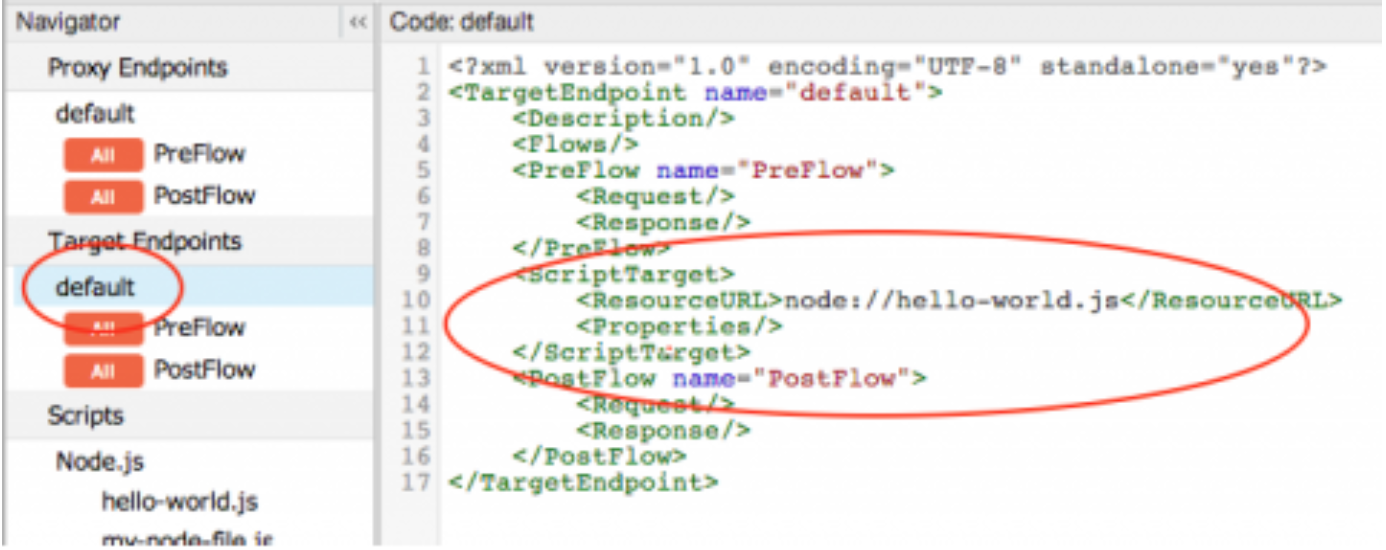
इस स्थिति में, आपके पास पहले इस्तेमाल किए गए किसी भी प्रॉक्सी पाथ के साथ फ़ाइल शुरू करने का विकल्प होता है. उदाहरण के लिए,
हम नमस्ते दुनिया देख रहे हैं! उदाहरण के लिए, बेस पाथ v1/helloहै
बताया गया है. हालांकि, प्रॉक्सी एंडपॉइंट में बदलाव करके बेस पाथ को बदला जा सकता है.
- Navigator में प्रॉक्सी एंडपॉइंट में, प्रॉक्सी एंडपॉइंट के नाम पर क्लिक करें (आम तौर पर जिसे default कहा जाता है).
- कोड एडिटर में, <HttpProxyConnection> में बदलाव करें एलिमेंट को बदलकर
<BasePath> आप जिस नाम से चाहें. उदाहरण के लिए, अगर मौजूदा <BasePath>
है
v1/helloऔर आपको इसेv1/my-node-fileकरना था, <BasePath> बदलो इस प्रकार का तत्व:
<BasePath>/v1/my-node-file</BasePath>
- सेव करें पर क्लिक करें.
- इस तरह से, नए बेस पाथ का इस्तेमाल करके प्रॉक्सी को शुरू करें:
अभी तक किसी भी व्यक्ति ने चेक इन नहीं किया है$ curl http://myorg-test.apigee.net/v1/my-node-file Hello, World!
Node.js कोड की मदद से प्रॉक्सी को एक्सपोर्ट और इंपोर्ट करना
Edge में Node.js कोड वाला प्रॉक्सी डिप्लॉय करने के बाद, प्रॉक्सी को कभी भी वापस एक्सपोर्ट करें लॉग इन किया है, तो इस पर वहां काम करें और इसके बाद मैनेजमेंट यूज़र इंटरफ़ेस (यूआई) का इस्तेमाल करके इसे Edge पर फिर से इंपोर्ट करें. यह दोतरफ़ा यात्रा के विकास की तकनीक का आम तौर पर इस्तेमाल किया जाता है.
- एपीआई प्रॉक्सी की खास जानकारी वाले पेज पर, डेवलप करें पर क्लिक करें.
- 'डेवलप करें' पेज पर, बदलाव का मौजूदा वर्शन डाउनलोड करें को चुनें.
- डाउनलोड की गई फ़ाइल को अपने सिस्टम पर अनज़िप करें.
नए में इंपोर्ट करें बदलाव पर भी जा सकते हैं.
प्रॉक्सी डिप्लॉय करने के लिए, एपीआई का इस्तेमाल भी किया जा सकता है. कमांड से प्रॉक्सी डिप्लॉय करना देखें लाइन में दी गई जानकारी देखें.
अगले चरण
अगले विषय में, जोड़ना Node.js को मौजूदा एपीआई प्रॉक्सी से जोड़ते हैं, तो हम Node.js ऐप्लिकेशन को मौजूदा एपीआई अपने फ़ाइल सिस्टम में प्रॉक्सी करें और उसे Edge पर डिप्लॉय करें.