

Bạn đang xem tài liệu về Apigee Edge.
Truy cập vào
tài liệu Apigee X. thông tin
Chủ đề này giải thích cách đơn giản nhất để bao bọc một ứng dụng Node.js trong một proxy API bằng giao diện người dùng quản lý.
Giới thiệu
Rất có thể, ứng dụng Node.js đầu tiên mà bạn từng tạo là một máy chủ HTTP phản hồi các yêu cầu bằng "Hello World!" Cách đơn giản nhất để dùng thử Node.js trên Apigee Edge là thực hiện một thao tác tương tự. Chỉ với một vài lần nhấp chuột, bạn sẽ có một máy chủ HTTP Node.js hoạt động, được uỷ quyền chạy trên Edge. Sau đó, bạn có thể sử dụng trình chỉnh sửa mã trong giao diện người dùng để sửa đổi ứng dụng Node.js, thêm các tệp Node.js khác, thêm chính sách, v.v.
Tạo mẫu Hello World! API proxy
Phần này giải thích cách tạo một proxy API Edge tương tác với một máy chủ HTTP Node.js. Mã máy chủ HTTP Node.js đã được viết sẵn cho bạn và tự động triển khai đến Edge khi bạn làm theo các bước đơn giản này.- Trong trình hướng dẫn Tạo một proxy, hãy chọn Ứng dụng Node.js.
- Nhấp vào Tiếp theo.
- Làm theo trình hướng dẫn Build a Proxy (Tạo một proxy) và chọn các mục sau.
Trường Lựa chọn Chi tiết Tên proxy Nhập Nodejs-Hello. Tên hiển thị cho API của bạn.Đường dẫn cơ sở của proxy Nhập nodejs-hello Nguồn Chọn Mẫu"Hello World". (Chúng ta sẽ thảo luận về các lựa chọn khác ở phần sau của chủ đề này.) Mô tả Nhập nội dung mô tả về API. Bảo mật Chuyển qua (không có) Chọn Truyền qua (không có). Tạo một proxy truyền dữ liệu đơn giản. Virtual Hosts mặc định, an toàn Không thay đổi các giá trị mặc định. Để tìm hiểu về máy chủ ảo, hãy xem bài viết Giới thiệu về máy chủ ảo (Thử nghiệm). Bản dựng Triển khai môi trường Chọn kiểm thử. - Nhấp vào Build and Deploy (Tạo và triển khai)
Sau đó, bạn sẽ thấy thông báo xác nhận rằng proxy API mới của bạn đã được tạo và triển khai thành công trong môi trường "test" (kiểm thử). - Nhấp vào Xem proxy <tên proxy> trong trình chỉnh sửa để hiển thị trang thông tin chi tiết cho proxy API.
Gọi proxy hello
Khi bạn gọi proxyhello, ứng dụng Node.js sẽ tự động thực thi, phản hồi bằng "Hello, World!". Xin lưu ý rằng trừ phi bạn chỉ định khác, ứng dụng Node.js sẽ được triển khai vào môi trường có tên là test. Sau đây là lệnh gọi cơ bản bằng Curl (thay thế tên tổ chức của bạn cho myorg).
$ curl http://myorg-test.apigee.net/nodejs-hello
Hello, World!
Xem và chỉnh sửa mã Node.js
Hãy xem mã Node.js đã được thêm vào proxy API. Chuyển đến trang tóm tắt cho proxy Hello World rồi nhấp vào Phát triển.

Thao tác này sẽ mở chế độ xem Develop (Phát triển) có trình chỉnh sửa mã. Bạn có thể chỉnh sửa mã ngay tại đó.
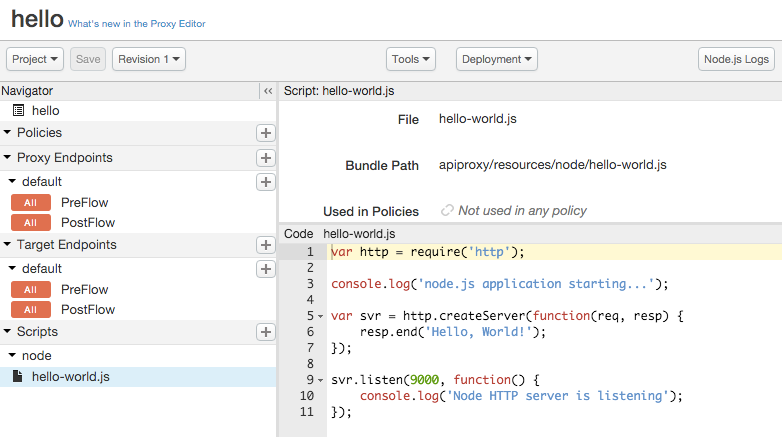
Ví dụ: thay đổi phản hồi từ Hello, World! thành một phản hồi khác, chẳng hạn như Hello, Node!, rồi nhấp vào Lưu. Đã lưu và triển khai lại proxy.
Cuối cùng, hãy gọi lại proxy để xác minh thay đổi:
$ curl http://myorg-test.apigee.net/nodejs-hello
Hello, Node!
Tìm hiểu thêm về cách chạy các ứng dụng Node.js trên Apigee Edge
Giống như mọi ứng dụng Node.js, các ứng dụng Node.js chạy trên Apigee Edge đều chạy trong một luồng kiểm soát duy nhất. Không cần (và thực tế là không thể) bắt đầu một luồng khác hoặc đồng bộ hoá các biến giữa các luồng. Vì Node.js thực thi lập trình không chặn, nên một tập lệnh duy nhất có thể hỗ trợ hàng nghìn yêu cầu đồng thời vì tập lệnh sẽ nhường CPU bất cứ khi nào phải chờ điều gì đó và sau đó sẽ được thông báo khi điều đó xảy ra.
Để sử dụng Node.js trên Apigee Edge, bạn cần chỉ định một tệp tập lệnh Node.js chính. Bạn phải định cấu hình tập lệnh này để xử lý các yêu cầu đến. Thông thường, bạn sẽ làm việc này bằng cách sử dụng các mô-đun http hoặc https, tạo một ứng dụng và cứ như vậy. (Nếu tập lệnh chính không được định cấu hình theo cách này, thì tập lệnh đó sẽ chỉ thực thi và thoát sau khi được triển khai.) Trong Apigee Edge, mỗi tập lệnh ứng dụng Node.js đều bắt đầu từ đầu khi proxy được triển khai và dừng khi proxy được huỷ triển khai. Trong thời gian đó, nó sẽ chờ các yêu cầu mới và xử lý chúng. Để biết thêm thông tin, hãy xem phần "Gọi một tệp Node.js đã nhập" trong bài viết Triển khai một ứng dụng Node.js độc lập.
Các bước tiếp theo
Bạn cũng có thể tạo và triển khai các ứng dụng Node.js độc lập ngay từ hệ thống tệp.
Chủ đề tiếp theo, Triển khai một ứng dụng Node.js độc lập, giải thích cách sử dụng lệnh apigeetool để triển khai một ứng dụng Node.js từ dòng lệnh.