

আপনি Apigee Edge-এর ডকুমেন্টেশন দেখছেন।
Apigee X ডকুমেন্টেশন .info- তে যান।
এই টপিকে ম্যানেজমেন্ট UI ব্যবহার করে একটি Node.js অ্যাপ্লিকেশনকে API প্রক্সিতে মোড়ানোর সবচেয়ে সহজ উপায় ব্যাখ্যা করা হয়েছে।
ভূমিকা
সম্ভবত, আপনার তৈরি করা প্রথম Node.js অ্যাপটি ছিল একটি HTTP সার্ভার, যা অনুরোধের জবাবে "Hello World!" দেখাতো। Apigee Edge-এ Node.js ব্যবহার করে দেখার সবচেয়ে সহজ উপায় হলো প্রায় একই রকম কিছু করা। মাত্র কয়েকটি মাউস ক্লিকেই আপনি Edge-এ একটি কার্যকর, প্রক্সিযুক্ত Node.js HTTP সার্ভার চালু করতে পারবেন। এরপর, আপনি UI-এর কোড এডিটর ব্যবহার করে Node.js অ্যাপটি পরিবর্তন করতে, অতিরিক্ত Node.js ফাইল যোগ করতে, পলিসি যোগ করতে এবং আরও অনেক কিছু করতে পারবেন।
নমুনা হ্যালো ওয়ার্ল্ড! এপিআই প্রক্সি তৈরি করা হচ্ছে
এই বিভাগে ব্যাখ্যা করা হয়েছে কীভাবে একটি Node.js HTTP সার্ভারের সাথে যোগাযোগকারী একটি Edge API প্রক্সি তৈরি করতে হয়। Node.js HTTP সার্ভারের কোডটি আপনার জন্য আগে থেকেই লেখা থাকে এবং এই সহজ ধাপগুলো অনুসরণ করলে তা স্বয়ংক্রিয়ভাবে Edge-এ ডেপ্লয় হয়ে যায়।- Build a Proxy উইজার্ডে, Node.js App নির্বাচন করুন।
- পরবর্তী ধাপে যান।
- 'Build a Proxy' উইজার্ডটি অনুসরণ করুন এবং নিম্নলিখিত নির্বাচনগুলি করুন।
মাঠ নির্বাচন বিস্তারিত প্রক্সি নাম Nodejs-Helloলিখুন। এটি আপনার API-এর জন্য প্রদর্শিত নাম।প্রক্সি বেস পাথ nodejs-hello লিখুন উৎস "হ্যালো ওয়ার্ল্ড" নমুনাটি নির্বাচন করুন। (আমরা এই টপিকের পরবর্তী অংশে অন্যান্য বিকল্পগুলো নিয়ে আলোচনা করব।) বর্ণনা এপিআই-টির একটি বিবরণ লিখুন। নিরাপত্তা অতিক্রম করুন (কিছুই না) পাস থ্রু (কোনোটিই নয়) নির্বাচন করুন। এটি একটি সাধারণ পাস থ্রু প্রক্সি তৈরি করে। ভার্চুয়াল হোস্ট ডিফল্ট, সুরক্ষিত ডিফল্টগুলো পরিবর্তন করবেন না। ভার্চুয়াল হোস্ট সম্পর্কে জানতে, ‘ভার্চুয়াল হোস্ট সম্পর্কে (বিটা)’ দেখুন। নির্মাণ করুন পরিবেশ স্থাপন করুন পরীক্ষাটি নির্বাচন করুন। - বিল্ড এবং ডিপ্লয় ক্লিক করুন
এর জবাবে, আপনি একটি প্রাপ্তিস্বীকার বার্তা দেখতে পাবেন যে আপনার নতুন এপিআই প্রক্সিটি 'টেস্ট' এনভায়রনমেন্টে সফলভাবে তৈরি এবং ডেপ্লয় করা হয়েছে। - এপিআই প্রক্সির বিস্তারিত পৃষ্ঠাটি দেখতে এডিটরে থাকা <প্রক্সির নাম> প্রক্সিটি দেখুন -এ ক্লিক করুন।
হ্যালো প্রক্সি আহ্বান করা হচ্ছে
আপনি যখনhello প্রক্সি কল করেন, তখন Node.js অ্যাপ্লিকেশনটি স্বয়ংক্রিয়ভাবে চালু হয় এবং "Hello, World!" লিখে সাড়া দেয়। উল্লেখ্য যে, আপনি অন্যভাবে নির্দিষ্ট না করলে, Node.js অ্যাপ্লিকেশনটি ' test' নামক এনভায়রনমেন্টে ডেপ্লয় করা হয়। নিচে Curl ব্যবহার করে বেসিক কলটি দেখানো হলো ( myorg-এর জায়গায় আপনার প্রতিষ্ঠানের নাম বসান)।
$ curl http://myorg-test.apigee.net/nodejs-hello
Hello, World!
Node.js কোড দেখা এবং সম্পাদনা করা
চলুন এপিআই প্রক্সিতে যোগ করা Node.js কোডটি দেখি। Hello World প্রক্সির সামারি পেজে যান এবং Develop-এ ক্লিক করুন।

এটি ডেভেলপ ভিউ চালু করে, যেখানে একটি কোড এডিটর রয়েছে। আপনি সেখানে সরাসরি কোড সম্পাদনা করতে পারেন।
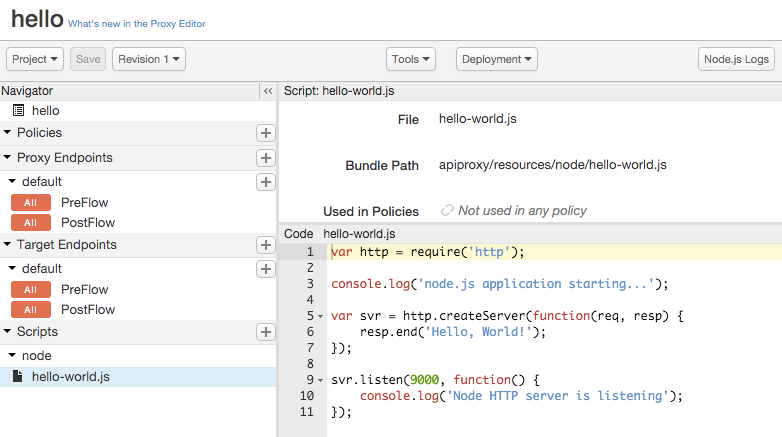
উদাহরণস্বরূপ, প্রতিক্রিয়াটি Hello, World! থেকে পরিবর্তন করে Hello, Node! -এর মতো অন্য কিছু করুন, তারপর "Save" -এ ক্লিক করুন। প্রক্সিটি সংরক্ষিত এবং পুনরায় স্থাপন করা হবে।
অবশেষে, পরিবর্তনটি যাচাই করতে প্রক্সিটিকে পুনরায় চালু করুন:
$ curl http://myorg-test.apigee.net/nodejs-hello
Hello, Node!
Apigee Edge-এ Node.js অ্যাপ্লিকেশন চালানোর বিষয়ে আরও তথ্য
অন্যান্য সকল Node.js অ্যাপ্লিকেশনের মতোই, Apigee Edge-এ চলমান Node.js অ্যাপ্লিকেশনগুলো একটিমাত্র কন্ট্রোল থ্রেডে চলে। অন্য কোনো থ্রেড শুরু করার বা থ্রেডগুলোর মধ্যে ভ্যারিয়েবল সিনক্রোনাইজ করার কোনো প্রয়োজন নেই (এবং প্রকৃতপক্ষে সেই ক্ষমতাও নেই)। যেহেতু Node.js নন-ব্লকিং প্রোগ্রামিং সমর্থন করে, তাই একটিমাত্র স্ক্রিপ্ট হাজার হাজার কনকারেন্ট রিকোয়েস্ট সাপোর্ট করতে পারে। এর কারণ হলো, যখনই কোনো কিছুর জন্য অপেক্ষা করতে হয়, স্ক্রিপ্টটি সিপিইউ ছেড়ে দেয় এবং পরে সেই কাজটি সম্পন্ন হলে তাকে জানানো হয়।
Apigee Edge-এ Node.js ব্যবহার করার জন্য, আপনাকে একটি প্রধান Node.js স্ক্রিপ্ট ফাইল নির্দিষ্ট করতে হবে। এই স্ক্রিপ্টটিকে আগত অনুরোধগুলি পরিচালনা করার জন্য কনফিগার করতে হবে, যা আপনি সাধারণত http বা https মডিউল ব্যবহার করে, একটি ক্লায়েন্ট তৈরি করে, ইত্যাদি করে থাকেন। (যদি প্রধান স্ক্রিপ্টটি এভাবে কনফিগার করা না থাকে, তবে এটি ডিপ্লয় করার পরে কেবল এক্সিকিউট হয়ে বন্ধ হয়ে যাবে।) Apigee Edge-এর মধ্যে, প্রক্সি ডিপ্লয় করার সময় প্রতিটি Node.js অ্যাপ্লিকেশন স্ক্রিপ্ট প্রথম থেকে চালু হয় এবং প্রক্সি আনডিপ্লয় করার সময় বন্ধ হয়ে যায়। এর মাঝে এটি নতুন অনুরোধের জন্য অপেক্ষা করবে এবং সেগুলোকে প্রসেস করবে। আরও তথ্যের জন্য, " একটি স্বতন্ত্র Node.js অ্যাপ ডিপ্লয় করা " অংশে "একটি ইম্পোর্ট করা Node.js ফাইল কল করা" দেখুন।
পরবর্তী পদক্ষেপ
আপনি সরাসরি আপনার ফাইল সিস্টেম থেকেও স্বতন্ত্র Node.js অ্যাপ্লিকেশন তৈরি এবং ডেপ্লয় করতে পারেন। পরবর্তী বিষয়, ‘একটি স্বতন্ত্র Node.js অ্যাপ ডেপ্লয় করা’ , ব্যাখ্যা করে কিভাবে কমান্ড লাইন থেকে একটি Node.js অ্যাপ ডেপ্লয় করার জন্য apigeetool কমান্ড ব্যবহার করতে হয়।