

Wyświetlasz dokumentację Apigee Edge.
Otwórz dokumentację
Apigee X. info
W tym artykule opisujemy najprostszy sposób na opakowanie aplikacji Node.js w serwer proxy interfejsu API za pomocą interfejsu zarządzania.
Wprowadzenie
Prawdopodobnie pierwsza aplikacja Node.js, którą utworzyłeś(-aś), była serwerem HTTP, który odpowiadał na żądania komunikatem „Hello World!”. Najprostszym sposobem na wypróbowanie Node.js w Apigee Edge jest zrobienie czegoś bardzo podobnego. Wystarczy kilka kliknięć myszą, aby uruchomić w Edge działający serwer HTTP Node.js z serwerem proxy. Następnie możesz użyć edytora kodu w interfejsie, aby zmodyfikować aplikację Node.js, dodać dodatkowe pliki Node.js, dodać zasady itp.
Tworzenie przykładowego serwera proxy interfejsu API Hello World! Proxy interfejsu API
W tej sekcji dowiesz się, jak utworzyć serwer proxy interfejsu API Edge, który będzie współdziałać z serwerem HTTP Node.js. Kod serwera HTTP Node.js jest już napisany i zostanie automatycznie wdrożony w Edge, gdy wykonasz te proste czynności.- W kreatorze Build a Proxy (Utwórz serwer proxy) wybierz Node.js App (Aplikacja Node.js).
- Kliknij Dalej.
- Postępuj zgodnie z instrukcjami kreatora Build a Proxy (Utwórz serwer proxy) i wybierz te opcje.
Pole Zaznaczenie Szczegóły Proxy Name Wpisz Nodejs-Hello. Nazwa wyświetlana w przypadku interfejsu API.Proxy Base Path Wpisz nodejs-hello Źródło Wybierz „Hello World” Sample (Przykładowy kod „Hello World”). (Pozostałe opcje omówimy później w tym artykule ). Opis Wpisz opis interfejsu API. Bezpieczeństwo Pass through (none) Wybierz Pass through (none) (Przepuść (brak)). Tworzy prosty serwer proxy przepuszczający. Wirtualni hostowie domyślny, bezpieczny Nie zmieniaj ustawień domyślnych. Więcej informacji o wirtualnych hostach znajdziesz w artykule Wirtualni hostowie (wersja beta). Tworzenie Deploy Environments Wybierz test. - Kliknij Build and Deploy
Powinien pojawić się komunikat potwierdzający, że nowy serwer proxy interfejsu API został utworzony i wdrożony w środowisku „test”. - Kliknij View the <proxy name> proxy in the editor (Wyświetl serwer proxy <nazwa_serwera_proxy> w edytorze), aby wyświetlić stronę z informacjami o serwerze proxy interfejsu API.
Wywoływanie serwera proxy hello
Gdy wywołasz serwer proxyhello
, aplikacja Node.js uruchomi się automatycznie i odpowie komunikatem „Hello, World!”. Pamiętaj, że
jeśli nie określono inaczej, aplikacja Node.js jest wdrażana w środowisku o nazwie
test. Oto podstawowe wywołanie za pomocą Curl (zastąp myorg nazwą swojej
organizacji).
$ curl http://myorg-test.apigee.net/nodejs-hello
Hello, World!
Wyświetlanie i edytowanie kodu Node.js
Przyjrzyjmy się kodowi Node.js, który został dodany do serwera proxy interfejsu API. Otwórz stronę podsumowania serwera proxy Hello World i kliknij Develop.

Otworzy się widok Develop (Programowanie), który zawiera edytor kodu. Możesz bezpośrednio edytować kod.
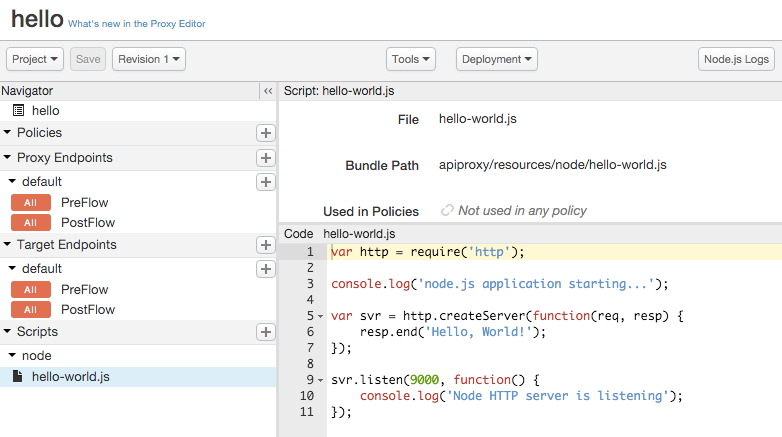
Na przykład zmień odpowiedź z Hello, World! na coś innego, np.
Hello, Node!, a potem kliknij Save. Serwer proxy zostanie
zapisany i ponownie wdrożony.
Na koniec ponownie wywołaj serwer proxy, aby sprawdzić zmianę:
$ curl http://myorg-test.apigee.net/nodejs-hello
Hello, Node!
Więcej informacji o uruchamianiu aplikacji Node.js w Apigee Edge
Podobnie jak wszystkie aplikacje Node.js, aplikacje Node.js działające w Apigee Edge działają w jednym wątku sterowania. Nie ma potrzeby (ani możliwości) uruchamiania innego wątku ani synchronizowania zmiennych między wątkami. Ponieważ Node.js wymusza programowanie nieblokujące, jeden skrypt może obsługiwać tysiące jednoczesnych żądań, ponieważ skrypt zwalnia procesor, gdy musi na coś poczekać, a później otrzymuje powiadomienie, gdy to się stanie.
Aby używać Node.js w Apigee Edge, musisz określić główny plik skryptu Node.js. Ten skrypt
musi być skonfigurowany do obsługi przychodzących żądań, co zwykle robi się za pomocą
modułów http lub https, tworzenia klienta itp. (Jeśli główny skrypt nie jest skonfigurowany w ten sposób, po wdrożeniu po prostu się wykona i zakończy działanie
). W Apigee Edge każdy skrypt aplikacji Node.js jest uruchamiany od początku
po wdrożeniu serwera proxy i zatrzymywany po jego wycofaniu. W międzyczasie będzie czekać na
nowe żądania i je przetwarzać. Więcej informacji znajdziesz w artykule "Wywoływanie zaimportowanego pliku Node.js" w
sekcji Wdrażanie samodzielnej
aplikacji Node.js.
Następne kroki
Możesz też tworzyć i wdrażać samodzielne aplikacje Node.js bezpośrednio z systemu plików.
Z następnego artykułu, Wdrażanie
samodzielnej aplikacji Node.js, dowiesz się, jak użyć polecenia apigeetool do wdrożenia
aplikacji Node.js z wiersza poleceń.