

Вы просматриваете документацию Apigee Edge .
Перейдите в документацию Apigee X.info
В этой теме объясняется простейший способ обернуть приложение Node.js в API-прокси с помощью пользовательского интерфейса управления.
Введение
Скорее всего, ваше первое приложение на Node.js было HTTP-сервером, который отвечает на запросы сообщением "Hello World!". Самый простой способ попробовать Node.js в Apigee Edge — сделать нечто подобное. Всего несколькими щелчками мыши у вас будет работающий, проксированный HTTP-сервер Node.js, запущенный в Edge. После этого вы сможете использовать редактор кода в пользовательском интерфейсе для изменения приложения Node.js, добавления дополнительных файлов Node.js, добавления политик и так далее.
Создание примера API-прокси "Hello World!"
В этом разделе объясняется, как создать прокси-сервер Edge API, взаимодействующий с HTTP-сервером Node.js. Код HTTP-сервера Node.js уже написан и автоматически развертывается в Edge после выполнения этих простых шагов.- В мастере создания прокси-сервера выберите приложение Node.js.
- Нажмите «Далее» .
- Следуйте инструкциям мастера создания прокси-сервера и выберите следующие параметры.
Поле Выбор Подробности Имя прокси Введите Nodejs-Hello. Это имя будет отображаться для вашего API.Базовый путь прокси Введите nodejs-hello Источник Выберите пример "Hello World" . (Другие варианты мы обсудим позже в этой теме.) Описание Введите описание API. Безопасность Проезд (нет) Выберите «Сквозная передача (нет)» . Создает простой прокси-сервер для сквозной передачи. Виртуальные хосты по умолчанию, безопасный Не изменяйте настройки по умолчанию. Подробнее о виртуальных хостах см. в разделе «О виртуальных хостах (бета-версия)» . Строить Развертывание сред Выберите тест . - Нажмите «Создать и развернуть».
В ответ вы должны увидеть подтверждение того, что ваш новый API-прокси был успешно создан и развернут в тестовой среде. - Нажмите кнопку «Просмотреть прокси <имя прокси>» в редакторе , чтобы отобразить страницу с подробными сведениями о прокси API.
Вызов прокси-сервера hello
При вызове прокси-объектаhello приложение Node.js запускается автоматически, отвечая сообщением "Hello, World!". Обратите внимание, что если не указано иное, приложение Node.js развертывается в среде с именем test . Вот базовый вызов с использованием Curl (замените myorg на название вашей организации).
$ curl http://myorg-test.apigee.net/nodejs-hello
Hello, World!
Просмотр и редактирование кода Node.js
Давайте посмотрим на код Node.js, добавленный в API-прокси. Перейдите на страницу сводки для прокси Hello World и нажмите «Разработка» .

Это откроет окно разработки, в котором находится редактор кода. Вы можете редактировать код непосредственно там.
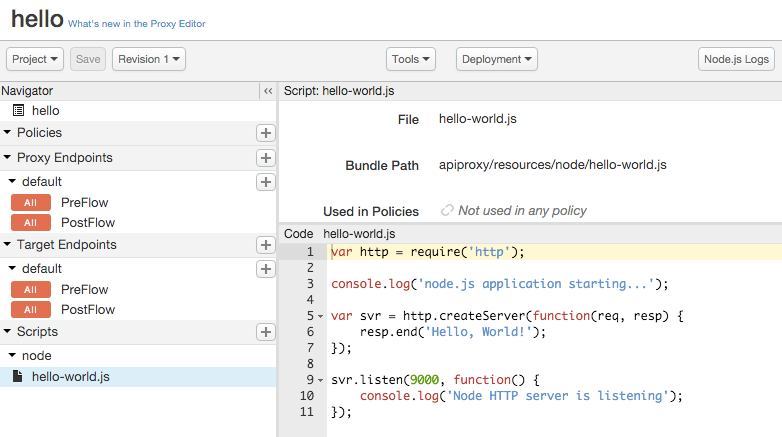
Например, измените ответ с Hello, World! на что-нибудь другое, например, Hello, Node! , а затем нажмите "Сохранить" . Прокси будет сохранен и развернут заново.
Наконец, повторно вызовите прокси-сервер, чтобы проверить изменения:
$ curl http://myorg-test.apigee.net/nodejs-hello
Hello, Node!
Подробнее о запуске приложений Node.js на Apigee Edge
Как и все приложения Node.js, приложения Node.js, работающие на Apigee Edge, управляются одним потоком. Нет необходимости (и фактически нет возможности) запускать другой поток или синхронизировать переменные между потоками. Поскольку Node.js обеспечивает неблокирующее программирование, один скрипт может поддерживать тысячи одновременных запросов, потому что скрипт освобождает ресурсы процессора всякий раз, когда ему нужно что-то ожидать, и получает уведомление об этом позже.
Для использования Node.js в Apigee Edge необходимо указать основной файл скрипта Node.js. Этот скрипт должен быть настроен на обработку входящих запросов, что обычно делается с помощью модулей http или https , создания клиента и т. д. (Если основной скрипт не настроен таким образом, он просто выполнится и завершит работу после развертывания.) В Apigee Edge каждый скрипт приложения Node.js запускается с самого начала при развертывании прокси-сервера и останавливается при его удалении. В промежутках он будет ожидать новых запросов и обрабатывать их. Для получения дополнительной информации см. раздел «Вызов импортированного файла Node.js» в руководстве по развертыванию автономного приложения Node.js.
Следующие шаги
Вы также можете создавать и развертывать автономные приложения Node.js непосредственно из файловой системы. В следующем разделе, «Развертывание автономного приложения Node.js» , объясняется, как использовать команду apigeetool для развертывания приложения Node.js из командной строки.