

أنت الآن بصدد الاطّلاع على مستندات Apigee Edge.
انتقِل إلى
مستندات Apigee X. info
يوضّح هذا الموضوع أبسط طريقة لتضمين تطبيق Node.js في خادم وكيل لواجهة برمجة التطبيقات باستخدام واجهة مستخدم الإدارة.
مقدمة
من المحتمل أنّ أول تطبيق Node.js أنشأته كان خادم HTTP يستجيب للطلبات بالعبارة "Hello World!". إنّ أبسط طريقة لتجربة Node.js على Apigee Edge هي تنفيذ إجراء مشابه جدًا. ببضع نقرات فقط، سيتوفّر لديك خادم HTTP يعمل على Edge ومستند إلى Node.js ويستخدم وكيلاً. بعد ذلك، يمكنك استخدام محرّر الرموز في واجهة المستخدم لتعديل تطبيق Node.js وإضافة ملفات Node.js إضافية وإضافة سياسات وما إلى ذلك.
إنشاء نموذج Hello World! خادم وكيل لواجهة برمجة التطبيقات
يوضّح هذا القسم كيفية إنشاء خادم وكيل Edge API يتفاعل مع خادم HTTP Node.js. تمت كتابة رمز خادم HTTP الخاص بـ Node.js نيابةً عنك، ويتم نشره تلقائيًا على Edge عند اتّباع هذه الخطوات البسيطة.- في معالج "إنشاء خادم وكيل"، اختَر تطبيق Node.js.
- انقر على التالي.
- اتّبِع معالج "إنشاء خادم وكيل" وحدِّد الخيارات التالية.
الحقل الاختيار التفاصيل اسم الخادم الوكيل يجب ملء الحقل " Nodejs-Hello". اسم واجهة برمجة التطبيقات المعروضة.مسار الخادم الوكيل الأساسي أدخِل nodejs-hello المصدر اختَر نموذج"Hello World". (سنتناول الخيارات الأخرى لاحقًا في هذا الموضوع). الوصف أدخِل وصفًا لواجهة برمجة التطبيقات. الأمان Pass through (none) اختَر بدون (Pass through (none)). ينشئ هذا الإجراء خادم وكيل بسيطًا. المضيفون الافتراضيون تلقائي، آمن لا تغيِّر الإعدادات التلقائية. لمزيد من المعلومات عن المضيفين الافتراضيين، اطّلِع على لمحة عن المضيفين الافتراضيين (إصدار تجريبي). إنشاء بيئات النشر اختَر اختبار. - انقر على إنشاء ونشر
من المفترض أن تظهر لك رسالة تأكيد بأنّه تم إنشاء خادم وكيل جديد لواجهة برمجة التطبيقات ونشره بنجاح في بيئة "الاختبار". - انقر على عرض الخادم الوكيل <اسم الخادم الوكيل> في المحرّر لعرض صفحة التفاصيل الخاصة بخادم واجهة برمجة التطبيقات الوكيل.
استدعاء خادم الوكيل hello
عند الاتصال بخادمhello
الوكيل، يتم تنفيذ تطبيق Node.js تلقائيًا، ويتم الردّ بالعبارة "Hello, World!". يُرجى العِلم أنّه ما لم تحدّد خلاف ذلك، سيتم نشر تطبيق Node.js في البيئة المسماة test. في ما يلي المكالمة الأساسية باستخدام Curl (استبدِل اسم مؤسستك بـ myorg).
$ curl http://myorg-test.apigee.net/nodejs-hello
Hello, World!
عرض رمز Node.js وتعديله
لنلقِ نظرة على رمز Node.js الذي تمت إضافته إلى خادم وكيل واجهة برمجة التطبيقات. انتقِل إلى صفحة الملخّص الخاصة بخادم وكيل Hello World وانقر على تطوير.

سيؤدي ذلك إلى فتح "عرض التطوير" الذي يتضمّن أداة تعديل الرموز. يمكنك تعديل الرمز مباشرةً هناك.
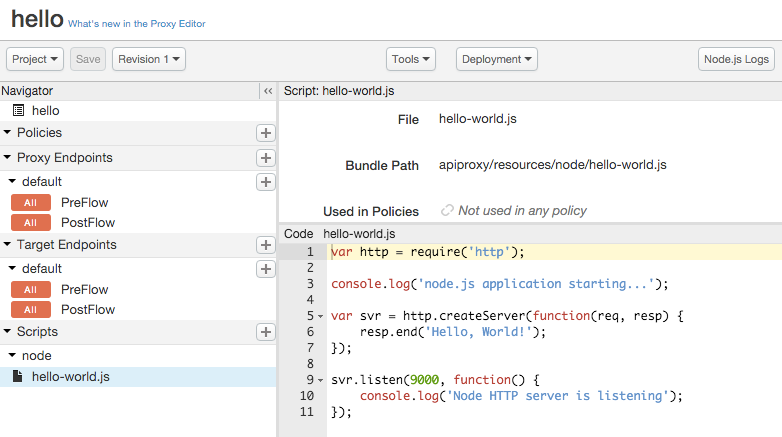
على سبيل المثال، غيِّر الرد من Hello, World! إلى شيء آخر، مثل Hello, Node!، ثم انقر على حفظ. يتم حفظ الوكيل وإعادة نشره.
أخيرًا، أعِد استدعاء الخادم الوكيل للتحقّق من التغيير:
$ curl http://myorg-test.apigee.net/nodejs-hello
Hello, Node!
مزيد من المعلومات حول تشغيل تطبيقات Node.js على Apigee Edge
مثل جميع تطبيقات Node.js، تعمل تطبيقات Node.js التي يتم تشغيلها على Apigee Edge في سلسلة تحكّم واحدة. ليس هناك حاجة (ولا إمكانية في الواقع) لبدء سلسلة محادثات أخرى أو مزامنة المتغيرات بين سلاسل المحادثات. بما أنّ Node.js تفرض البرمجة غير الحظرية، يمكن لبرنامج نصي واحد التعامل مع آلاف الطلبات المتزامنة لأنّ البرنامج النصي يتخلى عن وحدة المعالجة المركزية عندما يكون عليه الانتظار، ويتم إعلامه لاحقًا عند حدوث ذلك.
لاستخدام Node.js على Apigee Edge، عليك تحديد ملف نصي رئيسي لـ Node.js. يجب إعداد هذا النص البرمجي للتعامل مع الطلبات الواردة، وهو ما يمكنك فعله عادةً باستخدام الوحدتَين http أو https، وإنشاء عميل، وما إلى ذلك. (إذا لم يتم ضبط النص البرمجي الرئيسي بهذه الطريقة، سيتم تنفيذه والخروج منه بعد نشره.) في Apigee Edge، يتم بدء تشغيل كل نص برمجي لتطبيق Node.js من البداية
عند نشر الخادم الوكيل، ويتم إيقافه عند إلغاء نشر الخادم الوكيل. وفي هذه الأثناء، ستنتظر هذه العملية تلقّي طلبات جديدة ومعالجتها. لمزيد من المعلومات، اطّلِع على "استدعاء ملف Node.js مستورَد" في نشر تطبيق Node.js مستقل.
الخطوات التالية
يمكنك أيضًا إنشاء تطبيقات Node.js مستقلة ونشرها مباشرةً من نظام الملفات.
يوضّح الموضوع التالي، نشر تطبيق Node.js مستقل، كيفية استخدام الأمر apigeetool لنشر تطبيق Node.js من سطر الأوامر.