

מוצג המסמך של Apigee Edge.
עוברים אל
מסמכי תיעוד של Apigee X. מידע
במאמר הזה נסביר את הדרך הפשוטה ביותר לארוז אפליקציה של Node.js בשרת proxy ל-API באמצעות ממשק המשתמש לניהול.
מבוא
סביר להניח שאפליקציית Node.js הראשונה שיצרתם אי פעם הייתה שרת HTTP שמגיב בקשות עם הכיתוב "Hello World! " הדרך הפשוטה ביותר לנסות את Node.js ב-Apigee Edge היא או משהו דומה מאוד. בכמה לחיצות עכבר תוכלו לקבל גישה ל-Node.js תקין שפועל דרך שרת proxy שרת ה-HTTP פועל על Edge. לאחר מכן, תוכלו להשתמש בעורך הקוד בממשק המשתמש כדי לשנות את להוסיף עוד קובצי Node.js, להוסיף כללי מדיניות וכו'.
יצירת הדוגמה שלום עולם! API מסוג proxy
הזה הקטע מסביר איך ליצור שרת proxy ל-Edge API שמקיים אינטראקציה עם שרת HTTP של Node.js. קוד שרת ה-HTTP של Node.js כבר נכתב עבורך ונפרס באופן אוטומטי ב-Edge כאשר צריך לבצע את השלבים הפשוטים האלה.- באשף Build a Proxy, בוחרים באפשרות Node.js App.
- לוחצים על הבא.
- פועלים לפי ההוראות שבקטע 'בניית שרת Proxy' ובוחרים באפשרויות הבאות.
שדה בחירה פרטים שם ה-Proxy צריך להזין Nodejs-Hello. השם שמוצג עבור ה-API.נתיב הבסיס של שרת ה-proxy יש להזין Nodejs-hello מקור בוחרים באפשרות "Hello World" (שלום עולם) דוגמה. (בהמשך נדון את האפשרויות האחרות בהמשך המאמר). תיאור מזינים תיאור של ה-API. אבטחה מעבר (ללא) בוחרים באפשרות מעבר (ללא). יצירת מעבר פשוט שרת proxy. מארחים וירטואליים ברירת מחדל, מאובטח אין לשנות את ברירות המחדל. למידע נוסף על מארחים וירטואליים, כדאי לעיין במאמר מידע על מארחים וירטואליים (בטא). פיתוח פריסת סביבות בוחרים באפשרות בדיקה. - לוחצים על Build and Deploy (יצירה ופריסה)
. בתגובה אמור להופיע אישור על כך ששרת ה-Proxy החדש ל-API נוצר בהצלחה ופרוסות במקטע test הסביבה. - לוחצים על הצגת <proxy name> שרת proxy בכלי העריכה כדי להציג דף הפרטים של ה-Proxy ל-API.
הפעלת שרת ה-proxy
כשמתקשרים אלhello
שרת proxy, האפליקציה Node.js מופעלת באופן אוטומטי ומגיבה באמצעות הפקודה "שלום, עולם!". שימו לב
אלא אם ציינתם אחרת, האפליקציה Node.js פרוסה בסביבה שנקראת
test. הנה השיחה הבסיסית באמצעות Curl (יש להחליף את
שם הארגון של myorg).
$ curl http://myorg-test.apigee.net/nodejs-hello
Hello, World!
הצגה ועריכה של הקוד של Node.js
בואו נסתכל על הקוד של Node.js שנוסף לשרת ה-proxy של ה-API. מעבר אל דף הסיכום של שלום עולם proxy ולוחצים על פיתוח.

פעולה זו פותחת את תצוגת הפיתוח, שכוללת עורך קוד. שם ניתן לערוך את הקוד
ישירות.
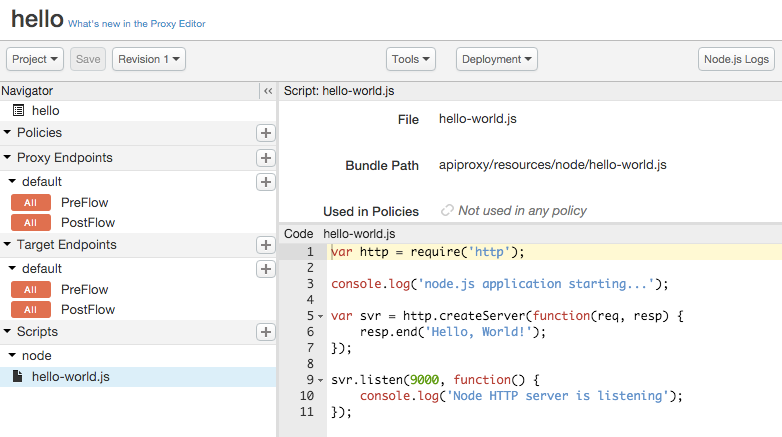
לדוגמה, אפשר לשנות את התשובה מ-Hello, World! למשהו אחר, כמו
Hello, Node!, ולאחר מכן לוחצים על שמירה. שרת ה-proxy הוא
נשמרו ונפרסו מחדש.
בשלב האחרון, מפעילים מחדש את שרת ה-proxy כדי לאמת את השינוי:
$ curl http://myorg-test.apigee.net/nodejs-hello
Hello, Node!
מידע נוסף על הרצת אפליקציות Node.js ב-Apigee Edge
כמו כל האפליקציות של Node.js, גם אפליקציות Node.js שפועלות ב-Apigee Edge פועלות שרשור של שליטה. אין צורך (ולמעשה אין אפשרות) להתחיל שרשור נוסף, לסנכרן משתנים בין שרשורים. מכיוון ש-Node.js אוכף תכנות שלא חוסם, הסקריפט יכול לתמוך באלפי בקשות בו-זמניות, כי הסקריפט נותן את המעבד (CPU) בכל פעם הוא צריך להמתין למשהו, והוא מקבל התראה מאוחר יותר כשזה קורה.
כדי להשתמש ב-Node.js ב-Apigee Edge, צריך לציין קובץ סקריפט ראשי של Node.js. הסקריפט הזה
מוגדרת לטיפול בבקשות נכנסות, שבדרך כלל עושים זאת באמצעות
את המודולים http או https, ויוצרים לקוח
וכן הלאה. (אם הסקריפט הראשי לא מוגדר כך, הוא פשוט יופעל ויצא לאחר מכן
נפרסה). ב-Apigee Edge, כל סקריפט של אפליקציה ב-Node.js מתחיל מההתחלה
כששרת ה-Proxy נפרס, נעצר כששרת ה-Proxy לא פרוס. בינתיים הוא ימתין
בקשות חדשות ולעבד אותן. מידע נוסף זמין בקטע 'הפעלת קובץ Node.js מיובא'. באזור
פריסה של דף נפרד
אפליקציית Node.js.
השלבים הבאים
תוכלו גם ליצור ולפרוס אפליקציות עצמאיות של Node.js ישירות ממערכת הקבצים.
הנושא הבא, פריסת א
אפליקציית Node.js עצמאית, מסבירה איך להשתמש בפקודה apigeetool כדי לפרוס
אפליקציית Node.js משורת הפקודה.