

Anda sedang melihat dokumentasi Apigee Edge.
Buka
Dokumentasi Apigee X. info
Topik ini menjelaskan cara paling sederhana untuk menggabungkan aplikasi Node.js dalam proxy API menggunakan UI manajemen proyek.
Pengantar
Kemungkinannya adalah, aplikasi Node.js pertama yang pernah Anda buat adalah server HTTP yang merespons permintaan dengan "Hello World!" (Halo Dunia) Cara paling sederhana untuk mencoba Node.js di Apigee Edge adalah dengan sesuatu yang sangat mirip. Hanya dengan beberapa klik mouse, Anda akan memiliki Node.js ber-proxy yang berfungsi Server HTTP yang berjalan di Edge. Setelah itu, Anda dapat menggunakan editor kode di UI untuk mengubah aplikasi Node.js, tambahkan file Node.js tambahan, tambahkan kebijakan, dan sebagainya.
Membuat contoh Halo Dunia! Proxy API
Ini menjelaskan cara membuat proxy Edge API yang berinteraksi dengan server HTTP Node.js. Tujuan Kode server HTTP Node.js sudah ditulis untuk Anda dan secara otomatis di-deploy ke Edge saat Anda mengikuti langkah-langkah sederhana ini.- Di wizard Build a Proxy, pilih Node.js App.
- Klik Berikutnya.
- Ikuti wizard Build a Proxy dan buat pilihan berikut.
Kolom Pilihan Detail Nama Proxy Masukkan Nodejs-Hello. Nama yang ditampilkan untuk API Anda.Jalur Dasar Proxy Masukkan nodejs-hello Sumber Pilih "Hello World" Contoh. (Kita akan membahas opsi lain dalam topik ini nanti.) Deskripsi Masukkan deskripsi API. Keamanan Lewati (tidak ada) Pilih Lulus (tidak ada). Membuat penerusan sederhana {i>proxy<i}. Host Virtual default, aman Jangan ubah setelan default. Untuk mempelajari host virtual, lihat Tentang host virtual (Beta). Build Men-deploy Lingkungan Pilih test. - Klik Build and Deploy
Sebagai respons, Anda akan melihat konfirmasi bahwa proxy API baru Anda berhasil dibuat dan di-deploy dalam kolom "test" lingkungan fleksibel App Engine. - Klik View the <proxy name> menggunakan proxy di editor untuk menampilkan laman detail untuk proxy API.
Memanggil proxy hello
Saat Anda memanggilhello
aplikasi Node.js akan dieksekusi secara otomatis, sehingga merespons dengan pesan "Hello, World!". Perlu diketahui bahwa
kecuali jika Anda menentukan sebaliknya, aplikasi Node.js di-deploy ke lingkungan yang disebut
test. Berikut adalah contoh penggunaan Curl (ganti
nama organisasi untuk myorg).
$ curl http://myorg-test.apigee.net/nodejs-hello
Hello, World!
Melihat dan mengedit kode Node.js
Mari kita lihat kode Node.js yang ditambahkan ke proxy API. Buka halaman ringkasan untuk Proxy Hello World, lalu klik Develop.

Tindakan ini akan membuka tampilan Develop yang menyertakan editor kode. Anda dapat mengedit kode di sana
secara langsung.
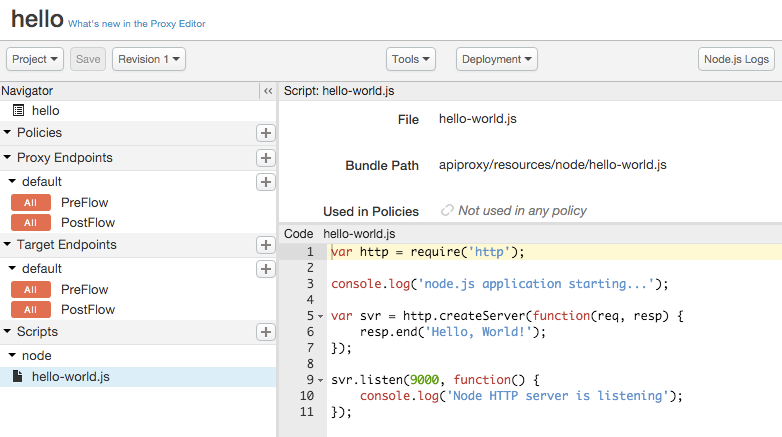
Misalnya, ubah respons dari Hello, World! menjadi respons lainnya, seperti
Hello, Node!, lalu klik Simpan. Proxynya adalah
disimpan dan di-deploy ulang.
Terakhir, panggil kembali proxy untuk memverifikasi perubahan:
$ curl http://myorg-test.apigee.net/nodejs-hello
Hello, Node!
Selengkapnya tentang menjalankan aplikasi Node.js di Apigee Edge
Seperti semua aplikasi Node.js, aplikasi Node.js yang berjalan di Apigee Edge berjalan dalam satu {i>thread of control<i}. Tidak perlu (dan sebenarnya tidak ada kemampuan) untuk memulai thread lain, atau menyinkronkan variabel antar-thread. Karena Node.js menerapkan pemrograman yang tidak memblokir, dapat mendukung ribuan permintaan serentak karena skrip melepaskan CPU setiap kali aplikasi harus menunggu sesuatu, dan diberitahu nanti ketika itu terjadi.
Untuk menggunakan Node.js di Apigee Edge, Anda perlu menentukan file skrip Node.js utama. Skrip ini
harus dikonfigurasi untuk menangani permintaan masuk, yang biasanya Anda lakukan dengan menggunakan
modul http atau https, membuat klien, dan
dan seterusnya. (Jika tidak dikonfigurasi dengan cara ini, skrip utama akan langsung dieksekusi dan keluar setelahnya
di-deploy.) Dalam Apigee Edge, setiap skrip aplikasi Node.js dimulai dari awal
saat proxy di-deploy, dan dihentikan saat proxy tidak di-deploy. Di antaranya akan menunggu
permintaan baru dan
memprosesnya. Untuk informasi selengkapnya, lihat "Memanggil file Node.js yang diimpor" inci
Men-deploy layanan
Aplikasi Node.js.
Langkah Berikutnya
Anda juga dapat membuat dan men-deploy aplikasi Node.js mandiri langsung dari sistem file.
Topik berikutnya, Men-deploy
aplikasi Node.js mandiri, yang menjelaskan cara menggunakan perintah apigeetool untuk men-deploy
Aplikasi Node.js dari command line.