

Вы просматриваете документацию по Apigee Edge.
Перейдите к документации по Apigee X. Информация
В этом разделе описан самый простой способ создать прокси API для приложения Node.js с помощью интерфейса управления.
Введение
Скорее всего, первое приложение Node.js, которое вы создали, было HTTP-сервером, отвечающим на запросы "Hello World!". Самый простой способ попробовать Node.js в Apigee Edge – сделать что-то похожее. Всего за несколько кликов мыши вы сможете запустить на Edge работающий HTTP-сервер Node.js с прокси. После этого вы можете использовать редактор кода в интерфейсе, чтобы изменить приложение Node.js, добавить дополнительные файлы Node.js, добавить правила и т. д.
Создание примера Hello World! прокси-сервер API
В этом разделе рассказывается, как создать прокси-сервер API Edge, который взаимодействует с HTTP-сервером Node.js. Код HTTP-сервера Node.js уже написан и автоматически развертывается в Edge, когда вы выполняете простые инструкции.- В мастере создания прокси-сервера выберите Приложение Node.js.
- Нажмите Далее.
- Следуйте инструкциям мастера создания прокси-сервера и выберите следующие варианты:
Поле Выбор строк Подробнее… Название прокси-сервера Укажите следующее: Nodejs-Hello. Название, которое будет показываться для вашего API.Базовый путь прокси-сервера Введите nodejs-hello Источник Выберите Пример"Hello World". Другие варианты мы рассмотрим позже. Описание Введите описание API. Безопасность Пропускать (нет) Выберите Пропустить (нет). Создает простой прокси-сервер. Виртуальные ведущие по умолчанию, защищенный Не меняйте значения по умолчанию. Подробнее о виртуальных хостах (бета-версия)… Разработка Развертывание сред Выберите Проверить. - Нажмите Создать и развернуть.
Вы увидите сообщение о том, что новый прокси-сервер API успешно создан и развернут в тестовой среде. - Нажмите Посмотреть прокси-сервер <название прокси-сервера> в редакторе, чтобы открыть страницу с подробными сведениями о прокси-сервере API.
Как вызвать прокси-сервер hello
Когда вы вызываете прокси-серверhello
, приложение Node.js выполняется автоматически и отвечает "Hello, World!". Обратите внимание, что, если вы не указали иное, приложение Node.js будет развернуто в среде test. Ниже приведен основной вызов с использованием Curl (замените myorg названием своей организации).
$ curl http://myorg-test.apigee.net/nodejs-hello
Hello, World!
Просмотр и редактирование кода Node.js
Давайте посмотрим на код Node.js, добавленный в прокси-сервер API. Перейдите на сводную страницу прокси Hello World и нажмите Разработка.

Откроется режим разработки с редактором кода. Вы можете отредактировать код прямо там.
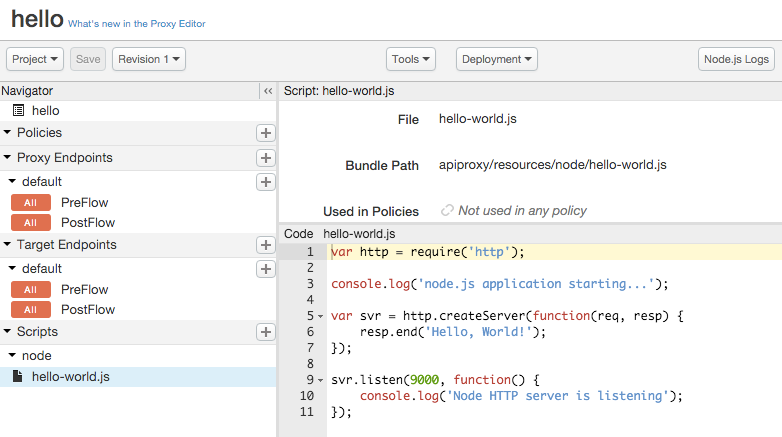
Например, измените ответ с Hello, World! на Hello, Node! и нажмите Сохранить. Прокси-сервер будет сохранен и повторно развернут.
Наконец, ещё раз вызовите прокси, чтобы проверить изменения:
$ curl http://myorg-test.apigee.net/nodejs-hello
Hello, Node!
Дополнительная информация о запуске приложений Node.js в Apigee Edge
Как и все приложения Node.js, приложения Node.js, работающие в Apigee Edge, выполняются в одном потоке управления. Нет необходимости (и возможности) запускать другой поток или синхронизировать переменные между потоками. Поскольку Node.js поддерживает только неблокирующее программирование, один скрипт может обрабатывать тысячи одновременных запросов, так как он освобождает процессор, когда ему нужно подождать, и получает уведомление, когда это происходит.
Чтобы использовать Node.js в Apigee Edge, необходимо указать основной файл скрипта Node.js. Этот скрипт должен быть настроен на обработку входящих запросов. Обычно это делается с помощью модулей http или https, создания клиента и т. д. (Если основной скрипт не настроен таким образом, он просто выполнится и завершит работу после развертывания.) В Apigee Edge каждый скрипт приложения Node.js запускается с начала при развертывании прокси и останавливается при его отмене. После этого он будет ждать новых запросов и обрабатывать их. Дополнительную информацию можно найти в разделе "Вызов импортированного файла Node.js" статьи Как развернуть отдельное приложение Node.js.
Дальнейшие действия
Вы также можете создавать и развертывать отдельные приложения Node.js непосредственно из файловой системы.
В следующем разделе, Развертывание отдельного приложения Node.js, рассказывается, как использовать команду apigeetool для развертывания приложения Node.js из командной строки.