

您正在查看 Apigee Edge 文档。
前往 Apigee X 文档。 信息
本主题介绍了使用管理界面将 Node.js 应用封装在 API 代理中的最简单方法。
简介
您创建的第一个 Node.js 应用很可能是一个 HTTP 服务器,用于以“Hello World!”响应请求。在 Apigee Edge 上试用 Node.js 的最简单方法是执行非常类似的操作。只需点击几下鼠标,您就可以在 Edge 上运行一个正常运行的代理 Node.js HTTP 服务器。之后,您可以使用界面中的代码编辑器修改 Node.js 应用、添加其他 Node.js 文件、添加政策等。
创建示例 Hello World!API 代理
本部分介绍了如何创建与 Node.js HTTP 服务器互动的 Edge API 代理。Node.js HTTP 服务器代码已为您编写完毕,只需按照以下简单步骤操作,即可自动部署到 Edge。- 在“构建代理”向导中,选择 Node.js 应用。
- 点击下一步。
- 按照“构建代理”向导进行操作,并做出以下选择。
字段 选择 详细信息 代理名称 输入 Nodejs-Hello。为您的 API 显示的名称。代理基本路径 输入 nodejs-hello 来源 选择 “Hello World”示例。(我们将在本主题的后续部分讨论其他选项。) 说明 输入 API 的说明。 安全性 直通(无) 选择直通(无)。创建简单的直通代理。 虚拟主机 默认、安全 请勿更改默认设置。如需了解虚拟主机,请参阅虚拟主机简介(Beta 版)。 build 部署环境 选择测试。 - 点击构建和部署
系统随即会显示确认消息,表示您的新 API 代理已成功创建并部署到“test”环境中。 - 点击 在编辑器中查看 <代理名称> 代理,以显示 API 代理的详情页面。
调用 hello 代理
当您调用hello 代理时,Node.js 应用会自动执行,并以“Hello, World!”作为响应。请注意,除非您另有指定,否则 Node.js 应用会部署到名为 test 的环境中。以下是使用 Curl 的基本调用(将 myorg 替换为您的组织名称)。
$ curl http://myorg-test.apigee.net/nodejs-hello
Hello, World!
查看和修改 Node.js 代码
我们来看一下添加到 API 代理中的 Node.js 代码。前往 Hello World 代理的摘要页面,然后点击开发。

这会打开“开发”视图,其中包含代码编辑器。您可以直接在那里修改代码。
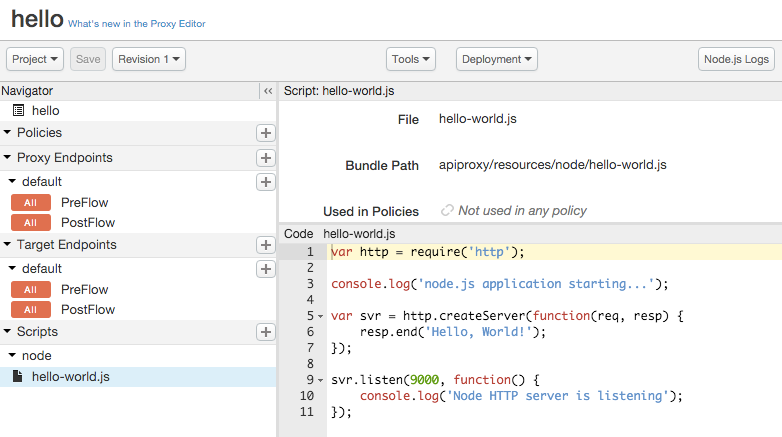
例如,将响应从 Hello, World! 更改为其他内容(例如 Hello, Node!),然后点击保存。代理已保存并重新部署。
最后,重新调用代理以验证更改:
$ curl http://myorg-test.apigee.net/nodejs-hello
Hello, Node!
详细了解如何在 Apigee Edge 上运行 Node.js 应用
与所有 Node.js 应用一样,在 Apigee Edge 上运行的 Node.js 应用也在单个控制线程中运行。无需(实际上也无法)启动其他线程,或在线程之间同步变量。由于 Node.js 强制执行非阻塞编程,因此单个脚本可以支持数千个并发请求,因为脚本在必须等待某些内容时会放弃 CPU,并在稍后收到通知。
如需在 Apigee Edge 上使用 Node.js,您需要指定一个主要的 Node.js 脚本文件。此脚本必须配置为处理传入请求,您通常可以使用 http 或 https 模块来完成此操作,创建客户端等。(如果主脚本未按此方式配置,则在部署后只会执行并退出。)在 Apigee Edge 中,每个 Node.js 应用脚本在代理部署时从头开始启动,并在代理取消部署时停止。在此期间,它会等待新请求并处理这些请求。如需了解详情,请参阅部署独立 Node.js 应用中的“调用导入的 Node.js 文件”。
后续步骤
您还可以直接从文件系统创建和部署独立 Node.js 应用。
下一个主题部署独立 Node.js 应用介绍了如何使用 apigeetool 命令从命令行部署 Node.js 应用。