

Sie lesen gerade die Apigee Edge-Dokumentation.
Zur
Apigee X-Dokumentation. info
In diesem Thema wird die einfachste Möglichkeit beschrieben, eine Node.js-Anwendung mithilfe der Management-UI in einen API-Proxy einzubinden.
Einführung
Wahrscheinlich war die erste Node.js-Anwendung, die Sie erstellt haben, ein HTTP-Server, der auf Anfragen mit „Hello World!“ antwortet. Die einfachste Möglichkeit, Node.js in Apigee Edge auszuprobieren, ist etwas sehr Ähnliches zu tun. Mit nur wenigen Mausklicks haben Sie einen funktionierenden, per Proxy weitergeleiteten Node.js HTTP-Server, der in Edge ausgeführt wird. Danach können Sie den Code-Editor in der UI verwenden, um die Node.js-Anwendung zu ändern, zusätzliche Node.js-Dateien hinzuzufügen, Richtlinien hinzuzufügen usw.
Beispiel-API-Proxy „Hello World!“ erstellen API-Proxy
In diesem Abschnitt wird beschrieben, wie Sie einen Edge-API-Proxy erstellen, der mit einem Node.js-HTTP-Server interagiert. Der Code für den Node.js-HTTP-Server ist bereits geschrieben und wird automatisch in Edge bereitgestellt, wenn Sie diese einfachen Schritte ausführen.- Wählen Sie im Assistenten „Proxy erstellen“ die Option Node.js-Anwendung aus.
- Klicken Sie auf Weiter.
- Folgen Sie dem Assistenten „Proxy erstellen“ und treffen Sie die folgenden Auswahlen.
Feld Auswahl Details Proxy-Name Geben Sie Nodejs-Helloein. Der Name, der für Ihre API angezeigt wird.Proxy-Basispfad Geben Sie nodejs-hello ein. Quelle Wählen Sie „Hello World“-Beispiel aus. Die anderen Optionen werden später in diesem Thema behandelt. Beschreibung Geben Sie eine Beschreibung der API ein. Sicherheit Pass-Through (keine) Wählen Sie Pass-Through (keine) aus. Erstellt einen einfachen Pass-Through- Proxy. Virtuelle Hosts Standard, sicher Ändern Sie die Standardeinstellungen nicht. Weitere Informationen zu virtuellen Hosts finden Sie unter Informationen zu virtuellen Hosts (Beta). Entwicklung Bereitstellungsumgebungen Wählen Sie Test aus. - Klicken Sie auf Erstellen und bereitstellen
Sie sollten eine Bestätigung sehen, dass der neue API-Proxy erfolgreich erstellt und in der Umgebung „Test“ bereitgestellt wurde. - Klicken Sie auf Proxy <Proxy-Name> im Editor ansehen , um die Detailseite für den API-Proxy aufzurufen.
Proxy „Hello“ aufrufen
Wenn Sie denhello
Proxy aufrufen, wird die Node.js-Anwendung automatisch ausgeführt und antwortet mit "Hello, World!". Sofern nicht anders angegeben, wird die Node.js-Anwendung in der Umgebung „Test“ bereitgestellt. Hier ist der grundlegende Aufruf mit Curl (ersetzen Sie den Namen Ihrer
Organisation durch myorg).
$ curl http://myorg-test.apigee.net/nodejs-hello
Hello, World!
Node.js-Code ansehen und bearbeiten
Sehen wir uns den Node.js-Code an, der dem API-Proxy hinzugefügt wurde. Rufen Sie die Zusammenfassungsseite für den Proxy „Hello World“ auf und klicken Sie auf Entwickeln.

Dadurch wird die Ansicht „Entwickeln“ mit einem Code-Editor geöffnet. Sie können den Code direkt dort
bearbeiten.
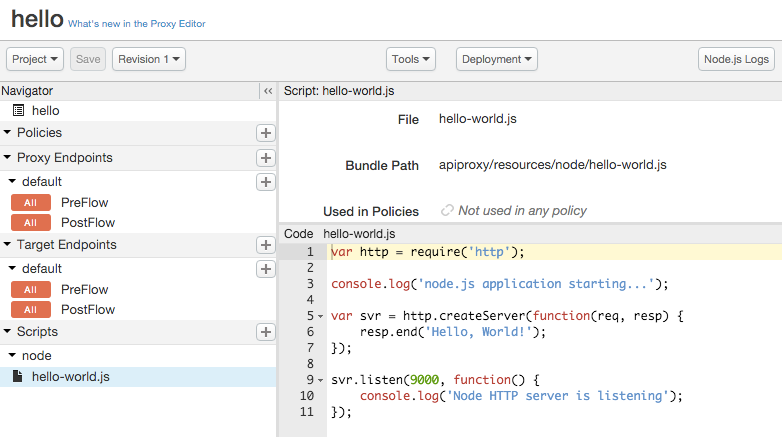
Ändern Sie beispielsweise die Antwort von Hello, World! in etwas anderes wie
Hello, Node!, und klicken Sie dann auf Speichern. Der Proxy wird
gespeichert und neu bereitgestellt.
Rufen Sie den Proxy noch einmal auf, um die Änderung zu überprüfen:
$ curl http://myorg-test.apigee.net/nodejs-hello
Hello, Node!
Weitere Informationen zum Ausführen von Node.js-Anwendungen in Apigee Edge
Wie alle Node.js-Anwendungen werden auch Node.js-Anwendungen, die in Apigee Edge ausgeführt werden, in einem einzelnen Thread ausgeführt. Es ist nicht erforderlich (und tatsächlich nicht möglich), einen weiteren Thread zu starten oder Variablen zwischen Threads zu synchronisieren. Da Node.js nicht blockierende Programmierung erzwingt, kann ein einzelnes Skript Tausende von gleichzeitigen Anfragen verarbeiten. Das Skript gibt die CPU frei, wenn es auf etwas warten muss, und wird später benachrichtigt, wenn es passiert.
Wenn Sie Node.js in Apigee Edge verwenden möchten, müssen Sie eine Haupt-Node.js-Skriptdatei angeben. Dieses Skript
muss so konfiguriert sein, dass es eingehende Anfragen verarbeitet. Dazu verwenden Sie in der Regel die Module http oder https, erstellen einen Client
usw. Wenn das Hauptskript nicht auf diese Weise konfiguriert ist, wird es nach der Bereitstellung einfach ausgeführt und beendet
. In Apigee Edge wird jedes Node.js-Anwendungsskript beim Bereitstellen des Proxys von Anfang an gestartet
und beim Aufheben der Bereitstellung des Proxys beendet. Zwischendurch wartet es auf
neue Anfragen und verarbeitet sie. Weitere Informationen finden Sie unter "Importierte Node.js-Datei aufrufen" in
Eigenständige
Node.js-Anwendung bereitstellen.
Nächste Schritte
Sie können auch eigenständige Node.js-Anwendungen direkt aus Ihrem Dateisystem erstellen und bereitstellen.
Im nächsten Thema, Eigenständige Node.js-Anwendung
bereitstellen, wird beschrieben, wie Sie den apigeetool Befehl verwenden, um eine
Node.js-Anwendung über die Befehlszeile bereitzustellen.