

Apigee Edge belgelerini görüntülüyorsunuz.
Apigee X belgelerine gidin. bilgi
Bu konuda, yönetim kullanıcı arayüzünü kullanarak bir Node.js uygulamasını API proxy'sine sarmalamanın en basit yolu açıklanmaktadır.
Giriş
Büyük ihtimalle, oluşturduğunuz ilk Node.js uygulaması, isteklere "Hello World!" yanıtını veren bir HTTP sunucusuydu. Apigee Edge'de Node.js'yi denemenin en basit yolu, çok benzer bir işlem yapmaktır. Sadece birkaç fare tıklamasıyla Edge'de çalışan, işlevsel ve proxy'li bir Node.js HTTP sunucunuz olur. Ardından, Node.js uygulamasını değiştirmek, ek Node.js dosyaları eklemek, politikalar eklemek vb. için kullanıcı arayüzündeki kod düzenleyiciyi kullanabilirsiniz.
Örnek Hello World! uygulamasını oluşturma API proxy'si
Bu bölümde, bir Node.js HTTP sunucusuyla etkileşimde bulunan bir Edge API proxy'sinin nasıl oluşturulacağı açıklanmaktadır. Node.js HTTP sunucu kodu sizin için önceden yazılmıştır ve bu basit adımları uyguladığınızda otomatik olarak Edge'e dağıtılır.- Proxy Oluşturma sihirbazında Node.js Uygulaması'nı seçin.
- İleri'yi tıklayın.
- Proxy Oluşturma sihirbazını izleyin ve aşağıdaki seçimleri yapın.
Alan Seçim Ayrıntılar Proxy Adı Şunu girin: Nodejs-HelloAPI'niz için gösterilen ad.Proxy Base Path nodejs-hello yazın. Kaynak "Hello World" Örneği'ni seçin. (Diğer seçenekleri bu konunun ilerleyen bölümlerinde ele alacağız.) Açıklama API'nin açıklamasını girin. Güvenlik Geçiş (yok) Geçiş (yok)'u seçin. Basit bir geçiş proxy'si oluşturur. Sanal Sunucular varsayılan, güvenli Varsayılanları değiştirmeyin. Sanal ana makineler hakkında bilgi edinmek için Sanal ana makineler hakkında (Beta) başlıklı makaleyi inceleyin. Derleme Ortamları Dağıtma Test'i seçin. - Build and Deploy'u (Oluştur ve Dağıt) tıklayın
Bunun üzerine, yeni API proxy'nizin başarıyla oluşturulduğunu ve "test" ortamında dağıtıldığını belirten bir onay mesajı görürsünüz. - API proxy'sinin ayrıntılar sayfasını görüntülemek için View the <proxy name> proxy in the editor (<Proxy adı> proxy'sini düzenleyicide görüntüle) seçeneğini tıklayın.
Hello proxy'sini çağırma
hello proxy'sini çağırdığınızda Node.js uygulaması otomatik olarak yürütülür ve "Hello, World!" yanıtını verir. Aksi belirtilmediği sürece Node.js uygulamasının test adlı ortama dağıtıldığını unutmayın. Curl ile yapılan temel çağrı aşağıda verilmiştir (myorg yerine kuruluşunuzun adını girin).
$ curl http://myorg-test.apigee.net/nodejs-hello
Hello, World!
Node.js kodunu görüntüleme ve düzenleme
API proxy'sine eklenen Node.js koduna göz atalım. Hello World proxy'sinin özet sayfasına gidip Geliştir'i tıklayın.

Bu işlemle, kod düzenleyicinin de bulunduğu Geliştirme görünümü açılır. Kodu doğrudan burada düzenleyebilirsiniz.
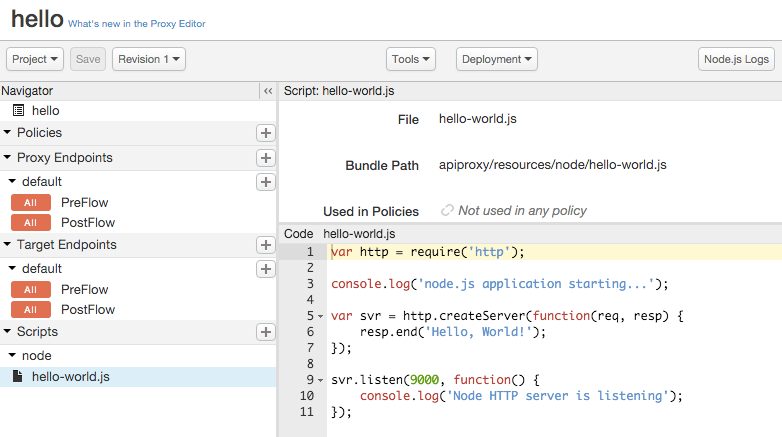
Örneğin, yanıtı Hello, World! yerine Hello, Node! olarak değiştirip Kaydet'i tıklayın. Proxy kaydedilir ve yeniden dağıtılır.
Son olarak, değişikliği doğrulamak için proxy'yi yeniden çağırın:
$ curl http://myorg-test.apigee.net/nodejs-hello
Hello, Node!
Apigee Edge'de Node.js uygulamalarını çalıştırma hakkında daha fazla bilgi
Apigee Edge'de çalışan Node.js uygulamaları, tüm Node.js uygulamaları gibi tek bir kontrol iş parçacığında çalışır. Başka bir iş parçacığı başlatmaya veya iş parçacıkları arasında değişkenleri senkronize etmeye gerek yoktur (ve aslında bu mümkün değildir). Node.js, engellemeyen programlamayı zorunlu kıldığından tek bir komut dosyası, binlerce eşzamanlı isteği destekleyebilir. Bunun nedeni, komut dosyasının bir şeyi beklemesi gerektiğinde CPU'yu serbest bırakması ve bu olay gerçekleştiğinde daha sonra bildirim almasıdır.
Apigee Edge'de Node.js'yi kullanmak için ana Node.js komut dosyası belirtmeniz gerekir. Bu komut dosyası, gelen istekleri işleyecek şekilde yapılandırılmalıdır. Bunu genellikle http veya https modüllerini kullanarak, bir istemci oluşturarak vb. yaparsınız. (Ana komut dosyası bu şekilde yapılandırılmazsa dağıtıldıktan sonra yürütülür ve çıkar.) Apigee Edge'de, her Node.js uygulama komut dosyası proxy dağıtıldığında baştan başlatılır ve proxy dağıtımı kaldırıldığında durdurulur. Bu süre zarfında yeni istekleri bekler ve işler. Daha fazla bilgi için Bağımsız bir Node.js uygulaması dağıtma başlıklı makaledeki "İçe aktarılan bir Node.js dosyasını çağırma" bölümüne bakın.
Sonraki Adımlar
Ayrıca, doğrudan dosya sisteminizden bağımsız Node.js uygulamaları oluşturup dağıtabilirsiniz.
Bir sonraki konu olan Bağımsız bir Node.js uygulamasını dağıtma, komut satırından bir Node.js uygulamasını dağıtmak için apigeetool komutunun nasıl kullanılacağını açıklar.