

Вы просматриваете документацию Apigee Edge .
Перейдите в документацию Apigee X.info
Регистрируйте приложения и управляйте ключами API, как описано в следующих разделах.
Введение
Регистрация приложения является основным механизмом контроля доступа к вашим API.
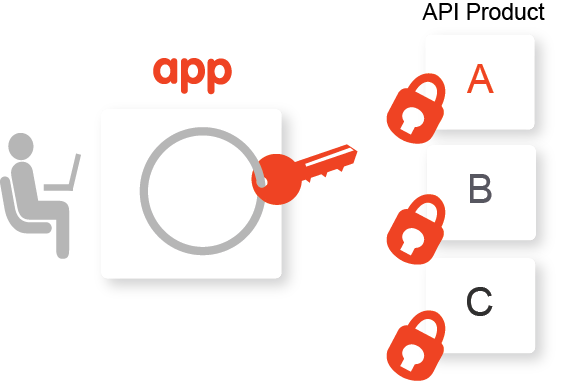
Как поставщик API, вы создаете один или несколько продуктов API для объединения ваших API, как описано в разделе «Управление продуктами API» . При регистрации приложения разработчик приложения выбирает, какие продукты API использовать, и Edge предоставляет единый ключ API , который разработчик может использовать для доступа к этим продуктам API. Разработчик приложения передает ключ API в каждом вызове к прокси-серверам API, содержащимся в продуктах API. В любой момент вы можете отозвать ключ API приложения, запретив разработчику приложения доступ ко всем или части продуктов API, на которые ссылается это приложение.
Как правило, разработчики приложений регистрируются для использования ваших API-продуктов через ваш портал для разработчиков. Шаги по созданию портала и публикации ваших API-продуктов описаны в разделе «Создание портала» .
В качестве альтернативы, будучи поставщиком API, вы можете захотеть получить больший контроль над процессом регистрации приложений и выбрать регистрацию приложений в Edge, как описано в следующих разделах. Например, вы можете захотеть зарегистрировать приложения для своих внутренних команд разработчиков или от имени разработчика, не имеющего доступа к вашему порталу.
В следующих разделах описывается, как регистрировать приложения и управлять ключами API с помощью пользовательского интерфейса и API .
Изучение страницы приложений
Перейдите на страницу приложений и изучите её, как описано ниже.
Край
Чтобы получить доступ к странице приложений с помощью интерфейса Edge:
- Войдите на сайт apigee.com/edge .
- В левой навигационной панели выберите «Опубликовать» > «Приложения» .
Отображается страница приложений.
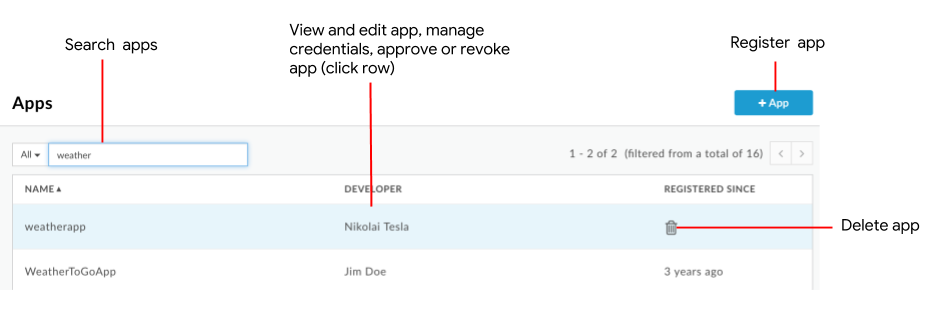
Как показано на рисунке, страница «Приложения» позволяет вам:
- Зарегистрируйте приложение
- Просмотр и редактирование приложения
- Управление учетными данными
- Одобрить или отозвать заявку
- Удалить приложение
- Поиск приложений по названию, разработчику, идентификатору приложения, ключу API потребителя или по всему содержимому.
Классический Edge (частное облако)
Чтобы получить доступ к странице приложений, используя классический интерфейс Edge:
- Войдите в систему по
http:// ms-ip :9000, где ms-ip — это IP-адрес или DNS-имя узла сервера управления. - В верхней панели навигации выберите «Опубликовать» > «Приложения для разработчиков» .
Отображается страница «Приложения для разработчиков».
- Зарегистрируйте приложение
- Просмотр и редактирование приложения
- Управление учетными данными
- Одобрить или отозвать заявку
- Удалить приложение
- Поиск приложений по названию, разработчику, идентификатору приложения, ключу API потребителя или по всему содержимому.
Регистрация приложения
Приложение можно зарегистрировать одним из следующих способов:
- Разработчик приложения может зарегистрировать приложение через ваш портал, как описано в разделе «Как разработчики приложений взаимодействуют с вашим порталом» .
- В Edge можно зарегистрировать приложение, как описано ниже. Вы сами определяете, как передать ключ разработчику приложения.
Зарегистрированные приложения добавляются в:
- Список зарегистрированных приложений в Edge. См. раздел «Просмотр и редактирование сведений о разработчике» .
- Страница приложений на портале разработчиков .
Чтобы зарегистрировать приложение в Edge:
- Перейдите на страницу приложений.
- Click + App .
- Укажите сведения о приложении :
Поле Описание Необходимый? Имя Название приложения. После создания приложения изменить его нельзя. Это имя используется в вызовах API управления. Да Отображаемое имя Отображаемое имя приложения, которое отображается в пользовательском интерфейсе управления Edge и на портале разработчиков. Нет Компания/Разработчик Примечание : Apigee Hybrid не поддерживает корпоративные приложения; это поле неактуально.
Выберите «Компания» или «Разработчик» и выберите название компании или разработчика из выпадающего списка.
Примечание: В целях повышения производительности в выпадающем списке отображаются не все компании или разработчики. Начните вводить название компании, имя разработчика или адрес электронной почты в поле поиска. См. также раздел «Регистрация разработчиков приложений» .Да URL обратного вызова Как правило, указывается URL-адрес приложения, которому поручено получать код авторизации от имени клиентского приложения. Это значение не является обязательным для всех API-продуктов. Нет Примечания Описание приложения. Нет - Укажите учетные данные , включая срок действия и статус ключа API, а также связанные с ним продукты API.
В разделе «Учетные данные» нажмите и введите следующую информацию:
Поле Описание Срок годности Укажите срок действия или дату истечения срока действия, либо установите для ключа API параметр «никогда не истекать», и нажмите «ОК» . Продукты Свяжите один или несколько продуктов API с ключом API: - Нажмите «Добавить товар» .
- Выберите один или несколько продуктов API из списка.
- Нажмите «Добавить» .
- Для каждого API-продукта установите статус «Одобрено» или «Отозвано».
- Повторите шаги, чтобы добавить больше продуктов API.
- Укажите пользовательские атрибуты :
- В разделе «Пользовательские атрибуты» нажмите .
- Введите название и значение.
- Нажмите «Добавить» или «Добавить и начать новый» .
Максимальное количество добавляемых пользовательских атрибутов — 18.
- В разделе «Пользовательские атрибуты» нажмите
- Нажмите «Создать» .
Если для API-продуктов, связанных с приложением, требовалось ручное подтверждение ключей API, подтвердите их, как описано в разделе «Подтверждение или аннулирование ключей API» .
Просмотр приложений, зарегистрированных для разработчика.
Для просмотра приложений, зарегистрированных для конкретного разработчика, используйте один из следующих способов:
- Просмотрите все зарегистрированные приложения , выберите «Разработчик» в раскрывающемся списке «Поиск» и введите имя разработчика в поле поиска.
- Просмотрите список всех зарегистрированных разработчиков приложений и щелкните строку, соответствующую разработчику.
Просмотр и редактирование приложения
Для просмотра и редактирования приложения:
- Перейдите на страницу приложений.
- Щёлкните по строке приложения, которое хотите просмотреть и отредактировать.
Отображаются подробные сведения о приложении. - Чтобы отредактировать приложение, нажмите «Редактировать» .
- Выполните одно или несколько из следующих заданий:
- Измените сведения о приложении, включая название, URL-адрес обратного вызова или примечания.
- Управление учетными данными .
- Добавление или удаление пользовательских атрибутов.
Максимальное количество добавляемых пользовательских атрибутов — 18. - Одобрить или отозвать заявку .
- Нажмите « Сохранить ».
Управление учетными данными
При редактировании приложения вы можете управлять его учетными данными в разделе «Учетные данные» , как показано на следующем рисунке:
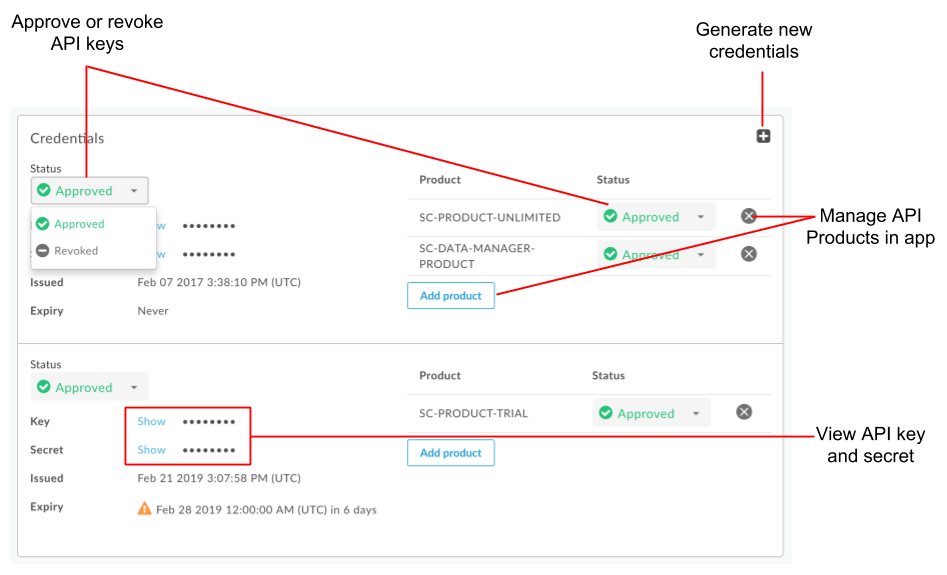
Как показано на предыдущем рисунке, в разделе «Учетные данные» с помощью пользовательского интерфейса можно выполнить следующие действия:
- Просмотреть ключ и секрет API
- Утвердить или отозвать ключ API для всех связанных продуктов API или для одного продукта API.
- Управление продуктами API в приложении
- Сгенерировать новые учетные данные
Для управления учетными данными с помощью API см. следующие разделы:
Просмотр ключа и секрета API
Чтобы просмотреть ключ и секрет API:
- Перейдите на страницу приложений.
- Щелкните в строке приложения, для которого вы хотите просмотреть ключ и секрет API.
- В разделе «Учетные данные» нажмите « Показать» , указав ключ API или секретный ключ, который вы хотите просмотреть.
Подтверждение или аннулирование ключа API
Для вызовов API к прокси-серверам обычно требуется ключ API . Edge разрешает вызовы только в том случае, если ключ API одобрен, действителен и соответствует условиям, определенным продуктом API, содержащим данный API.
Вы можете настроить API-продукт для автоматического подтверждения API-ключей, как описано в разделе «Управление API-продуктами» . Однако, если API-продукт требует ручного подтверждения API-ключей, вам необходимо подтвердить ключ вручную.
Вы можете отозвать ключ API для всех или для одного продукта API. В этом случае ключ и секрет API становятся недействительными и не могут быть использованы для доступа к API в связанных продуктах API. Вы можете повторно подтвердить ключ API в любое время.
Для подтверждения или отзыва ключа API:
- Перейдите на страницу приложений.
- Щёлкните по строке приложения, которое хотите просмотреть и отредактировать.
- Нажмите «Редактировать» .
- Выполните одно из следующих заданий:
- Чтобы утвердить или отозвать ключ API для всех продуктов API, связанных с этим ключом API, выберите «Утверждено» или «Отозвано» в зависимости от ключа API.
- Чтобы утвердить или отозвать ключ API для конкретного продукта API, выберите «Утверждено» или «Отозвано» в столбце «Статус» для этого продукта API.
- Нажмите « Сохранить ».
Управление продуктами API в приложении
Управляйте продуктами API в своем приложении, выполняя следующие действия:
Добавление продукта API в приложение
Чтобы добавить API-продукт в приложение:
- Перейдите на страницу приложений.
- Щёлкните по строке приложения, которое хотите просмотреть и отредактировать.
- Нажмите «Редактировать» .
- Выполните одно из следующих заданий:
- Чтобы добавить продукт API к новому ключу API, нажмите здесь. Чтобы сгенерировать новые учетные данные, выберите вариант выполнения и добавьте API-продукт к API-ключу.
- Чтобы добавить API-продукт к существующему API-ключу, в разделе «Учетные данные» нажмите «Добавить продукт» и выберите API-продукт из раскрывающегося списка.
- Чтобы добавить продукт API к новому ключу API, нажмите здесь.
- Нажмите « Сохранить ».
Удаление продукта API из приложения
Если вы хотите сохранить ключ API активным, но не разрешать его использование продуктами API, вы можете удалить его из связанных учетных данных.
- Перейдите на страницу приложений.
- Щёлкните по строке приложения, которое хотите просмотреть и отредактировать.
- Нажмите «Редактировать» .
- Нажмите
 рядом с продуктом API.
 - Нажмите « Сохранить ».
Вы можете повторно добавить удаленный товар.
Генерация новых учетных данных
Вы можете сгенерировать новые учетные данные для приложения. Например, если вы используете ротацию ключей API, вы можете сгенерировать новые ключи, срок действия которых совпадает со сроком действия ключей, которые перестанут использоваться после истечения срока их действия. Вы также можете сгенерировать новый ключ/секрет, если безопасность исходного ключа/секрета скомпрометирована. Если вы сгенерируете новый ключ, все существующие ключи API будут продолжать работать до истечения срока их действия или до тех пор, пока вы явно не отзовете их.
Для генерации нового ключа API:
- Перейдите на страницу приложений.
- Щёлкните по строке приложения, которое хотите просмотреть и отредактировать.
- Нажмите «Редактировать» .
- В разделе «Учетные данные» нажмите .
- Укажите срок действия, добавьте продукты API и установите их статус.
- При необходимости вы можете отозвать любой из остальных ключей API.
- Нажмите « Сохранить ».
Одобрение или аннулирование приложения
Одобрите или отзовите приложение, как описано ниже. При отзыве приложения все одобренные ключи API больше нельзя будет использовать в вызовах API к Edge. При повторном одобрении приложения все одобренные и действительные ключи API можно будет использовать для выполнения вызовов API.
Если приложение зарегистрировано в других организациях, необходимо отозвать его регистрацию в каждой из этих организаций. Для того чтобы изменения были учтены всеми обработчиками сообщений, может потребоваться несколько минут.
Чтобы одобрить или отозвать заявку:
- Перейдите на страницу приложений.
- Щёлкните по строке приложения, которое хотите просмотреть и отредактировать.
- Нажмите «Редактировать» .
- В поле «Статус приложения» выберите «Одобрить» или «Отменить» , чтобы одобрить или отозвать приложение соответственно.
- Нажмите « Сохранить ».
Удаление приложения
При удалении приложения все связанные с ним ключи клиента становятся недействительными. Использование недействительного ключа в запросе приводит к его сбою.
Если вы считаете, что в будущем вам может потребоваться восстановить приложение разработчика, альтернативой удалению является отзыв приложения .
Чтобы удалить приложение:
- Перейдите на страницу приложений.
- Установите курсор в той строке приложения, которую хотите удалить.
- Нажмите
 в столбце действий.
Примечание : В Apigee Edge для публичного облака удаление приложения разработчика и связанных с ним артефактов происходит асинхронно. Приложение разработчика удаляется немедленно, но ресурсы, связанные с этим приложением, такие как ключи приложения или токены доступа, могут автоматически удаляться в течение нескольких секунд или минут.
Регистрация приложений и управление ключами API с помощью API.
Для регистрации и управления приложениями с помощью API см. раздел «Регистрация приложений для разработчиков» . См. также следующие разделы в справочной документации по API:
- Приложения
- Приложения: Компания
- Приложения: Разработчик
- Ключи корпоративных приложений
- Ключи приложений для разработчиков
См. также Импорт существующих ключей и секретов потребителей .
, Вы просматриваете документацию Apigee Edge .
Перейдите в документацию Apigee X.info
Регистрируйте приложения и управляйте ключами API, как описано в следующих разделах.
Введение
Регистрация приложения является основным механизмом контроля доступа к вашим API.
Как поставщик API, вы создаете один или несколько продуктов API для объединения ваших API, как описано в разделе «Управление продуктами API» . При регистрации приложения разработчик приложения выбирает, какие продукты API использовать, и Edge предоставляет единый ключ API , который разработчик может использовать для доступа к этим продуктам API. Разработчик приложения передает ключ API в каждом вызове к прокси-серверам API, содержащимся в продуктах API. В любой момент вы можете отозвать ключ API приложения, запретив разработчику приложения доступ ко всем или части продуктов API, на которые ссылается это приложение.
Как правило, разработчики приложений регистрируются для использования ваших API-продуктов через ваш портал для разработчиков. Шаги по созданию портала и публикации ваших API-продуктов описаны в разделе «Создание портала» .
В качестве альтернативы, будучи поставщиком API, вы можете захотеть получить больший контроль над процессом регистрации приложений и выбрать регистрацию приложений в Edge, как описано в следующих разделах. Например, вы можете захотеть зарегистрировать приложения для своих внутренних команд разработчиков или от имени разработчика, не имеющего доступа к вашему порталу.
В следующих разделах описывается, как регистрировать приложения и управлять ключами API с помощью пользовательского интерфейса и API .
Изучение страницы приложений
Перейдите на страницу приложений и изучите её, как описано ниже.
Край
Чтобы получить доступ к странице приложений с помощью интерфейса Edge:
- Войдите на сайт apigee.com/edge .
- В левой навигационной панели выберите «Опубликовать» > «Приложения» .
Отображается страница приложений.
Как показано на рисунке, страница «Приложения» позволяет вам:
- Зарегистрируйте приложение
- Просмотр и редактирование приложения
- Управление учетными данными
- Одобрить или отозвать заявку
- Удалить приложение
- Поиск приложений по названию, разработчику, идентификатору приложения, ключу API потребителя или по всему содержимому.
Классический Edge (частное облако)
Чтобы получить доступ к странице приложений, используя классический интерфейс Edge:
- Войдите в систему по
http:// ms-ip :9000, где ms-ip — это IP-адрес или DNS-имя узла сервера управления. - В верхней панели навигации выберите «Опубликовать» > «Приложения для разработчиков» .
Отображается страница «Приложения для разработчиков».
- Зарегистрируйте приложение
- Просмотр и редактирование приложения
- Управление учетными данными
- Одобрить или отозвать заявку
- Удалить приложение
- Поиск приложений по названию, разработчику, идентификатору приложения, ключу API потребителя или по всему содержимому.
Регистрация приложения
Приложение можно зарегистрировать одним из следующих способов:
- Разработчик приложения может зарегистрировать приложение через ваш портал, как описано в разделе «Как разработчики приложений взаимодействуют с вашим порталом» .
- В Edge можно зарегистрировать приложение, как описано ниже. Вы сами определяете, как передать ключ разработчику приложения.
Зарегистрированные приложения добавляются в:
- Список зарегистрированных приложений в Edge. См. раздел «Просмотр и редактирование сведений о разработчике» .
- Страница приложений на портале разработчиков .
Чтобы зарегистрировать приложение в Edge:
- Перейдите на страницу приложений.
- Click + App .
- Укажите сведения о приложении :
Поле Описание Необходимый? Имя Название приложения. После создания приложения изменить его нельзя. Это имя используется в вызовах API управления. Да Отображаемое имя Отображаемое имя приложения, которое отображается в пользовательском интерфейсе управления Edge и на портале разработчиков. Нет Компания/Разработчик Примечание : Apigee Hybrid не поддерживает корпоративные приложения; это поле неактуально.
Выберите «Компания» или «Разработчик» и выберите название компании или разработчика из выпадающего списка.
Примечание: В целях повышения производительности в выпадающем списке отображаются не все компании или разработчики. Начните вводить название компании, имя разработчика или адрес электронной почты в поле поиска. См. также раздел «Регистрация разработчиков приложений» .Да URL обратного вызова Как правило, указывается URL-адрес приложения, которому поручено получать код авторизации от имени клиентского приложения. Это значение не является обязательным для всех API-продуктов. Нет Примечания Описание приложения. Нет - Укажите учетные данные , включая срок действия и статус ключа API, а также связанные с ним продукты API.
В разделе «Учетные данные» нажмите и введите следующую информацию:Поле Описание Срок годности Укажите срок действия или дату истечения срока действия, либо установите для ключа API параметр «никогда не истекать», и нажмите «ОК» . Продукты Свяжите один или несколько продуктов API с ключом API: - Нажмите «Добавить товар» .
- Выберите один или несколько продуктов API из списка.
- Нажмите «Добавить» .
- Для каждого API-продукта установите статус «Одобрено» или «Отозвано».
- Повторите шаги, чтобы добавить больше продуктов API.
- Укажите пользовательские атрибуты :
- В разделе «Пользовательские атрибуты» нажмите .
- Введите название и значение.
- Нажмите «Добавить» или «Добавить и начать новый» .
Максимальное количество добавляемых пользовательских атрибутов — 18.
- В разделе «Пользовательские атрибуты» нажмите
- Нажмите «Создать» .
Если для API-продуктов, связанных с приложением, требовалось ручное подтверждение ключей API, подтвердите их, как описано в разделе «Подтверждение или аннулирование ключей API» .
Просмотр приложений, зарегистрированных для разработчика.
Для просмотра приложений, зарегистрированных для конкретного разработчика, используйте один из следующих способов:
- Просмотрите все зарегистрированные приложения , выберите «Разработчик» в раскрывающемся списке «Поиск» и введите имя разработчика в поле поиска.
- Просмотрите список всех зарегистрированных разработчиков приложений и щелкните строку, соответствующую разработчику.
Просмотр и редактирование приложения
Для просмотра и редактирования приложения:
- Перейдите на страницу приложений.
- Щёлкните по строке приложения, которое хотите просмотреть и отредактировать.
Отображаются подробные сведения о приложении. - Чтобы отредактировать приложение, нажмите «Редактировать» .
- Выполните одно или несколько из следующих заданий:
- Измените сведения о приложении, включая название, URL-адрес обратного вызова или примечания.
- Управление учетными данными .
- Добавление или удаление пользовательских атрибутов.
Максимальное количество добавляемых пользовательских атрибутов — 18. - Одобрить или отозвать заявку .
- Нажмите « Сохранить ».
Управление учетными данными
При редактировании приложения вы можете управлять его учетными данными в разделе «Учетные данные» , как показано на следующем рисунке:
Как показано на предыдущем рисунке, в разделе «Учетные данные» с помощью пользовательского интерфейса можно выполнить следующие действия:
- Просмотреть ключ и секрет API
- Утвердить или отозвать ключ API для всех связанных продуктов API или для одного продукта API.
- Управление продуктами API в приложении
- Сгенерировать новые учетные данные
Для управления учетными данными с помощью API см. следующие разделы:
Просмотр ключа и секрета API
Чтобы просмотреть ключ и секрет API:
- Перейдите на страницу приложений.
- Щелкните в строке приложения, для которого вы хотите просмотреть ключ и секрет API.
- В разделе «Учетные данные» нажмите « Показать» , указав ключ API или секретный ключ, который вы хотите просмотреть.
Подтверждение или аннулирование ключа API
Для вызовов API к прокси-серверам обычно требуется ключ API . Edge разрешает вызовы только в том случае, если ключ API одобрен, действителен и соответствует условиям, определенным продуктом API, содержащим данный API.
Вы можете настроить API-продукт для автоматического подтверждения API-ключей, как описано в разделе «Управление API-продуктами» . Однако, если API-продукт требует ручного подтверждения API-ключей, вам необходимо подтвердить ключ вручную.
Вы можете отозвать ключ API для всех или для одного продукта API. В этом случае ключ и секрет API становятся недействительными и не могут быть использованы для доступа к API в связанных продуктах API. Вы можете повторно подтвердить ключ API в любое время.
Для подтверждения или отзыва ключа API:
- Перейдите на страницу приложений.
- Щёлкните по строке приложения, которое хотите просмотреть и отредактировать.
- Нажмите «Редактировать» .
- Выполните одно из следующих заданий:
- Чтобы утвердить или отозвать ключ API для всех продуктов API, связанных с этим ключом API, выберите «Утверждено» или «Отозвано» в зависимости от ключа API.
- Чтобы утвердить или отозвать ключ API для конкретного продукта API, выберите «Утверждено» или «Отозвано» в столбце «Статус» для этого продукта API.
- Нажмите « Сохранить ».
Управление продуктами API в приложении
Управляйте продуктами API в своем приложении, выполняя следующие действия:
Добавление продукта API в приложение
Чтобы добавить API-продукт в приложение:
- Перейдите на страницу приложений.
- Щёлкните по строке приложения, которое хотите просмотреть и отредактировать.
- Нажмите «Редактировать» .
- Выполните одно из следующих заданий:
- Чтобы добавить продукт API к новому ключу API, нажмите здесь. Чтобы сгенерировать новые учетные данные, выберите вариант выполнения и добавьте API-продукт к API-ключу.
- Чтобы добавить API-продукт к существующему API-ключу, в разделе «Учетные данные» нажмите «Добавить продукт» и выберите API-продукт из раскрывающегося списка.
- Чтобы добавить продукт API к новому ключу API, нажмите здесь.
- Нажмите « Сохранить ».
Удаление продукта API из приложения
Если вы хотите сохранить ключ API активным, но не разрешать его использование продуктами API, вы можете удалить его из связанных учетных данных.
- Перейдите на страницу приложений.
- Щёлкните по строке приложения, которое хотите просмотреть и отредактировать.
- Нажмите «Редактировать» .
- Нажмите рядом с продуктом API.
- Нажмите « Сохранить ».
Вы можете повторно добавить удаленный товар.
Генерация новых учетных данных
Вы можете сгенерировать новые учетные данные для приложения. Например, если вы используете ротацию ключей API, вы можете сгенерировать новые ключи, срок действия которых совпадает со сроком действия ключей, которые перестанут использоваться после истечения срока их действия. Вы также можете сгенерировать новый ключ/секрет, если безопасность исходного ключа/секрета скомпрометирована. Если вы сгенерируете новый ключ, все существующие ключи API будут продолжать работать до истечения срока их действия или до тех пор, пока вы явно не отзовете их.
Для генерации нового ключа API:
- Перейдите на страницу приложений.
- Щёлкните по строке приложения, которое хотите просмотреть и отредактировать.
- Нажмите «Редактировать» .
- В разделе «Учетные данные» нажмите .
- Укажите срок действия, добавьте продукты API и установите их статус.
- При необходимости вы можете отозвать любой из остальных ключей API.
- Нажмите « Сохранить ».
Одобрение или аннулирование приложения
Одобрите или отзовите приложение, как описано ниже. При отзыве приложения все одобренные ключи API больше нельзя будет использовать в вызовах API к Edge. При повторном одобрении приложения все одобренные и действительные ключи API можно будет использовать для выполнения вызовов API.
Если приложение зарегистрировано в других организациях, необходимо отозвать его регистрацию в каждой из этих организаций. Для того чтобы изменения были учтены всеми обработчиками сообщений, может потребоваться несколько минут.
Чтобы одобрить или отозвать заявку:
- Перейдите на страницу приложений.
- Щёлкните по строке приложения, которое хотите просмотреть и отредактировать.
- Нажмите «Редактировать» .
- В поле «Статус приложения» выберите «Одобрить» или «Отменить» , чтобы одобрить или отозвать приложение соответственно.
- Нажмите « Сохранить ».
Удаление приложения
При удалении приложения все связанные с ним ключи клиента становятся недействительными. Использование недействительного ключа в запросе приводит к его сбою.
Если вы считаете, что в будущем вам может потребоваться восстановить приложение разработчика, альтернативой удалению является отзыв приложения .
Чтобы удалить приложение:
- Перейдите на страницу приложений.
- Установите курсор в той строке приложения, которую хотите удалить.
- Нажмите в столбце действий.
Примечание : В Apigee Edge для публичного облака удаление приложения разработчика и связанных с ним артефактов происходит асинхронно. Приложение разработчика удаляется немедленно, но ресурсы, связанные с этим приложением, такие как ключи приложения или токены доступа, могут автоматически удаляться в течение нескольких секунд или минут.
Регистрация приложений и управление ключами API с помощью API.
Для регистрации и управления приложениями с помощью API см. раздел «Регистрация приложений для разработчиков» . См. также следующие разделы в справочной документации по API:
- Приложения
- Приложения: Компания
- Приложения: Разработчик
- Ключи корпоративных приложений
- Ключи приложений для разработчиков
См. также Импорт существующих ключей и секретов потребителей .