

Вы просматриваете документацию Apigee Edge .
Перейдите в документацию Apigee X.info
В стандартной комплектации портал для разработчиков позволяет пользователям вашего портала создавать учетные записи, входить в систему и управлять приложениями, которые будут использовать ваши API.
В следующих разделах описывается, как пользователи портала взаимодействуют с вашим порталом.
Войдите на портал
В следующих разделах описывается, как пользователи портала входят в интегрированный портал, используя свои учетные данные (встроенный поставщик идентификации) или с помощью SAML (бета-версия).
Если вы включите как встроенный, так и SAML-провайдеры идентификации , пользователи портала смогут выбрать предпочтительный способ входа в систему.
Войдите на портал, используя учетные данные пользователя (встроенный поставщик идентификации).
При включении встроенного поставщика идентификации пользователи портала могут входить в интегрированный портал, используя свои учетные данные (имя пользователя и пароль), как описано в следующих разделах:
- Создайте учетную запись пользователя на интегрированном портале.
- Войдите в интегрированный портал.
- Смените пароль
Создайте учетную запись пользователя на интегрированном портале.
При использовании встроенного поставщика идентификации, прежде чем пользователи портала смогут использовать ваши API, им необходимо создать учетную запись на интегрированном портале.
Пользователи портала создают учетную запись на интегрированном портале следующим образом:
- Перейдите на портал.
Нажмите «Войти» .
Отобразится страница входа.
Нажмите «Создать учетную запись» .
Отобразится страница «Создать учетную запись».
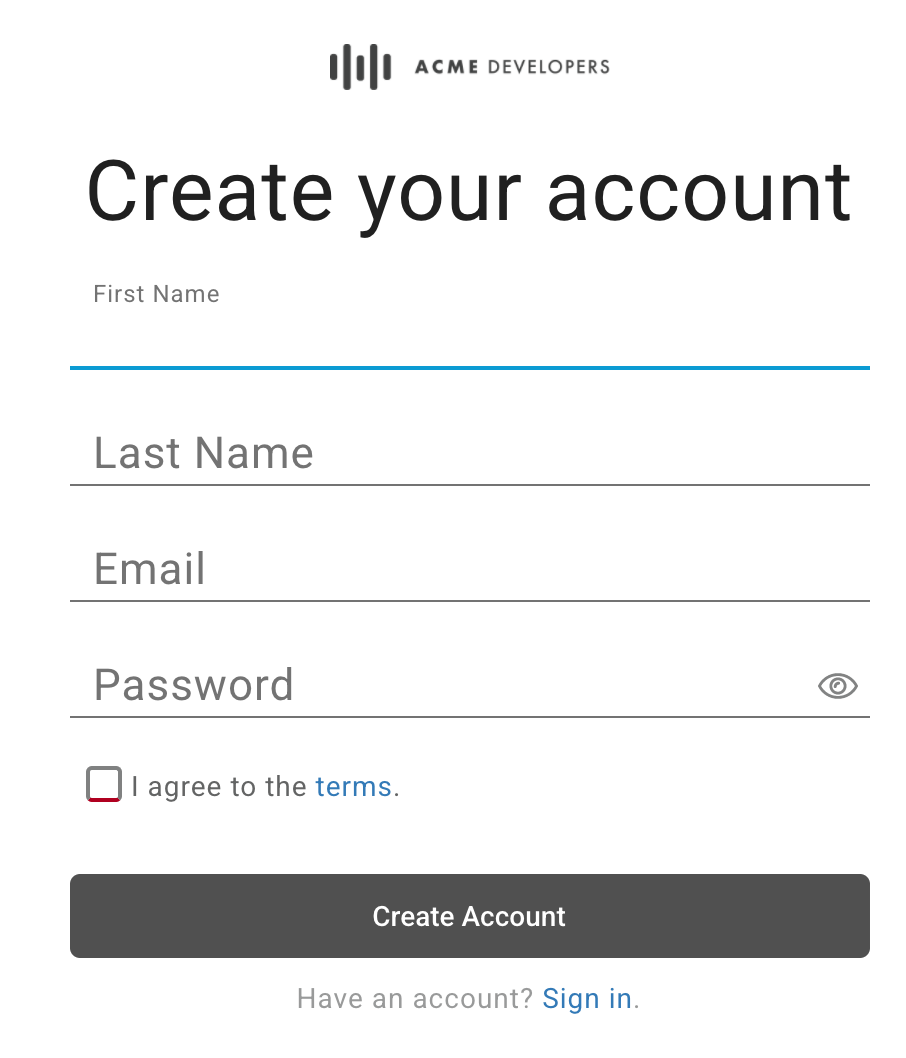
Заполните форму.
Необходимо ввести значения во все обязательные поля. Пароль должен содержать не менее 8 символов и включать как минимум один из следующих символов: цифру, строчную букву, заглавную букву и специальный символ.
Ознакомьтесь с условиями и примите их.
Нажмите «Создать учетную запись» .
Заполните форму CAPTCHA и нажмите «Подтвердить» (если отображается).
Пользовательская учетная запись создана, и отправляется подтверждающее электронное письмо.
В течение 10 минут перейдите по ссылке в подтверждающем электронном письме, чтобы завершить процесс регистрации.
Если вы не перейдете по ссылке в течение 10 минут, вам придется повторить описанную процедуру для создания учетной записи, после чего вам снова будет предложено это сделать.
Войдите в интегрированный портал (описано ниже).
Войдите в интегрированный портал.
Благодаря встроенному поставщику идентификационных данных, после регистрации и одобрения пользователей на интегрированном портале, они входят в систему, используя свои учетные данные (имя пользователя и пароль).
Пользователи портала входят в систему следующим образом:
- Перейдите на портал.
- Нажмите «Войти» . Отобразится страница входа:
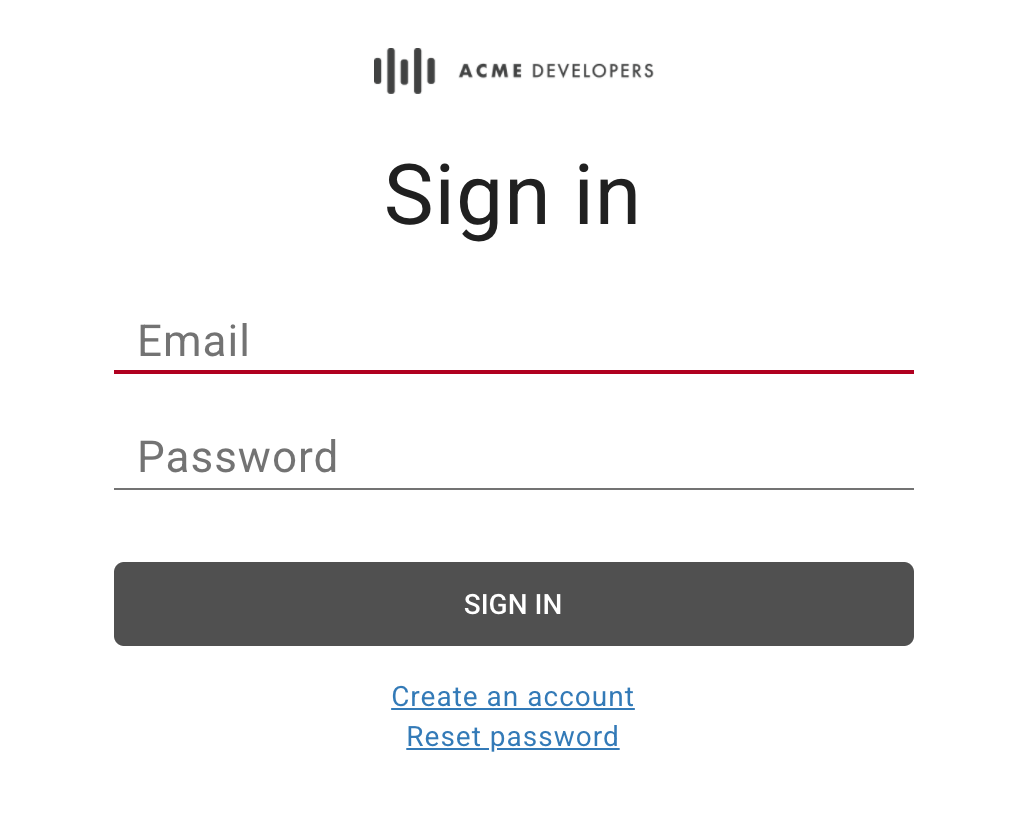
- Введите адрес электронной почты и пароль.
- Нажмите «Войти» .
Смените пароль
При использовании встроенного поставщика идентификации пользователи портала меняют пароль следующим образом:
- Перейдите на портал.
- Нажмите «Войти» .
- Нажмите «Сбросить пароль» .
- Введите адрес электронной почты учетной записи, которую необходимо сбросить.
Нажмите «Отправить ссылку для сброса пароля» .
Ссылка для сброса пароля будет отправлена на электронный адрес.
Перейдите по ссылке в подтверждающем электронном письме.
Введите новый пароль и подтвердите его.
Пароль должен содержать не менее 8 символов и включать как минимум один из следующих элементов: цифру, строчную букву, заглавную букву и специальный символ.
Нажмите «Создать новый пароль» .
Войдите на портал, используя аутентификацию SAML (бета-версия).
При включении поставщика идентификации SAML пользователи портала входят в интегрированный портал с использованием аутентификации SAML следующим образом:
- Перейдите на портал.
- Нажмите «Войти» .
Нажмите «Войти через SAML» .
Вы будете перенаправлены на сайт поставщика SAML.
При появлении запроса введите учетные данные вашего поставщика идентификации SAML.
Просмотреть справочную документацию по API
Пользователи портала могут просмотреть опубликованную вами на портале справочную документацию по API следующим образом:
- Перейдите на портал.
Нажмите «API» в верхней панели навигации. Отобразится страница с API. Например:
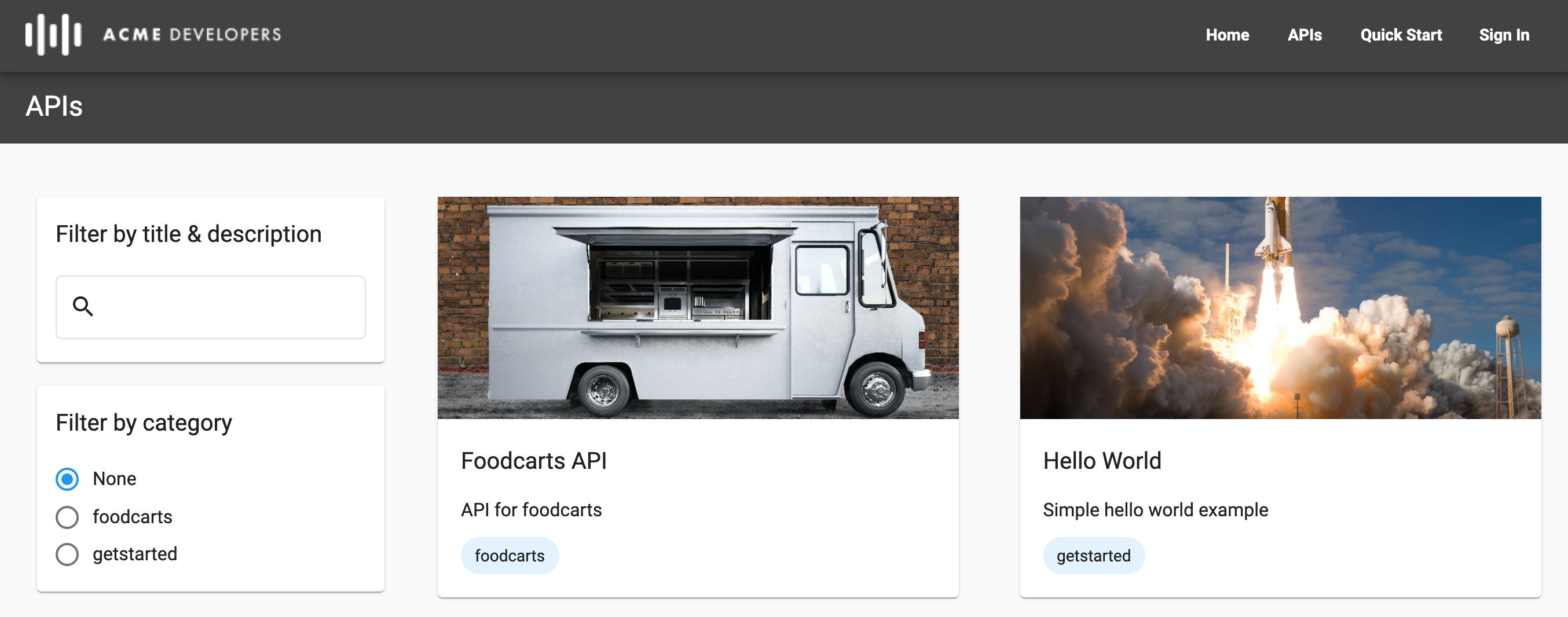
При необходимости отфильтруйте список API по категории, названию или описанию, используя инструменты в левой панели.
Нажмите на карточку API, чтобы просмотреть справочную документацию по API. Отобразится справочная документация по API.
Пользователи портала могут ознакомиться с API и протестировать их, а также загрузить документ, используемый для отображения справочной документации по API. Дополнительную информацию о том, как отображается справочная документация по API, см. в разделе «Публикация API» .
Разделение ответственности за приложение с помощью команд разработчиков (бета-версия)
Команды разработчиков позволяют пользователям портала разделять ответственность за приложение с другими пользователями портала. В следующих разделах описывается, как создавать и управлять командами разработчиков.
О ролях в команде разработчиков
В таблице ниже приведено краткое описание ролей, которые могут быть назначены членам команды разработчиков:
| Роль | Описание |
|---|---|
| Администратор приложения |
|
| Владелец | Полные права на чтение и запись для членов команды разработчиков, сведения о команде разработчиков и приложения. |
| Зритель | Права доступа только для чтения предоставляются членам команды разработчиков, содержатся подробные сведения о команде разработчиков и приложениях. |
Перейти на страницу «Команды»
На странице «Команды» отображаются команды разработчиков, в которых вы состоите.
Чтобы перейти на страницу Teams:
- Войдите на портал.
- В портале в раскрывающемся списке учетных записей пользователей выберите «Команды» .
Отображается страница «Команды», позволяющая вам:
- Просмотрите команды разработчиков, в которых вы состоите, включая название, роль, список участников и дату создания команды.
- Добавить команду разработчиков
- Изменяйте состав команды разработчиков и их роли , удаляйте себя из команды разработчиков или удаляйте команду, щелкнув по строке «Команда разработчиков».
Добавить команды разработчиков
Чтобы добавить команду разработчиков:
- Войдите на портал.
- В портале в раскрывающемся списке учетных записей пользователей выберите «Команды» .
- Нажмите + Новая команда .
- Введите название и описание.
Чтобы добавить участника в команду разработчиков, нажмите кнопку «+ Добавить еще одного участника» , введите адрес электронной почты пользователя портала и выберите роль в команде разработчиков .
Повторите эти действия, чтобы добавить дополнительных участников.
Чтобы удалить участника из команды разработчиков, нажмите здесь.
 рядом с тем участником команды разработчиков, которого вы хотите удалить.
Нажмите «Создать» .
Редактирование состава команды разработчиков и ролей.
Чтобы изменить состав команды разработчиков и их роли:
- Войдите на портал.
- В портале в раскрывающемся списке учетных записей пользователей выберите «Команды» .
- Щелкните в строке команды разработчиков, которую вы хотите отредактировать и в которой вы являетесь владельцем.
Выполните один или несколько из следующих шагов:
- Отредактируйте имя, описание и основного контактного лица.
- Добавить или удалить членов команды разработчиков.
- Обновить роли членов команды разработчиков.
Нажмите « Сохранить ».
Уйдите из команды разработчиков.
Чтобы выйти из команды разработчиков:
- Войдите на портал.
- В портале в раскрывающемся списке учетных записей пользователей выберите «Команды» .
- Щёлкните по строке команды разработчиков, из которой вы хотите удалить себя.
- Нажмите « Покинуть команду» .
Удалить команду разработчиков
Чтобы удалить команду разработчиков:
- Войдите на портал.
- В портале в раскрывающемся списке учетных записей пользователей выберите «Команды» .
- Щёлкните по строке команды разработчиков, которую хотите удалить.
- Нажмите
 .
. - Нажмите «Подтвердить» , чтобы подтвердить удаление.
Зарегистрировать приложения
Зарегистрируйте приложения для разработчиков и приложения для команд разработчиков , как описано в следующих разделах.
Зарегистрируйте приложения разработчика
Пользователи портала могут регистрировать приложения для использования опубликованных вами API следующим образом:
- Выберите «Приложения» в раскрывающемся списке учетной записи пользователя.
- Нажмите + Новое приложение , чтобы создать новое приложение.
- В диалоговом окне «Новое приложение» введите название и описание приложения.
Выберите владельца приложения в раскрывающемся списке «Владелец» .
По умолчанию вы являетесь владельцем приложения. При желании выберите команду разработчиков из выпадающего меню, чтобы разделить ответственность за приложение с другими членами команды разработчиков. См. раздел «Разделение ответственности за приложение с помощью команд разработчиков (бета-версия)» .
В разделе «Каталог API» выберите один или несколько API.
API в каталоге разделены на категории: аутентифицированные API, требующие URL-адреса обратного вызова, и публичные API. Для создания приложения необходимо выбрать хотя бы один API.
Если вы выберете API в разделе «Аутентифицированные API», введите URL-адрес обратного вызова.
Для получения более подробной информации см. раздел «Об URL-адресах обратного вызова» .
Нажмите «Создать» .
Зарегистрировать приложения команды разработчиков
Как описано ниже, члены команды разработчиков могут регистрировать приложения для использования командой разработчиков опубликованных вами API.
Чтобы узнать больше, как это сделать:
- Пользователи портала могут добавлять и управлять командами, как описано в разделе «Распределение ответственности за приложение с помощью команд разработчиков (бета-версия)» .
- Поставщики API просматривают и управляют командами разработчиков, как описано в разделе «Управление командами разработчиков» .
Для регистрации приложений команды разработчиков:
- Выберите «Команды» в раскрывающемся списке учетных записей пользователей.
- Щелкните по строке команды разработчиков, для которой вы хотите зарегистрировать приложение.
- Нажмите + Новое приложение , чтобы создать новое приложение.
- В диалоговом окне «Новое приложение» введите название и описание приложения.
Выберите владельца приложения в раскрывающемся списке «Владелец» .
По умолчанию владельцем приложения является команда разработчиков. При желании вы можете выбрать другую команду разработчиков или себя в качестве владельца из выпадающего меню.
В разделе «Каталог API» выберите один или несколько API.
API в каталоге разделены на категории: аутентифицированные API, требующие URL-адреса обратного вызова, и публичные API. Для создания приложения необходимо выбрать хотя бы один API.
Если вы выберете API в разделе «Аутентифицированные API», введите URL-адрес обратного вызова.
Для получения более подробной информации см. раздел «Об URL-адресах обратного вызова» .
Нажмите «Создать» .
Управление API в приложении
Как разработчик API, вы публикуете API , чтобы пользователи портала могли использовать ваши API-продукты.
Пользователи портала управляют тем, какие API используют их приложения. API добавляются на страницу с подробной информацией о приложении. Для некоторых API одобрение не происходит автоматически. Статус «Ожидает одобрения» указывает на API, доступ к которому был запрошен, но еще не предоставлен.
Пользователи портала могут управлять API в приложении через ваш портал следующим образом:
- Выберите «Приложения» в раскрывающемся списке учетной записи пользователя.
- Нажмите на приложение в списке.
- В разделе API нажмите
 или
или для включения или отключения доступа к API из приложения соответственно.
 - Для аутентифицированного API добавьте или отредактируйте URL-адрес обратного вызова по мере необходимости.
Просмотреть ключ и секрет API для приложения
Пользователи портала могут управлять ключом API для приложения через ваш портал следующим образом:
- Выберите «Приложения» в раскрывающемся списке учетной записи пользователя.
- Нажмите на приложение в списке.
- Ключи API можно посмотреть в разделе «Ключи API».
- Убедитесь, что статус ключа API — «Активный». Если ваш ключ API требует подтверждения и еще не был подтвержден, статус будет отображаться как «Ожидает подтверждения» .
- Нажмите «Показать секрет» , чтобы увидеть секрет.
- Наведите курсор на ключ или секрет API и нажмите
 скопировать это в буфер обмена.
Поменяйте API-ключ для приложения.
Пользователь портала может периодически менять ключ API приложения или в случае потенциальной утечки или компрометации данных. При смене ключа API создается новый ключ API с теми же правами доступа, что и у исходного ключа. Исходный ключ API остается активным, пока вы выводите его из эксплуатации. Для предотвращения принятия учетных данных необходимо отозвать старый ключ API, как описано в разделе «Отзыв ключа API для приложения» .
Пользователи портала могут изменить ключ API для приложения на вашем портале следующим образом:
- Выберите «Приложения» в раскрывающемся списке учетной записи пользователя.
- Нажмите на приложение в списке.
- В разделе «Ключи API» нажмите «Добавить ключ» .
- Нажмите кнопку «Подтвердить» в диалоговом окне, чтобы подтвердить операцию.
- При желании можно отозвать старый ключ API, как описано ниже.
Отозвать ключ API для приложения
Когда пользователь портала меняет ключ API, как описано в предыдущем разделе, ключ API остается активным, пока вы переводите его из эксплуатации. Для предотвращения приема учетных данных необходимо отозвать ключ API.
Пользователи портала могут отозвать ключ API для приложения через ваш портал следующим образом:
- Выберите «Приложения» в раскрывающемся списке учетной записи пользователя.
- Нажмите на название приложения.
- В разделе «Ключи API» нажмите в столбце «Действия», связанном с ключом API, который вы хотите отозвать.
Нажмите «Подтвердить» , чтобы подтвердить операцию.
Статус ключа обновлен до «Отозван».
Редактировать сведения о приложении
Пользователи портала могут редактировать данные приложения следующим образом:
- Выберите «Приложения» в раскрывающемся списке учетной записи пользователя.
- Нажмите на приложение в списке.
- Отредактируйте поля «Название» или «Описание» на вкладке «Подробности приложения».
- Управляйте API в приложении по мере необходимости.
- Нажмите « Сохранить ».
Удалить приложение
Пользователи портала могут удалить приложение с вашего портала следующим образом:
- Выберите «Приложения» в раскрывающемся списке учетной записи пользователя.
- Нажмите на приложение в списке.
- Нажмите УДАЛИТЬ .
- Нажмите «Подтвердить» , чтобы подтвердить операцию.
Приложение удалено и исключено из списка приложений.