

Вы просматриваете документацию по Apigee Edge.
Перейдите к документации по Apigee X. Информация
Зарегистрируйте приложения и управляйте ключами API, как описано в следующих разделах.
Введение
Регистрация приложений – основной способ управления доступом к API.
Как поставщик API, вы создаете один или несколько продуктов API, чтобы объединить свои API, как описано в разделе Управление продуктами API. При регистрации приложения его разработчик выбирает, какие продукты API будут использоваться, и Edge предоставляет один ключ API, с помощью которого разработчик может получить доступ к этим продуктам API. Разработчик приложения передает ключ API при каждом вызове прокси API, содержащихся в продуктах API. Вы можете в любое время отозвать ключ API приложения, чтобы запретить разработчику приложения доступ ко всем или некоторым продуктам API, на которые ссылается это приложение.
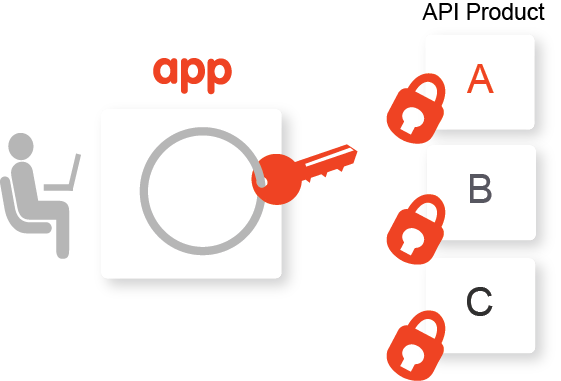
Как правило, разработчики приложений регистрируются для использования ваших продуктов API через портал для разработчиков. Инструкции по созданию портала и публикации продуктов API приведены в разделе Создание портала.
Кроме того, поставщик API может захотеть контролировать процесс регистрации приложений и зарегистрировать их в Edge, как описано в следующих разделах. Например, вы можете зарегистрировать приложения для внутренних команд разработчиков или от имени разработчика, у которого нет доступа к вашему порталу.
В разделах ниже описано, как регистрировать приложения и управлять ключами API с помощью интерфейса и API.
Как пользоваться страницей "Приложения"
Перейдите на страницу "Приложения" и изучите ее, как описано ниже.
Edge
Чтобы перейти на страницу приложений в интерфейсе Edge:
- Войдите в аккаунт на сайте apigee.com/edge.
- На панели навигации слева выберите Публикация > Приложения.
Откроется страница "Приложения".
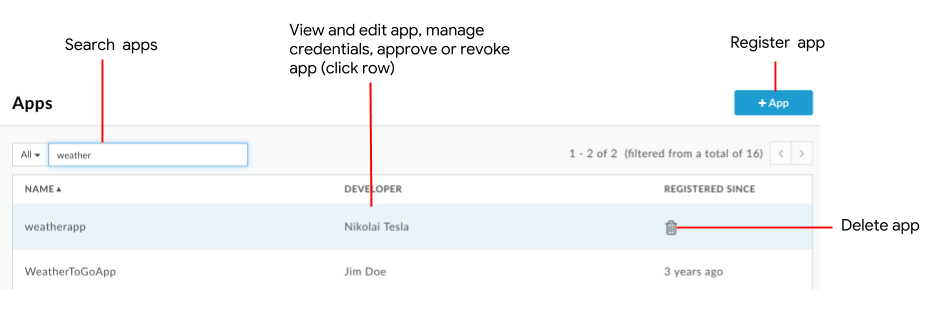
Как показано на рисунке, на странице "Приложения" можно:
- Как зарегистрировать приложение
- Как посмотреть и изменить приложение
- Как управлять учетными данными
- Как одобрить или отозвать доступ приложения
- Как удалить приложение
- Выполняйте поиск в списке приложений по названию, разработчику, идентификатору приложения, ключу API потребителя или всему контенту.
Новый интерфейс Edge (частное облако)
Чтобы перейти на страницу приложений в новом интерфейсе Edge:
- Войдите в интерфейс New Edge по адресу
http://host:3001/edge, где host – это IP-адрес или DNS-имя хоста, на котором запущен интерфейс New Edge. - На панели навигации слева выберите Публикация > Приложения.
Откроется страница "Приложения".
Как показано на рисунке, на странице "Приложения" можно:
- Как зарегистрировать приложение
- Как посмотреть и изменить приложение
- Как управлять учетными данными
- Как одобрить или отозвать доступ приложения
- Как удалить приложение
- Выполняйте поиск в списке приложений по названию, разработчику, идентификатору приложения, ключу API потребителя или всему контенту.
Как зарегистрировать приложение
Приложение можно зарегистрировать одним из следующих способов:
- Разработчик приложений может зарегистрировать приложение через ваш портал, как описано в Как разработчики приложений взаимодействуют с вашим порталом.
- Зарегистрировать приложение в Edge можно следующим образом: Вы сами решаете, как передать ключ разработчику приложения.
Зарегистрированные приложения добавляются в:
- Список зарегистрированных приложений в Edge. Подробнее о том, как посмотреть и изменить данные разработчика…
- На странице приложений на портале для разработчиков.
Чтобы зарегистрировать приложение в Edge:
- Перейдите на страницу "Приложения".
- Нажмите + Приложение.
- Укажите сведения о приложении:
Поле Описание Обязательно? Название Название приложения. Его нельзя изменить после создания приложения. Это название используется в вызовах API управления. Да Отображаемое название Отображаемое название приложения, которое показывается в интерфейсе управления Edge и на портале для разработчиков. Нет Компания/разработчик Примечание. Apigee hybrid не поддерживает корпоративные приложения, поэтому это поле не применяется.
Выберите Компания или Разработчик и укажите название компании или разработчика в раскрывающемся списке.
Примечание. В целях повышения производительности в раскрывающемся списке показываются не все компании и разработчики. Начните вводить название компании, имя разработчика или адрес электронной почты в окне поиска. Также ознакомьтесь со статьей Как зарегистрировать разработчиков приложений.Да URL обратного вызова Обычно указывает URL приложения, которое должно получить код авторизации от имени клиентского приложения. Это значение не требуется для всех продуктов API. Нет Примечания Примечания к приложению. Нет - Укажите учетные данные, в том числе срок действия и статус ключа API, а также связанные продукты API.
В разделе "Учетные данные" нажмите и введите следующую информацию:
Поле Описание Срок действия Укажите срок действия или дату окончания срока действия или настройте ключ API так, чтобы он никогда не истекал, и нажмите ОК. Товары Свяжите один или несколько продуктов API с ключом API: - Нажмите Добавить товар.
- Выберите один или несколько продуктов API из списка.
- Нажмите Добавить.
- Установите для каждого продукта API статус "Одобрено" или "Отменено".
- Повторите эти шаги, чтобы добавить другие продукты API.
- Укажите настраиваемые атрибуты:
- В разделе "Настраиваемые атрибуты" нажмите .
- Введите название и значение.
- Нажмите Добавить или Добавить и запустить ещё один.
Максимальное количество специальных атрибутов, которые можно добавить, – 18.
- В разделе "Настраиваемые атрибуты" нажмите
- Нажмите Создать.
Если для продуктов API, связанных с приложением, требуется одобрение ключей API, одобрите их, как описано в разделе Как одобрить или отозвать ключи API.
Как посмотреть приложения, зарегистрированные разработчиком
Чтобы посмотреть приложения, зарегистрированные для определенного разработчика, выполните одно из следующих действий:
- Посмотреть все зарегистрированные приложения, выбрать Разработчик в раскрывающемся списке "Поиск" и ввести имя разработчика в поле поиска.
- Нажмите Посмотреть всех зарегистрированных разработчиков приложений и выберите строку, связанную с нужным разработчиком.
Как посмотреть и изменить приложение
Чтобы посмотреть или изменить приложение:
- Перейдите на страницу "Приложения".
- Нажмите на строку приложения, которое хотите посмотреть или изменить.
Появятся сведения о приложении. - Чтобы изменить приложение, нажмите Изменить.
- Выполните одно или несколько из следующих действий:
- Измените сведения о приложении, в том числе название, URL обратного вызова или примечания.
- Управление учетными данными.
- Добавлять и удалять специальные атрибуты.
Максимальное количество специальных атрибутов, которые можно добавить, – 18. - Одобрить или отозвать доступ приложения.
- Нажмите Сохранить.
Управление учетными данными
При редактировании приложения вы можете управлять его учетными данными в разделе Учетные данные, как показано на рисунке ниже.
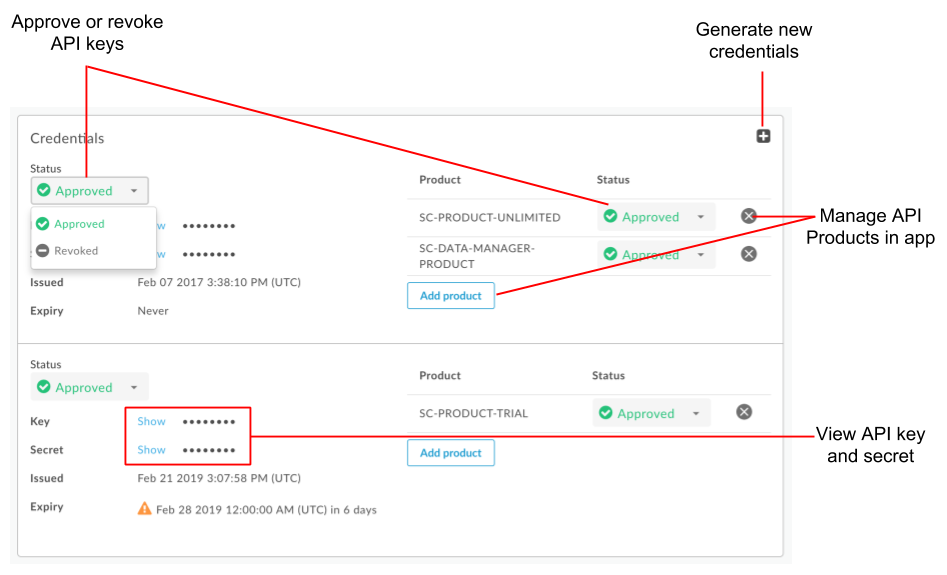
Как показано на предыдущем рисунке, в разделе "Учетные данные" можно выполнять следующие задачи:
- Как посмотреть ключ и секретный код API
- Одобрить или отозвать ключ API для всех связанных продуктов API или для одного из них.
- Как управлять продуктами API в приложении
- Создать новые учетные данные
Чтобы использовать API для управления учетными данными, ознакомьтесь со следующими разделами:
- Как управлять ключами потребителя для приложений
- Как импортировать существующие ключи и секреты потребителя
Как посмотреть ключ API и секрет
Чтобы посмотреть ключ API и секрет:
- Перейдите на страницу "Приложения".
- Нажмите на строку приложения, для которого вы хотите посмотреть ключ API и секретный ключ.
- В разделе "Учетные данные" нажмите Показать рядом с ключом API или секретом, который вы хотите посмотреть.
Как одобрить или отозвать ключ API
Для вызовов API к прокси-серверам API обычно требуется ключ API. Edge разрешает вызовы, только если ключ API одобрен, действителен и соответствует условиям, определенным продуктом API, содержащим API.
Вы можете настроить автоматическое одобрение ключей API для продукта API, как описано в разделе Управление продуктами API. Однако если для продукта API требуется вручную одобрять ключи API, вам нужно сделать это.
Вы можете отозвать ключ API для всех или одного продукта API. В этом случае ключ API и секрет недействительны и не могут использоваться для доступа к API в связанных продуктах API. Вы можете повторно одобрить ключ API в любое время.
Чтобы одобрить или отозвать ключ API:
- Перейдите на страницу "Приложения".
- Нажмите на строку приложения, которое хотите посмотреть или изменить.
- Нажмите Изменить.
- Выполните одно из следующих действий:
- Чтобы одобрить или отозвать ключ API для всех продуктов API, связанных с ключом API, выберите Одобрено или Отозвано, связанные с ключом API.
- Чтобы одобрить или отозвать ключ API для определенного продукта API, выберите Одобрено или Отозвано в столбце "Статус" для этого продукта.
- Нажмите Сохранить.
Как управлять продуктами API в приложении
Чтобы управлять продуктами API в приложении, выполните следующие действия:
Как добавить продукт API в приложение
Чтобы добавить продукт API в приложение:
- Перейдите на страницу "Приложения".
- Нажмите на строку приложения, которое хотите посмотреть или изменить.
- Нажмите Изменить.
- Выполните одно из следующих действий:
- Чтобы добавить продукт API в новый ключ API, нажмите , чтобы сгенерировать новые учетные данные, выберите срок действия и добавьте продукт API в ключ API.
- Чтобы добавить продукт API в существующий ключ API, в разделе Credential (Учетные данные) нажмите Add product (Добавить продукт) и выберите продукт API в раскрывающемся списке.
- Чтобы добавить продукт API в новый ключ API, нажмите
- Нажмите Сохранить.
Как удалить продукт API из приложения
Если вы хотите, чтобы ключ API оставался активным, но не использовался продуктом API, удалите его из связанных учетных данных.
- Перейдите на страницу "Приложения".
- Нажмите на строку приложения, которое хотите посмотреть или изменить.
- Нажмите Изменить.
- Нажмите на значок
 рядом с продуктом API.
 - Нажмите Сохранить.
Вы можете добавить удаленный товар снова.
Как создать новые учетные данные
Вы можете сгенерировать новые учетные данные для приложения. Например, если вы используете ротацию ключей API, вы можете создать новые ключи, срок действия которых будет пересекаться со сроком действия ключей, которые будут выведены из ротации после истечения срока действия. Также новый ключ или секрет может понадобиться, если безопасность исходного ключа или секрета была нарушена. Если вы сгенерируете новый ключ, существующие ключи API продолжат работать, пока не истечет их срок действия или вы не отзовете их.
Чтобы создать новый ключ API:
- Перейдите на страницу "Приложения".
- Нажмите на строку приложения, которое хотите посмотреть или изменить.
- Нажмите Изменить.
- В разделе "Учетные данные" нажмите на значок .
- Укажите срок действия, добавьте товары API и задайте их статус.
- При необходимости отзовите другие ключи API.
- Нажмите Сохранить.
Как одобрить или отозвать приложение
.Одобрите или отзовите приложение, как описано ниже. Когда вы отзываете приложение, все одобренные ключи API больше нельзя использовать в вызовах API к Edge. Когда вы повторно одобряете приложение, для вызовов API можно использовать все одобренные и действительные ключи API.
Если приложение зарегистрировано в других организациях, его необходимо отозвать в каждой из них. Изменения будут распознаны всеми обработчиками сообщений в течение нескольких минут.
Чтобы одобрить или отозвать доступ приложения:
- Перейдите на страницу "Приложения".
- Нажмите на строку приложения, которое хотите посмотреть или изменить.
- Нажмите Изменить.
- В поле Статус приложения выберите Одобрить или Отменить.
- Нажмите Сохранить.
Удаление приложения
При удалении приложения все связанные с ним клиентские ключи становятся недействительными. Если в запросе используется недействительный ключ, запрос не будет выполнен.
Если вы хотите в будущем восстановить приложение, вместо удаления отзовите его.
Чтобы удалить приложение:
- Перейдите на страницу "Приложения".
- Установите курсор на строку с приложением, которое хотите удалить.
- Нажмите на значок
 в столбце действий.
Примечание. В Apigee Edge для общедоступного облака удаление приложения разработчика и связанных с ним артефактов выполняется асинхронно. Приложение разработчика удаляется сразу, но связанные с ним ресурсы, например ключи приложения или токены доступа, могут удаляться автоматически в течение нескольких секунд или минут.
Как регистрировать приложения и управлять ключами API с помощью API
Чтобы зарегистрировать приложение и управлять им с помощью API, ознакомьтесь с разделом Регистрация приложений разработчика. Также ознакомьтесь со следующими разделами справочной документации по API:
- Приложения
- Приложения: компания
- Приложения: разработчик
- Ключи приложений компании
- Ключи приложений разработчика
Также ознакомьтесь со статьей Как импортировать существующие ключи и секретные коды потребителей.