

أنت الآن بصدد الاطّلاع على مستندات Apigee Edge.
انتقِل إلىمستندات Apigee X. info
الاشتراك في الإصدار التجريبي من ميزة "فِرق المطوّرين"
لإدارة فِرق المطوّرين، يجب الاشتراك في الإصدار التجريبي من ميزة "فِرق المطوّرين". من الصفحة المقصودة لبوابتك، انقر على الاشتراك في بانر الاشتراك في البرنامج التجريبي.
فهم الفِرق
تسمح الفِرق للمطوّرين (مستخدِمي البوابة) بمشاركة مسؤولية أحد التطبيقات مع مطوّرين آخرين. يمكن لجميع أعضاء الفريق الوصول إلى التطبيقات التي يملكها الفريق استنادًا إلى دورهم في فريق المطوّرين.
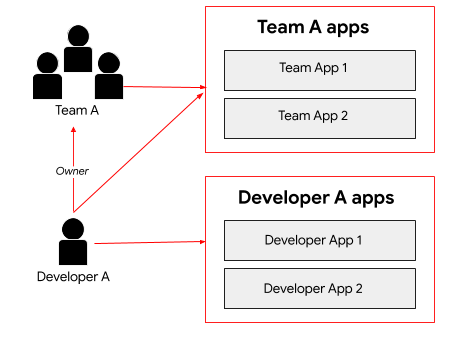
كما هو موضّح في الشكل، يمكن للمطوّر "أ" الوصول إلى تطبيقات المطوّرين التي أنشأها. بالإضافة إلى ذلك، بصفتها عضوًا في "الفريق أ"، تشارك المطوّرة "أ" مسؤولية التطبيقات التي يملكها الفريق. بصفتها مالكة، تتمتّع المطوّرة "أ" بامتيازات القراءة والكتابة الكاملة لأعضاء فريق المطوّرين وتفاصيل فريق المطوّرين والتطبيقات.
كيف يمكنني إنشاء فريق؟
بصفتك مزوّد واجهة برمجة تطبيقات، لا يمكنك إنشاء فريق. ينشئ مستخدِمو البوابة الفِرق ويديرونها على بوابتك، كما هو موضّح في مشاركة مسؤولية أحد التطبيقات باستخدام فِرق المطوّرين (إصدار تجريبي).
يمكنك الاطّلاع على تفاصيل الفريق وعضويته، وتعيين فريق لجمهور، والموافقة على وصول الفريق إلى تطبيق أو إبطاله، كما هو موضّح في الأقسام التالية.
الاطّلاع على صفحة "الفِرق"
تعرض صفحة الفِرق فِرق المطوّرين التي أنشأها مستخدِمو البوابة لبرنامج مطوّرين.
للوصول إلى صفحة الفِرق الخاصة بالمطوّرين:
- انقر على نشر > البوابات في شريط التنقّل الجانبي لعرض قائمة البوابات.
- انقر على صف البوابة التي تريد الاطّلاع على الفِرق الخاصة بها.
- انقر على الحسابات في الصفحة المقصودة للبوابة. بدلاً من ذلك، يمكنك النقر على الحسابات في القائمة المنسدلة في شريط التنقّل العلوي.
- انقر على علامة التبويب الفِرق.
تعرض صفحة الفِرق التفاصيل التالية لكل فريق:
- اسم الفريق
- وصف الفريق
- تاريخ إنشاء الفريق
- قائمة بأعضاء الفريق
- التطبيقات التي تم تعيين الفريق لها
- الجمهور الذي تم تعيين الفريق له
الاطّلاع على تفاصيل فريق المطوّرين
للاطّلاع على تفاصيل فريق المطوّرين:
- انتقِل إلى صفحة "الفِرق".
- انقر على الفريق الذي تريد الاطّلاع على تفاصيله.
تظهر صفحة الفِرق.
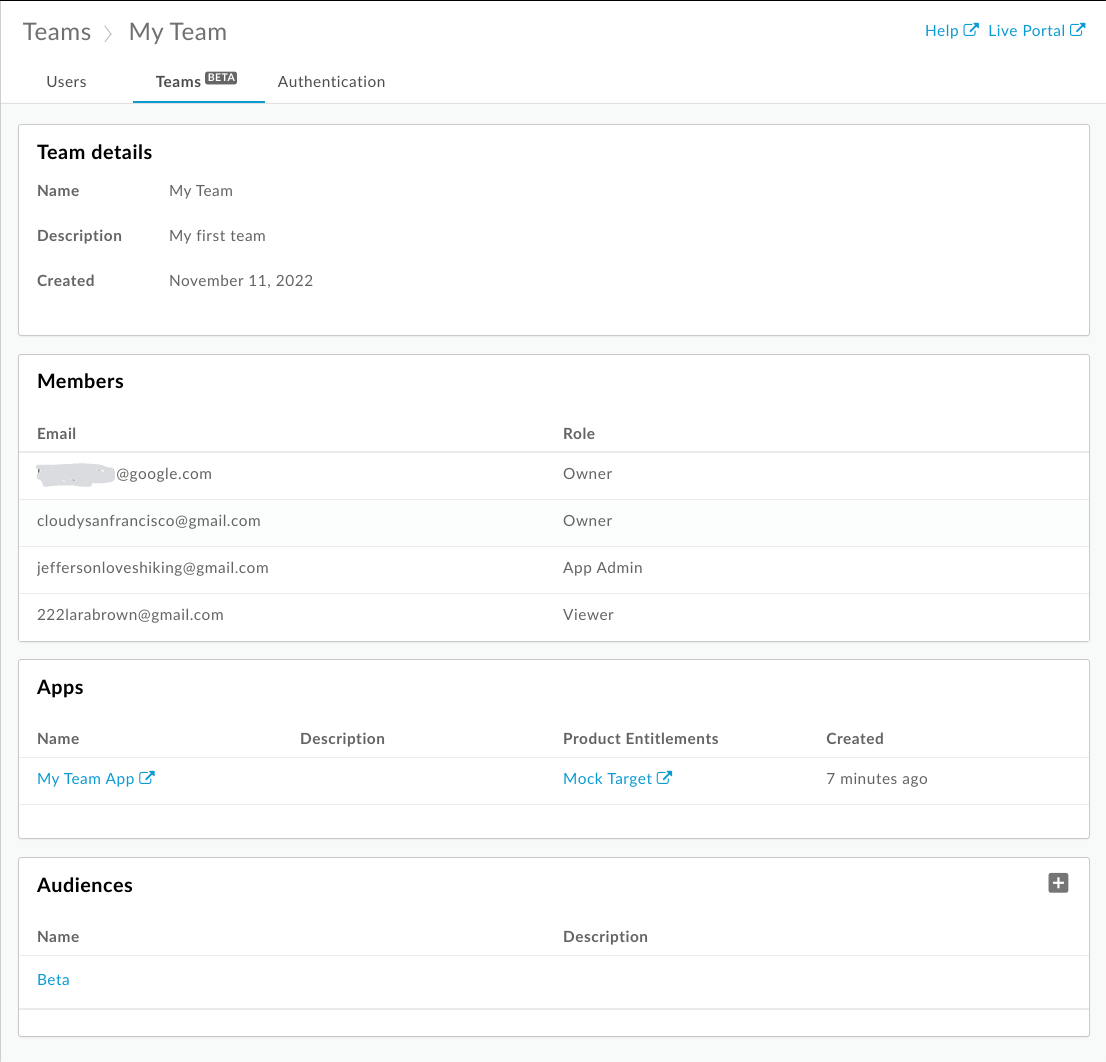
كما هو موضّح في الشكل السابق، تعرض صفحة الفِرق التفاصيل التالية للفريق:
- تفاصيل الفريق ، بما في ذلك الاسم والوصف وتاريخ الإنشاء
- الأعضاء، بما في ذلك عنوان بريدهم الإلكتروني ودورهم
- التطبيقات المعيّنة للفريق، بما في ذلك الاسم والوصف واستحقاقات المنتج وتاريخ الإنشاء
- الجمهور الذي تم تعيين الفريق له
تعيين فريق لجمهور
بعد أن ينشئ مستخدِم البوابة فريقًا على بوابتك، قد تحتاج إلى تعيين الفريق لجمهور من أجل السماح بالوصول إلى مجموعة من الموارد المحدّدة. على سبيل المثال، قد تريد السماح للفريق بالوصول إلى مجموعة من الميزات التجريبية.
لتعيين فريق لجمهور:
- انتقِل إلى صفحة "الفِرق".
- انقر على الفريق الذي تريد الاطّلاع على تفاصيله.
لتعيين الفريق لجمهور:
- انقر على + الجمهور.
- اختَر جمهورًا واحدًا أو أكثر في مربّع الحوار إضافة شرائح جمهور. أدخِل سلسلة في مربّع بحث لفلترة القائمة. انقر على الكل لاختيار كل العناصر في القائمة أو على لا شيء لإلغاء اختيار كل العناصر.
- انقر على إضافة.
لإزالة فريق من جمهور، انقر على إزالة.
الموافقة على وصول الفريق إلى تطبيق أو إبطاله
للموافقة على تطبيق أو إبطاله:
- انتقِل إلى صفحة "الفِرق".
- انقر على اسم التطبيق الذي تريد الاطّلاع عليه وتعديله.
- انقر على تعديل.
- اختَر تمت الموافقة أو تم الإبطال في حقل حالة التطبيق للموافقة على التطبيق أو إبطاله، على التوالي.
- انقر على حفظ.
يمكنك أيضًا الاطّلاع على: الموافقة على تطبيق أو إبطاله
الاطّلاع على عضوية الفريق حسب المستخدِم
يُرجى الاطّلاع على عرض تفاصيل حساب المستخدِم.