

Vous consultez la documentation Apigee Edge.
Accédez à la
documentation**Apigee X**. info
Lorsque vous créez un portail des développeurs, par défaut, vous fournissez un exemple de nom de domaine Apigee pour accéder à votre portail en ligne au format suivant :
https://orgname-portalname.apigee.io
Où orgname est le nom de l'organisation et portalname est défini à l'aide du nom du portail converti en minuscules, sans espaces ni tirets.
Avant de lancer un portail des développeurs, il est recommandé de fournir votre propre nom de domaine personnalisé. Voici par exemple une alternative couramment utilisée :
https://developers.example.com
Pour en savoir plus sur l'utilisation d'un domaine personnalisé avec un fournisseur d'identité SAML, consultez la section Utiliser un domaine personnalisé avec le fournisseur SAML.
Les sections suivantes expliquent comment personnaliser votre domaine.
Personnaliser votre nom de domaine (Apigee Edge)
Avec les portails intégrés Apigee Edge, pour personnaliser votre nom de domaine, procédez comme suit :
- Enregistrez votre nom de domaine.
- Configurez TLS.
- Ajoutez un nom de domaine personnalisé à votre portail.
- Configurez votre DNS.
Une fois que vous avez ajouté un domaine personnalisé, vous pouvez le modifier ou le désactiver. Pour obtenir de l'aide sur la résolution des problèmes, consultez la section Résoudre les problèmes liés à votre domaine personnalisé.
Étape 1 : Enregistrer votre nom de domaine
Si vous devez enregistrer un nouveau domaine, de nombreux sites populaires d'enregistrement de domaine sont disponibles, tels que Google Domains. Le choix du site d'enregistrement de domaine vous appartient.
Lorsque vous décidez du nom de domaine, gardez à l'esprit que les URL lisibles et conviviales sont des facteurs essentiels pour améliorer le référencement naturel, comme décrit dans la section Mettre en œuvre le référencement naturel (SEO).
Étape 2 : Configurer TLS
Pour prendre en charge HTTPS, vous devez configurer TLS en créant des keystores et des alias contenant les certificats numériques nécessaires dans l'environnement du portail, comme décrit dans la procédure suivante.
Pour configurer TLS :
- Achetez un certificat TLS auprès d'une autorité de certification réputée, telle que Google Trust Services. Le choix de l'autorité de certification vous appartient.
- Connectez-vous à https://apigee.com/edge.
- Sélectionnez votre organisation dans le menu de votre profil utilisateur.
- Sélectionnez Admin > Environment > TLS Keystores (Administrateur > Environnement > Keystores TLS) pour afficher la page des keystores TLS.
Sélectionnez portal (portail) dans le menu déroulant de l'environnement.
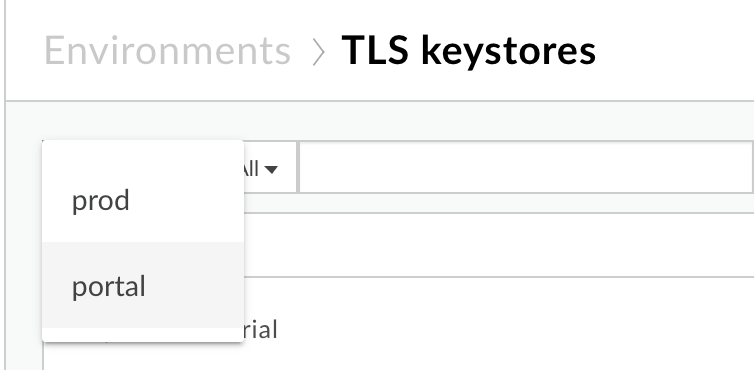
Créez un keystore et un alias, comme décrit dans Créer des keystores et des truststores à l'aide de l'UI Edge.
Étape 3 : Ajouter un nom de domaine personnalisé à votre portail
Lorsque vous ajoutez un nom de domaine personnalisé à votre portail, le système crée les ressources suivantes pour vous (en utilisant la même fonctionnalité que celle utilisée pour appliquer un nom de domaine personnalisé à un point de terminaison tel que api.example.com) :
Un hôte virtuel, qui écoute sur le port 443, à l'aide du nom de domaine personnalisé que vous spécifiez.
Un proxy d'API utilisant l'URL du domaine personnalisé avec son point de terminaison cible défini sur le domaine de portail par défaut. Le nom du proxy d'API correspond au nom de domaine personnalisé, les points étant remplacés par des traits de soulignement. Le proxy d'API est déployé dans l'environnement du portail.
Pour ajouter un nom de domaine personnalisé à votre portail :
- Sélectionnez Publish > Portals (Publier > Portails), puis sélectionnez votre portail.
- Sélectionnez Settings (Paramètres) dans le menu déroulant de la barre de navigation supérieure ou sur la page de destination.
- Cliquez sur l'onglet Domains (Domaines).
- Sous Custom Domain (Domaine personnalisé), remplissez les champs suivants.
Une fois que vous avez rempli tous les champs, l'icône d'état Custom Domain (Domaine personnalisé) est mise à jour comme suit :Champ Description Keystore Sélectionnez un keystore dans la liste déroulante. Remarque : La liste est remplie à l'aide des keystores que vous avez créés dans l'environnement du portail à l'étape 2.
Une fois que vous avez sélectionné un keystore, le champ Alias s'affiche.
Alias Sélectionnez un alias valide dans la liste déroulante. Remarque : La liste est remplie à l'aide des alias que vous avez créés pour le keystore sélectionné. La liste n'inclut pas les keystores avec des chaînes de certificats non valides, les domaines Apigee ni les truststores.
Pour déterminer quand un certificat de la liste expirera :
- Affichez les icônes :
 Le certificat expire dans plus de 30 jours ou le domaine personnalisé sélectionné est peut-être déjà utilisé.
 Le certificat expire dans moins de 30 jours.
 Le certificat a expiré.
- Placez le curseur sur un alias pour afficher le nombre de jours restants avant l'expiration du certificat.
Une fois que vous avez sélectionné un alias, le champ Domain (Domaine) s'affiche.
Domaine Sélectionnez un domaine dans la liste déroulante. Si vous avez sélectionné un alias générique, saisissez le sous-domaine. Remarque : La liste des domaines est remplie à l'aide des noms communs et alternatifs du certificat de premier niveau de la chaîne définie par l'alias sélectionné.
De plus, la configuration DNS est validée et l'icône d'état "Configure DNS" (Configurer le DNS) est mise à jour comme suit :État Description 
Le keystore, l'alias et le domaine personnalisé sont valides. 
Le certificat expirera dans moins de 30 jours. 
Le keystore, l'alias et le domaine personnalisé ne sont pas valides. État Description
La configuration DNS est valide.
La configuration DNS n'est pas valide. Vous devez configurer votre DNS, comme décrit dans Configurer votre DNS. - Affichez les icônes :
-
Cliquez sur Enable (Activer) ou sur Save (Enregistrer) si vous effectuez une modification.
Vous pouvez activer votre domaine personnalisé même si le domaine personnalisé ou la configuration DNS n'est pas valide.
Étape 4 : Configurer votre DNS
Ensuite, vous devez ajouter un enregistrement de nom canonique (CNAME) au DNS de votre domaine pour qu'il pointe vers {org_name}-portal.apigee.net.
Pour confirmer la valeur CNAME :
- Sélectionnez Publish > Portals (Publier > Portails), puis sélectionnez votre portail.
- Sélectionnez Paramètres dans le menu déroulant de la barre de navigation supérieure ou sur la page de destination.
- Cliquez sur l'onglet Domains (Domaines).
- Affichez la valeur CNAME de votre organisation dans la section Configure DNS (Configurer le DNS), comme illustré dans la figure suivante :
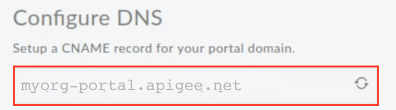
Voici un exemple d'enregistrement CNAME que vous configurerez pour le domaine personnalisé illustré ci-dessus (c'est-à-dire pour le domaine personnalisé developers.example.com dans l'organisation myorg) :
developers.example.com. CNAME myorg-portal.apigee.net.
Résoudre les problèmes liés à votre domaine personnalisé
Les sections suivantes fournissent des suggestions pour résoudre les problèmes liés à votre domaine personnalisé.
Résoudre les problèmes : Vérifier la configuration DNS de votre domaine à l'aide de dig
Une fois que le DNS de votre domaine est mis à jour pour inclure l'enregistrement CNAME, la propagation des modifications aux autres serveurs DNS du monde entier prend du temps. Vous pouvez interroger le serveur DNS de votre domaine pour vérifier que l'enregistrement CNAME a été configuré correctement, même avant qu'il ne soit entièrement propagé aux autres serveurs DNS, à l'aide de dig.
Par exemple, la commande dig suivante interroge le serveur DNS de votre domaine. Dans le résultat de la commande, la ANSWER SECTION (SECTION DE RÉPONSE) contient l'entrée d'enregistrement CNAME.
$ dig @your.domain.dns developer.mycompany.com
; <<>> DiG 9.8.3-P1 <<>> @your.domain.dns developer.mycompany.com
; (1 server found)
;; global options:  cmd
;; Got answer:
;; ->>HEADER<<- opcode: QUERY, status: NOERROR, id: 41356
;; flags: qr rd ra; QUERY: 1, ANSWER: 3, AUTHORITY: 0, ADDITIONAL: 0
;; WARNING: recursion requested but not available

;; QUESTION SECTION:
;developer.mycompany.com.       IN  A

;; ANSWER SECTION:
developer.mycompany.com.    29  IN  CNAME   myorg-portal.apigee.net.

;; Query time: 141 msec
;; SERVER: 192.168.1.254#53(192.168.1.254)
;; WHEN: Mon Mar 20 16:41:59 2017
;; MSG SIZE  rcvd: 136
Résoudre les problèmes : Impossible d'identifier le proxy pour l'hôte
Lorsque vous ajoutez un nom de domaine personnalisé à votre portail, un proxy d'API est généré par défaut. Il utilise l'URL du domaine personnalisé avec son point de terminaison cible défini sur le domaine de portail par défaut. Si vous modifiez ou supprimez le proxy d'API associé à un domaine personnalisé, vous invaliderez la configuration du domaine personnalisé et recevrez un message d'erreur Unable to identify proxy for host (Impossible d'identifier le proxy pour l'hôte) lorsque vous tenterez d'accéder à l'URL du domaine personnalisé. Exemple :
{"fault":{"faultstring":"Unable to identify proxy for host: developers.mycompany.com:443 and url: \/","detail":{"errorcode":"messaging.adaptors.http.flow.ApplicationNotFound"}}}
Pour restaurer la configuration du domaine personnalisé si le proxy d'API a été modifié ou supprimé :
- Sélectionnez Publish > Portals (Publier > Portails), puis sélectionnez votre portail.
- Sélectionnez Paramètres dans le menu déroulant de la barre de navigation supérieure ou sur la page de destination.
- Cliquez sur l'onglet Domains (Domaines).
- Cliquez sur Save (Enregistrer) pour restaurer le proxy d'API.
Mettre à jour votre certificat
Pour obtenir des informations générales sur la mise à jour des certificats TLS, consultez la section Mettre à jour un certificat TLS.
- Suivez les étapes de l'Étape 2 : Configurer TLS.
- Suivez les étapes de l'Étape 3 : Ajouter un nom de domaine personnalisé à votre portail.