

Вы просматриваете документацию по Apigee Edge.
Перейдите к документации по Apigee X. Информация
Как зарегистрироваться для бета-тестирования функции команд разработчиков
Чтобы управлять командами разработчиков, необходимо зарегистрироваться в бета-версии функции "Команды разработчиков". На целевой странице портала в баннере регистрации бета-версии нажмите Зарегистрироваться.
Команды
Команды позволяют разработчикам (пользователям портала) совместно работать над приложением. Приложения, принадлежащие команде, доступны всем ее участникам в зависимости от их роли в команде разработчиков.
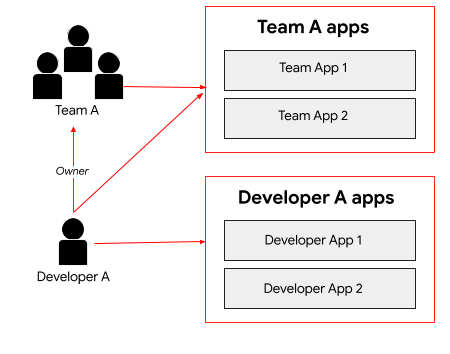
Как показано на рисунке, разработчик А может получить доступ к созданным им приложениям. Кроме того, как участник команды А, разработчик А несет ответственность за приложения, принадлежащие команде. У разработчика А, как у владельца, есть полные права на чтение и запись для участников команды разработчиков, сведений о команде разработчиков и приложений.
Как создать команду?
Поставщик API не создает команду. Пользователи портала создают команды и управляют ими на портале, как описано в статье Как разделить ответственность за приложение с помощью команд разработчиков (бета-версия).
Вы можете посмотреть сведения о команде и ее участниках, назначить команду аудитории, а также предоставить или отозвать доступ команды к приложению, как описано в следующих разделах.
Страница "Команды"
На странице Команды перечислены команды разработчиков, созданные пользователями портала для программы для разработчиков.
Чтобы перейти на страницу разработчика Teams:
- На боковой панели навигации выберите Опубликовать > Порталы, чтобы открыть список порталов.
- Нажмите на строку портала, для которого хотите посмотреть команды.
- На главной странице портала нажмите Аккаунты. Также можно выбрать Аккаунты в раскрывающемся меню на верхней панели навигации.
- Нажмите на вкладку Команды.
На странице Команды приведена следующая информация о каждой команде:
- Название команды
- Описание команды
- дата создания команды;
- Список участников команды
- Приложения, назначенные команде
- Аудитории, которым назначена команда
Как посмотреть сведения о команде разработчиков
Чтобы посмотреть информацию о команде разработчиков:
- Как перейти на страницу "Команды"
- Нажмите на команду, сведения о которой хотите посмотреть.
Откроется страница Команды.
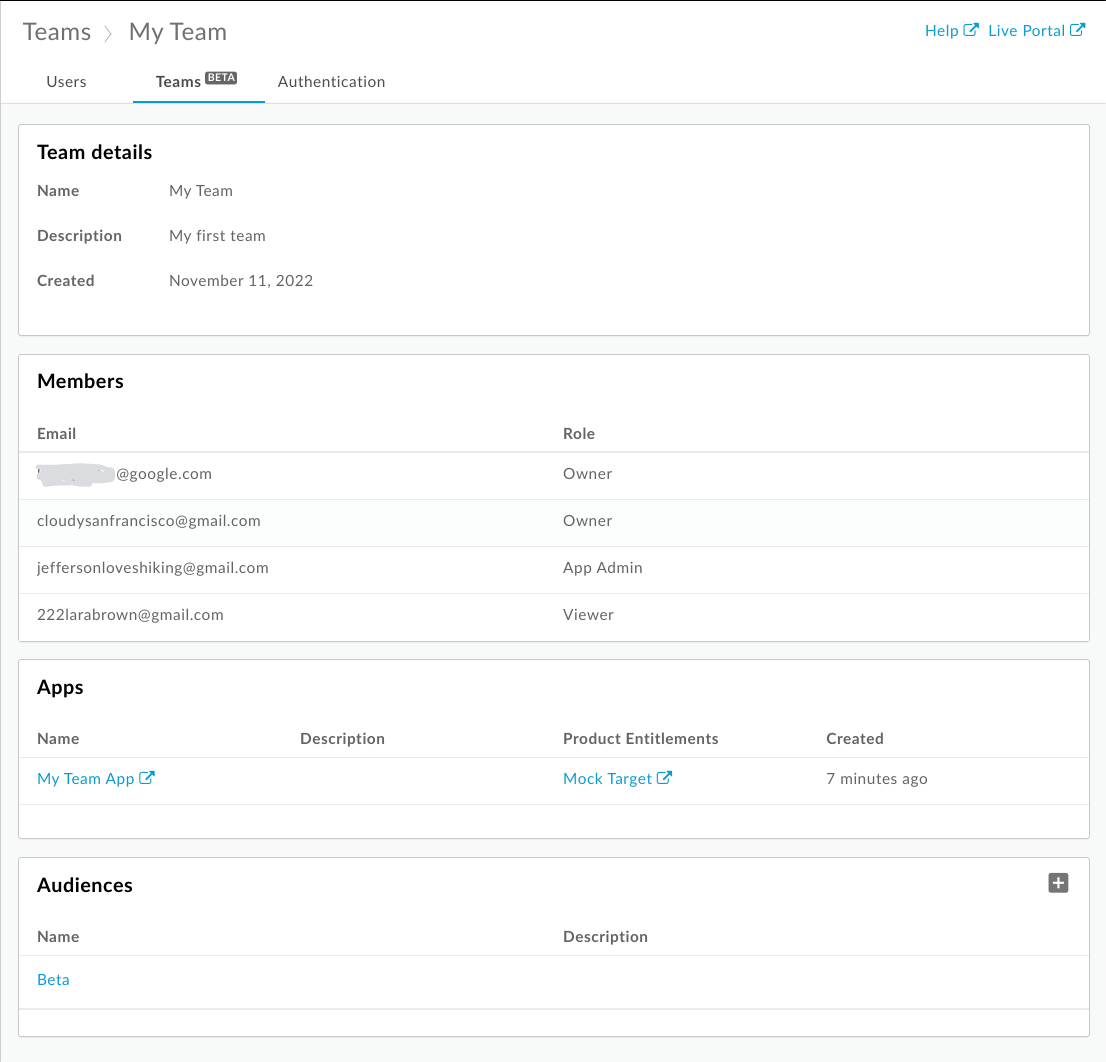
Как показано на рисунке выше, на странице Команды приведена следующая информация о команде:
- Сведения о команде, в том числе название, описание и дата создания.
- Участники, включая их адреса электронной почты и роли.
- Приложения, назначенные команде, включая название, описание, права на продукт и дату создания.
- Аудитории, которым назначена команда.
Как назначить аудитории команду
После того как пользователь портала создаст команду на вашем портале, вы можете назначить команду аудитории, чтобы предоставить доступ к определенным ресурсам. Например, вы можете разрешить команде доступ к набору бета-функций.
Чтобы назначить команду аудитории:
- Как перейти на страницу "Команды"
- Нажмите на команду, сведения о которой хотите посмотреть.
Чтобы назначить команду аудитории:
- Нажмите + Аудитория.
- В диалоговом окне Добавить аудитории выберите одну или несколько аудиторий. Чтобы отфильтровать список, введите строку в поле Поиск. Нажмите Все, чтобы выбрать все элементы в списке, или Нет, чтобы снять выделение со всех элементов.
- Нажмите Добавить.
Чтобы удалить команду из аудитории, нажмите на значок "Удалить" .
Как предоставить или отозвать доступ команды к приложению
Чтобы одобрить или отозвать доступ приложения:
- Как перейти на страницу "Команды"
- Нажмите на название приложения, которое хотите посмотреть или изменить.
- Нажмите Изменить.
- В поле Статус приложения выберите Одобрено или Отклонено.
- Нажмите Сохранить.
См. также статью Как одобрить или отозвать одобрение приложения.
Как посмотреть, в каких командах состоит пользователь
Подробнее о том, как посмотреть данные об аккаунте пользователя…